# Práctica de explicaciones
Language: es
URL: https://mipha.ai/es/docs/explanation-practice
Practica notas guardadas o ya respondidas y distingue sus resultados de los ejercicios del video y la Libreta.
## Empezar a practicar explicaciones [#start]
Abre “Práctica”, busca “Explicaciones” y pulsa “Empezar”. Puedes responder con Pro vigente. Free solo permite ver las preguntas.
Consulta [cómo se forma la siguiente ronda](/es/docs/review-schedule#queue) para distinguir pendientes, contenido nuevo y práctica completada.
## De dónde salen las preguntas [#source]
Se incluyen:
- Notas guardadas que tienen ejercicios disponibles.
- Notas cuyos ejercicios respondiste en la página del video y cuyo resultado se guardó.
Abrir o leer una nota no basta para añadirla. [Eliminarla de la Libreta](/es/docs/saved#remove) no borra sus respuestas guardadas, por lo que puede volver a aparecer.
## Cómo responder cada tipo [#questions]
| Tipo | Cómo responder |
| --- | --- |
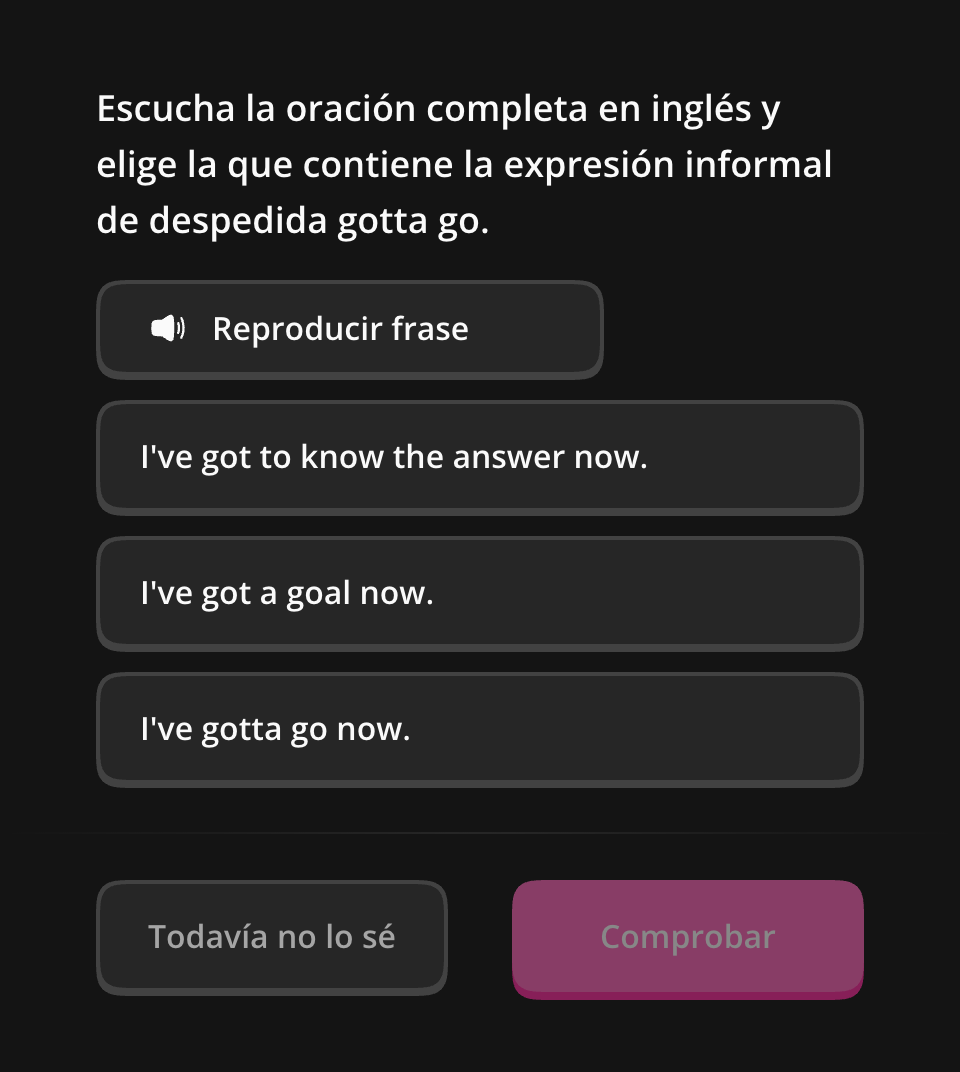
| Opción múltiple o verdadero/falso | Elige y pulsa “Comprobar”. |
| Huecos | Completa todo y comprueba. |
| Escucha | Escucha el audio y luego elige o escribe según se indique. |
Los tipos varían según la nota; no todas incluyen todos. Aquí elegir una opción no muestra el resultado inmediatamente: debes pulsar “Comprobar”.
### Atajos para rellenar huecos [#fill-keys]
- Tab / Shift + Tab: cambiar de casilla.
- Space: avanzar si la casilla actual tiene texto.
- Enter: comprobar cuando todo está completo; si faltan huecos y el actual tiene texto, avanzar al siguiente.
## Escuchar la pregunta o el contexto original [#context]
| Acción | Qué se escucha |
| --- | --- |
| Botón de audio de la pregunta | El audio de esa pregunta; permite reproducir y detener. |
| “Ver contexto en video” | El fragmento original asociado a la explicación |
| “Ocultar video” | Cierra el fragmento y vuelve a la pregunta |
El audio de la pregunta y el video original son fuentes distintas. Abre el contexto cuando necesites comprobar la situación de la frase.
## Comprobar, corregir y continuar [#answer]
1. Pulsa “Comprobar” después de responder. Elegir una opción no envía la respuesta por sí solo.
2. Si fallas, corrige y vuelve a probar. “Todavía no lo sé” muestra la respuesta de referencia para poder continuar.
3. Cuando se guarde la respuesta, pulsa “Continuar”. Si falla, pulsa “Reintentar” y espera al guardado antes de seguir.
Para elegir con teclado, usa Tab, selecciona con Enter y vuelve a pulsar Enter para comprobar.
Después de responder, Enter también permite continuar o reintentar cuando esas acciones están disponibles. Si llegaste a un botón con Tab, Enter activa ese botón.
Si estás reproduciendo el contexto, pulsa primero “Ocultar video” antes de responder o pasar a la siguiente pregunta.
[Comprobar, corregir y continuar](https://assets.mipha.ai/static-site/docs/videos/es/practice-answer-localized-v1.mp4)
## Al terminar una ronda [#results]
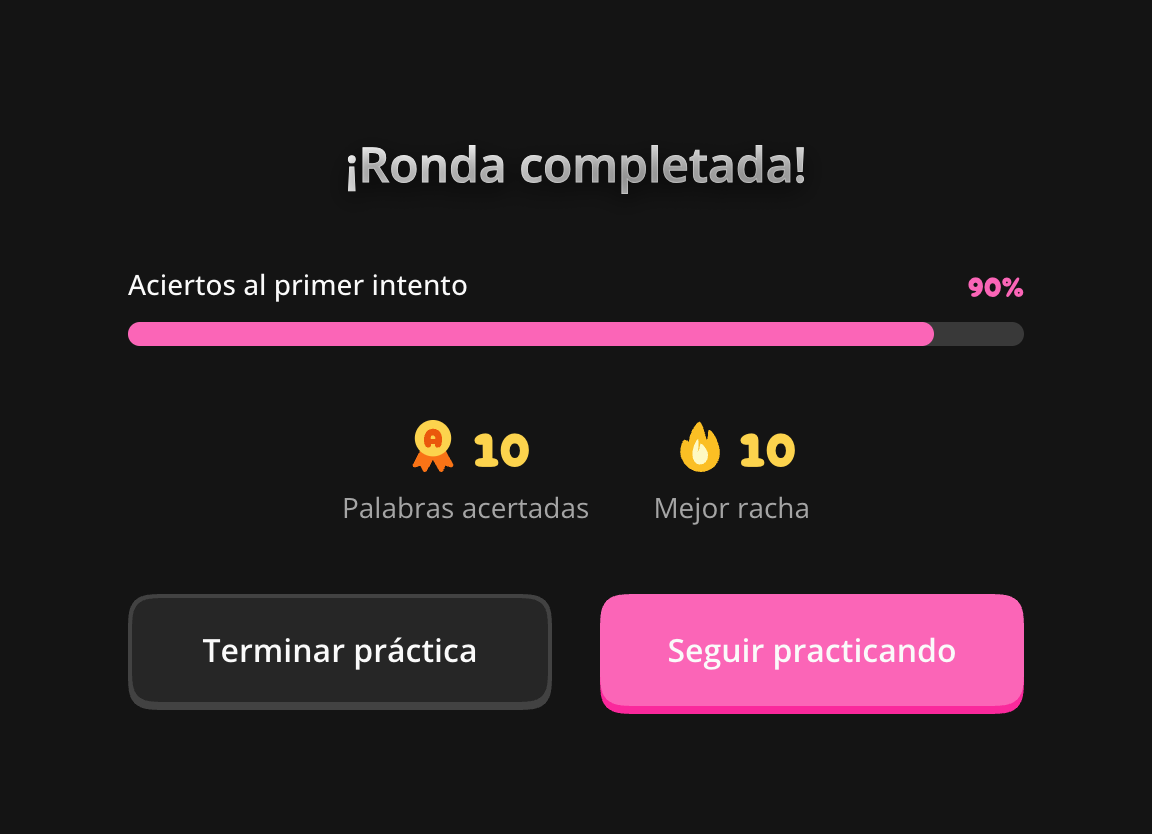
Revisa “Aciertos al primer intento” y “Mejor racha”. “Seguir practicando” inicia otra ronda y “Terminar práctica” te lleva atrás.
Corregir ayuda a aprender, pero no cuenta como acierto al primer intento. Consulta [las estadísticas](/es/docs/review-schedule#results) y [cómo se guardan los registros](/es/docs/review-schedule#records).
## ¿En qué se diferencian las tres formas de practicar? [#places]
| Lugar | Cómo responder | Qué se guarda |
| --- | --- | --- |
| [Nota en el video](/es/docs/explanations#inline-practice) | Ejercicio de esa nota; opción múltiple con resultado inmediato; en los huecos, pulsa “Enviar” | Resultado con sesión iniciada; Free tiene límite de registros. No cambia el calendario de la práctica independiente. |
| [Nota expandida en la Libreta](/es/docs/saved#practice) | El mismo ejercicio de la nota guardada | Solo muestra el resultado. No guarda puntuación, aciertos ni rachas, ni cambia el repaso. |
| “Práctica” en la navegación | Palabras o explicaciones, con “Comprobar” tras responder | Guarda el resultado y programa el siguiente repaso según el primer intento de esta ocasión. |
Los ejercicios del video también están disponibles con Free; la explicación completa de la respuesta requiere abrir la nota completa. Sin sesión no se guardan resultados. La práctica independiente requiere Pro; Free permite ver, pero no responder.
Las notas guardadas pueden aparecer en la práctica independiente, pero las respuestas de la Libreta no cuentan allí. Las tarjetas de palabras de la Libreta no incluyen ejercicios directos: entra en [Práctica de palabras](/es/docs/word-practice#start).
## Medallas y llamas en el video y en práctica [#achievements]
| Lugar | Medalla: aciertos totales | Llama: racha |
| --- | --- | --- |
| Notas del video | Notas respondidas correctamente y guardadas en la cuenta; cada nota cuenta una vez | Racha de ejercicios del video; repetir un acierto registrado no la aumenta |
| Práctica de explicaciones | Comparte con el video el total de notas respondidas correctamente | Racha aparte; volver a acertar una nota ya aprendida sí la aumenta |
| Práctica de palabras | Total de palabras, separado de las notas | Racha aparte; volver a acertar una palabra ya aprendida sí la aumenta |
El color cambia con la racha. Las tres se calculan por separado y no representan días de estudio. Los ejercicios de la Libreta no cuentan. En la práctica independiente, fallar o elegir directamente “Todavía no lo sé” pone la racha a cero; al corregir puede crecer de nuevo.
Consulta [los detalles del video](/es/docs/explanations#achievements) y [las estadísticas de práctica](/es/docs/review-schedule#results).
## ¿Se comparten las rachas entre dispositivos? [#streak-devices]
**No.** Se guardan en el navegador y cuenta actuales, por separado para video, palabras y explicaciones.
Normalmente permanecen al recargar, pero no pasan a otro navegador o dispositivo. Cerrar sesión o borrar los datos del sitio las elimina de ese navegador. Abrir Mipha desde el icono de inicio en lugar de Safari también puede mostrar otra racha: [acceso desde el móvil](/es/docs/mobile#navigation).
Los aciertos totales y repasos guardados sí siguen a tu cuenta. “Mejor racha” de la pantalla final es el máximo alcanzado en esta ronda, no el récord de tu cuenta en todos los dispositivos.
## Preguntas frecuentes [#preguntas-frecuentes]
### No hay preguntas o falla la carga o el guardado
Sin notas guardadas ni respuestas registradas, ver muchos videos no genera preguntas automáticamente. Algunas notas tampoco tienen práctica disponible todavía. Si terminaste lo disponible, sigue viendo videos y guarda las expresiones que quieras practicar.
Ante un error de carga o guardado, pulsa “Reintentar”. Ver un acierto no garantiza que se haya guardado. Consulta [los registros](/es/docs/review-schedule#records).