# Reproducir y volver a escuchar
Language: es
URL: https://mipha.ai/es/docs/playback
Toca una palabra para escucharla de nuevo, repite frases, ajusta la velocidad y controla la reproducción con el teclado.
## Reproducir, pausar y cambiar de posición [#controls]
Usa el botón de reproducción para empezar o pausar, y la barra de progreso para ir a otro momento. En computadora, Space alterna reproducción y pausa. El botón de pantalla completa amplía el reproductor.
Si no empieza, consulta [problemas de reproducción](/es/docs/video-troubleshooting). La medalla y la llama muestran resultados de ejercicios: [aciertos y rachas](/es/docs/explanations#achievements).
## Volver a escuchar desde una palabra [#replay]
Toca la palabra en inglés que no entendiste. El video vuelve a ese punto, sin tener que buscarlo arrastrando la barra.
Puedes hacerlo en estos lugares:
| Lugar | Qué se reproduce |
| --- | --- |
| Subtítulo actual bajo el video | Continúa desde esa palabra |
| Subtítulos completos a la derecha, en computadora | Salta a la palabra y continúa |
| Frase original de una nota | Desde la palabra hasta el final del fragmento |
**Tocar una palabra reproduce el video.** Para ver su significado, deja el cursor sobre ella en computadora o mantenla pulsada en el móvil: [consultar palabras](/es/docs/dictionary#lookup). El audio de ejemplo de las notas se reproduce tocando la frase completa: [audio original y ejemplos](/es/docs/explanations#audio).
[Tocar una palabra para volver a escuchar](https://assets.mipha.ai/static-site/docs/videos/es/word-replay-v1.mp4)
Usa “Frase anterior” o “Siguiente frase” para cambiar de frase. En computadora también hay [atajos](#shortcuts).
**Vuelve a escuchar sin mover el ratón**
Si no entendiste una frase, pulsa S para volver a su inicio. Puedes pulsarlo de nuevo cuantas veces necesites.
Sirve para escuchar con calma o repetir una frase con un niño. A diferencia del “Bucle de frase”, tú decides cada repetición y continúas cuando quieras.
## Repetir una frase y practicar en voz alta [#loop]
1. Llega a la frase que quieres practicar y pulsa “Bucle de frase” o R.
2. Aprovecha la pausa entre repeticiones para decirla tú.
3. Se repite 3 veces por defecto. Pulsa el número para elegir entre 2 y 9; al terminar pasa a la siguiente frase.
4. Para acabar antes, pulsa “Detener bucle” o vuelve a pulsar R.
Durante la pausa puedes pulsar reproducir o Space para adelantar la siguiente repetición.
[Repetición, pausa para hablar y siguiente frase](https://assets.mipha.ai/static-site/docs/videos/es/sentence-loop-v2.mp4)
### ¿En qué se diferencia de “Repetir frase” en las notas? [#en-qué-se-diferencia-de-repetir-frase-en-las-notas]
| | “Bucle de frase” del reproductor | “Repetir frase” de una nota |
| --- | --- | --- |
| Qué repite | La frase actual de los subtítulos | La frase original asociada a la nota |
| Cuándo termina | Tras las repeticiones elegidas; pasa a la siguiente frase | Cuando lo detienes |
| Pausa para repetir en voz alta | Sí | Sí |
| Atajo | R para iniciar o detener | R para iniciar o detener |
Al ver subtítulos, R controla el bucle del reproductor; con una nota abierta controla su repetición. Abrir una nota pausa el bucle anterior. Si estaba activo, se reactiva al volver a los subtítulos. Consulta [el audio de las notas](/es/docs/explanations#audio).
## Cambiar la velocidad [#speed]
Abre los ajustes del reproductor y cambia la velocidad entre 0,3 y 2,0, en pasos de 0,1. Para recuperar la velocidad original, elige 1,0.
Si cuesta distinguir sonidos enlazados o una frase rápida, escúchala más despacio y luego de nuevo a velocidad normal.
## Siguiente video y reproducción automática [#autoplay]
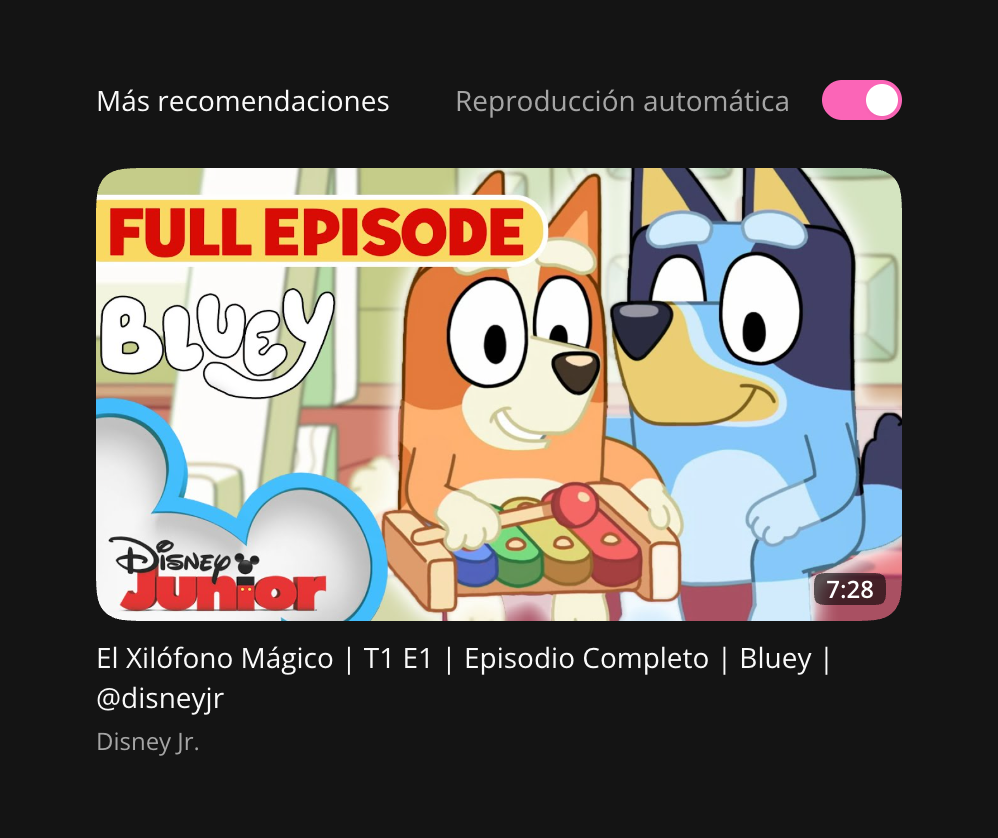
Al terminar se recomienda otro video, que no tiene por qué ser el siguiente episodio de la serie. Si la reproducción automática está activa, comienza al acabar la cuenta atrás.
| Lo que quieres hacer | Acción |
| --- | --- |
| Ver el siguiente sin esperar | Pulsa su portada o título. |
| No continuar esta vez | Pulsa “Cancelar”. |
| Desactivar también las próximas reproducciones automáticas | Cancela la cuenta atrás y desactiva “Reproducción automática” junto a “Más recomendaciones”. |
Cancelar una cuenta atrás no desactiva la reproducción automática para las siguientes veces.
## Información y enlace para compartir [#share]
Pulsa ⓘ para abrir “Info del video” y ver la descripción, dificultad y otros datos. El canal aparece cerca del título.
Pulsa “Compartir video” en el panel. Si el navegador permite compartir con el sistema, abre ese menú; si no, copia el enlace.
El enlace lleva a la página del video **sin incluir el momento de reproducción**. Las redes sociales que admiten vistas previas suelen mostrar portada, título y descripción. El aspecto y el tiempo de actualización dependen de cada plataforma.
Para compartir imágenes de palabras o notas, usa [Exportar tarjetas](/es/docs/export-cards#save).
## Atajos de reproducción [#shortcuts]
Mientras ves el video, sin una nota abierta:
| Tecla | Acción |
| --- | --- |
| Space | Reproducir o pausar |
| ← / → | Retroceder o avanzar 5 segundos |
| A | Frase anterior |
| S | Reproducir de nuevo la frase actual |
| D | Siguiente frase |
| R | Iniciar o detener el bucle |
| Esc | Salir de pantalla completa |
Al escribir, elegir en un desplegable o ajustar un deslizador, las teclas se usan para esa acción y no ejecutan estos atajos a la vez. Los menús y ventanas abiertos también tienen prioridad.
- S, R y Esc con una nota abierta: [audio de las notas](/es/docs/explanations#audio).
- Space y Enter al rellenar huecos: [ejercicios de las notas](/es/docs/explanations#inline-practice).
- Comprobar y continuar en práctica: [palabras](/es/docs/word-practice#answer) o [explicaciones](/es/docs/explanation-practice#answer).
- ⌘ F / Ctrl + F: [buscar en los subtítulos](/es/docs/subtitles#find).