# Subtítulos y traducción
Language: es
URL: https://mipha.ai/es/docs/subtitles
Descubre por qué revisamos los subtítulos, cómo volver a escuchar desde una palabra, ver el texto completo, mostrar u ocultar la traducción y buscar en el video.
## ¿Por qué revisamos los subtítulos? [#reviewed-subtitles]
Cuando no entiendes bien una frase, miras los subtítulos para comprobar qué se te escapó. Pero si también están mal, puedes acabar escuchando una y otra vez en busca de una palabra que nadie dijo, o aprendiendo una expresión incorrecta.
Los subtítulos automáticos de YouTube pueden confundir palabras, omitir partes o cortar las frases en puntos poco naturales. Los que prepara y sube el propio creador también pueden tener faltas de ortografía, omisiones o errores al transcribir lo que se dijo. Ni los canales conocidos ni los programas de televisión están libres de estos problemas. Cuando estás aprendiendo inglés, puede ser difícil saber si no has entendido algo o si el subtítulo está equivocado.
**Todos los subtítulos de Mipha se revisan manualmente, para que tengas un texto fiable con el que comprobar lo que escuchas.** Una vez que sabes qué dice la frase, puedes volver a escuchar cómo suena y empezar a reconocer las palabras que se te escaparon o que se enlazan al hablar. Queremos que puedas concentrarte en entender lo que se dice, sin tener que preguntarte a cada momento si los subtítulos son correctos.
Cada palabra de los subtítulos está vinculada al momento en que se dice en el video. **Pulsa la palabra que no has oído bien para volver a escuchar desde ahí.** Si solo se te escapa una palabra de una frase larga, no hace falta empezar siempre desde el principio ni mover la barra de reproducción una y otra vez. Puedes escucharla de nuevo en su contexto hasta relacionar el sonido con el texto.
Encontrarás las instrucciones y una demostración en [Volver a escuchar desde una palabra](/es/docs/playback#replay).
## Frase actual y subtítulos completos [#views]
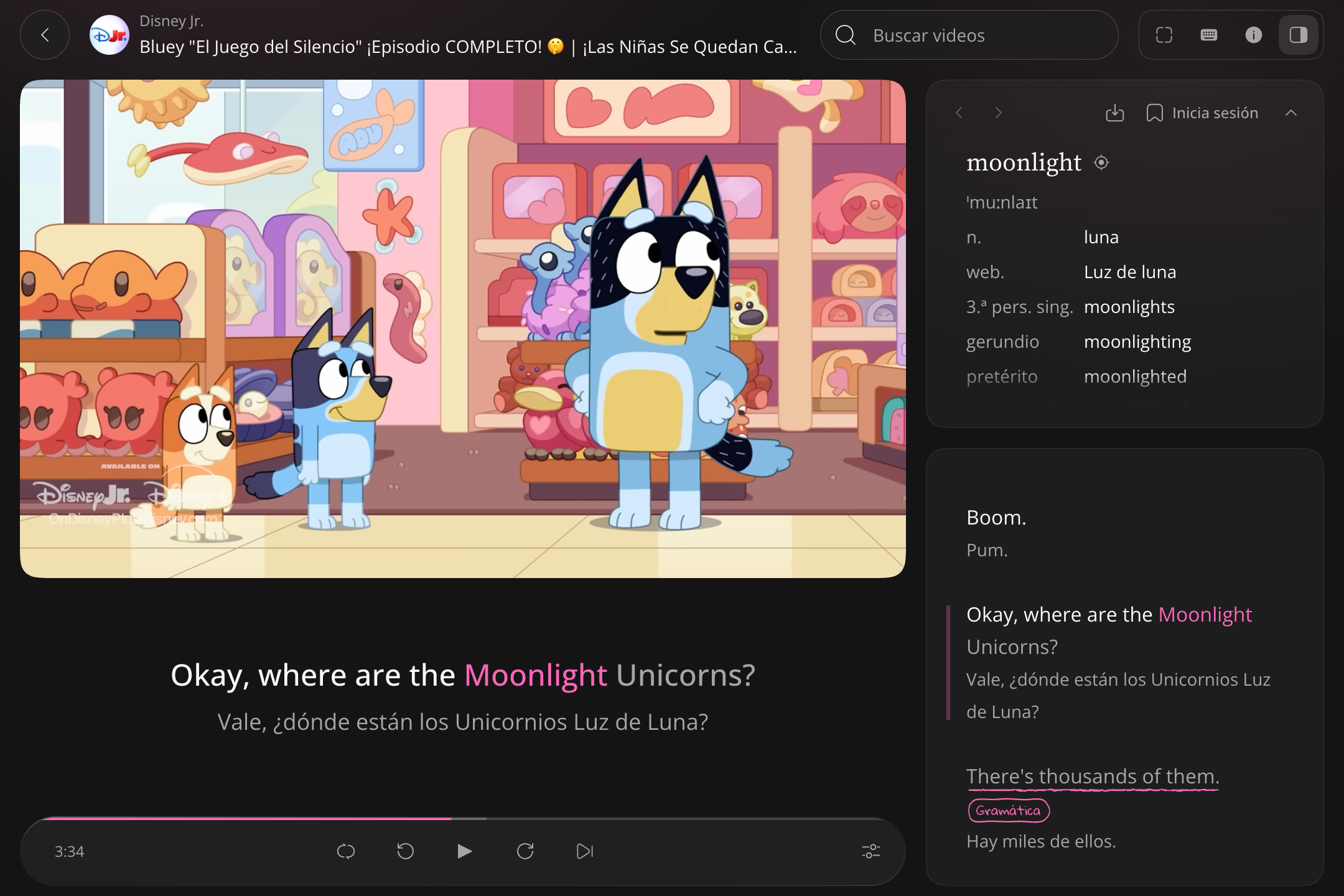
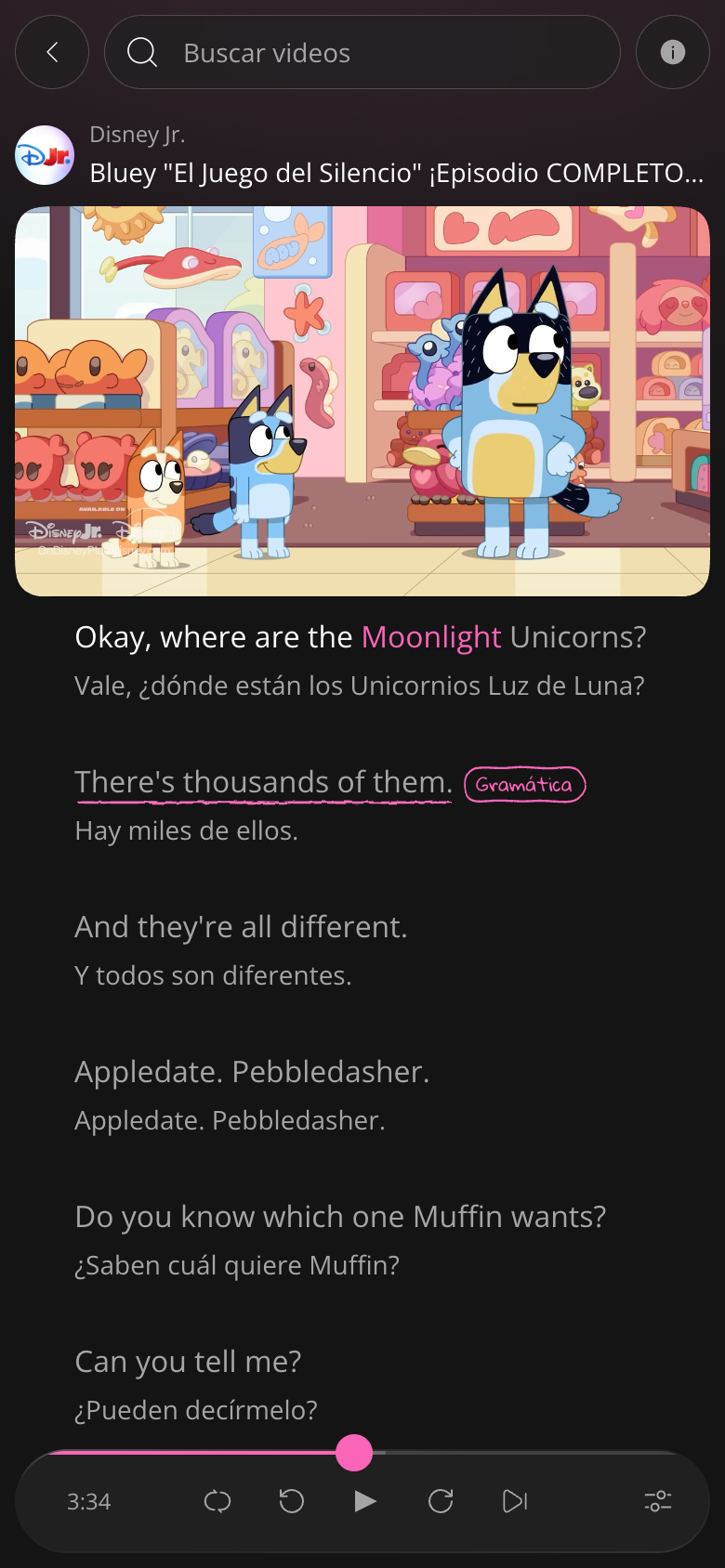
Los subtítulos avanzan con el video y destacan la palabra actual con otro color para relacionar el texto con lo que escuchas.
**Computadora**
La frase actual aparece debajo del video. Pulsa “Barra lateral” para ver el contexto en los subtítulos completos de la derecha; pulsa de nuevo para ocultarlos. También puedes tocar una palabra de ese texto para escuchar desde allí.
**Móvil**
En el móvil se muestran varias líneas con la frase actual y su contexto, sin una barra lateral independiente. Toca una palabra en inglés para volver a escuchar desde ella.
## Mostrar, ocultar y consultar la traducción [#translation]
En “Ajustes” del reproductor, cambia “Mostrar traducción”. Al ocultarla, su espacio queda cubierto. Para consultar solo una frase no necesitas activar todas las traducciones:
- **Computadora**: coloca el cursor sobre la traducción cubierta. Se oculta de nuevo al retirarlo.
- **Móvil**: mantén pulsada la zona de traducción. Se oculta al soltar.
[Ocultar la traducción y consultarla al mantener pulsado](https://assets.mipha.ai/static-site/docs/videos/es/translation-hold-v1.mp4)
## ¿Cuándo probar sin traducción? [#recommendation]
**Primero, intenta entender con la imagen y el sonido**
Si reconoces más de la mitad de las palabras, prueba a ocultar la traducción y apoyarte en la imagen y la voz. Cuando algo no quede claro, consulta solo esa frase. No hace falta entenderlo todo antes de continuar.
## Tamaño de los subtítulos principales [#size]
En computadora, usa el deslizador “Subtítulos principales” de “Ajustes”. Cambia el tamaño de la frase principal y de su traducción a la vez. No cambia el texto de la barra lateral ni permite ajustar la traducción por separado.
El deslizador de tamaño no aparece en el móvil.
## Buscar texto en los subtítulos [#find]
En computadora, si recuerdas una palabra pero no dónde aparece:
1. Despliega los subtítulos completos.
2. Pulsa ⌘ F en Mac o Ctrl + F para abrir la búsqueda del navegador.
3. Escribe la palabra o parte de la frase en inglés.
4. Cierra el cuadro de búsqueda y pulsa la palabra encontrada para reproducir desde allí.
El navegador busca texto en esta página, no subtítulos de otros videos. Para encontrar otro video, usa la [búsqueda de videos](/es/docs/videos#search).
## Idioma y almacenamiento de los ajustes [#language]
La traducción sigue el “Idioma nativo” de “Perfil”. Consulta [cómo cambiarlo](/es/docs/preferences#language).
La visibilidad y el tamaño de los subtítulos se guardan en el navegador actual. En otro dispositivo quizá debas ajustarlos otra vez: [dónde se guardan los ajustes](/es/docs/preferences#scope).
## Preguntas frecuentes [#preguntas-frecuentes]
### Faltan subtítulos o la traducción, o el texto no coincide
| Síntoma | Qué comprobar |
| --- | --- |
| No ves el texto completo en computadora | Si la barra lateral está cerrada. |
| La traducción está cubierta | Si está oculta; pasa el cursor o mantén pulsado para verla un momento. |
| Falta la traducción de una frase | Comprueba otras frases. Si falta solo esa, avísanos. |
| Error de carga | Reintenta y contacta con soporte si persiste. |
| Texto y sonido no coinciden en el tiempo | Anota el enlace, la frase y el momento para avisarnos. |
Por ahora no puedes editar subtítulos ni traducciones. Consulta [cómo enviar un aviso](/es/docs#support).