# Exercices sur les explications
Language: fr
URL: https://mipha.ai/fr/docs/explanation-practice
Entraînez-vous avec vos notes enregistrées ou les questions déjà faites, et découvrez ce qui change par rapport à la vidéo et au Carnet.
## Commencer les exercices sur les explications [#start]
Ouvrez « Exercices », puis « Explications » et « Commencer ». Un abonnement Pro actif permet de répondre ; Free donne seulement un aperçu des questions.
Voir [la prochaine série](/fr/docs/review-schedule#queue) pour comprendre « À revoir dans cette série » et savoir quels contenus vous seront proposés.
## D’où viennent les questions ? [#source]
Elles proviennent :
- Des notes enregistrées qui proposent des exercices utilisables.
- Des notes auxquelles vous avez répondu dans la vidéo, avec résultat sauvegardé.
Ouvrir ou lire une note ne l’ajoute pas automatiquement. [La retirer du Carnet](/fr/docs/saved#remove) conserve ses réponses sauvegardées : la question peut donc revenir.
## Répondre selon le type de question [#questions]
| Type | Comment répondre |
| --- | --- |
| Choix multiple ou vrai/faux | Sélectionnez, puis utilisez « Vérifier ». |
| Texte à trous | Remplissez tous les champs, puis vérifiez. |
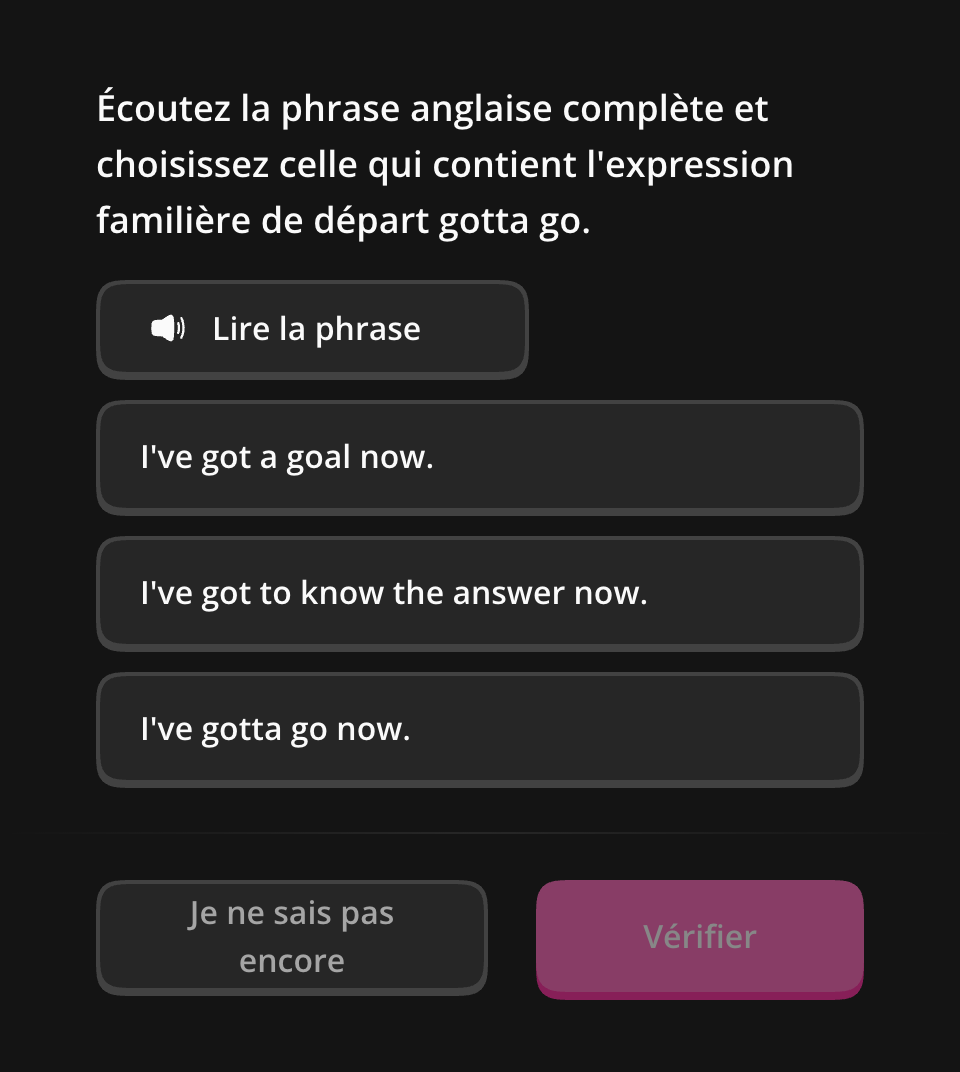
| Écoute | Écoutez l’audio, puis choisissez ou saisissez selon la consigne. |
Les types varient d’une note à l’autre ; elles ne les proposent pas toutes. Ici, sélectionner une option n’affiche pas immédiatement le résultat : il faut « Vérifier ».
### Raccourcis pour les champs à remplir [#fill-keys]
- Tab / Shift + Tab : changer de champ.
- Space : avancer si le champ actuel contient du texte.
- Enter : vérifier si tout est rempli ; sinon, avancer si le champ actuel contient du texte.
## Écouter la question ou la scène originale [#context]
| Action | Contenu |
| --- | --- |
| Bouton audio d’une question d’écoute | Lit ou arrête l’audio de la question. |
| « Lire le contexte vidéo » | Le passage original associé à la note |
| « Réduire la vidéo » | Ferme le passage et revient à la question |
L’audio de la question et la vidéo originale sont deux sources différentes. Ouvrez la scène pour vérifier le contexte de la phrase.
## Vérifier, corriger et continuer [#answer]
1. Après avoir répondu, appuyez sur « Vérifier ». Sélectionner une option ne suffit pas à envoyer la réponse.
2. En cas d’erreur, corrigez et réessayez. « Je ne sais pas encore » montre la réponse de référence avant de continuer.
3. Une fois la réponse enregistrée, utilisez « Continuer ». En cas d’échec, appuyez sur « Réessayer » et attendez la sauvegarde.
Au clavier, utilisez Tab pour atteindre une option, Enter pour la choisir, puis encore Enter pour vérifier.
Après la réponse, Enter permet aussi de continuer ou de réessayer si l’action est disponible. Si vous avez atteint un bouton avec Tab, Enter active ce bouton.
Si le contexte vidéo est ouvert, utilisez d’abord « Réduire la vidéo » avant de répondre ou de passer à la suite.
[Vérifier, corriger puis continuer](https://assets.mipha.ai/static-site/docs/videos/fr/practice-answer-localized-v4.mp4)
## À la fin d’une série [#results]
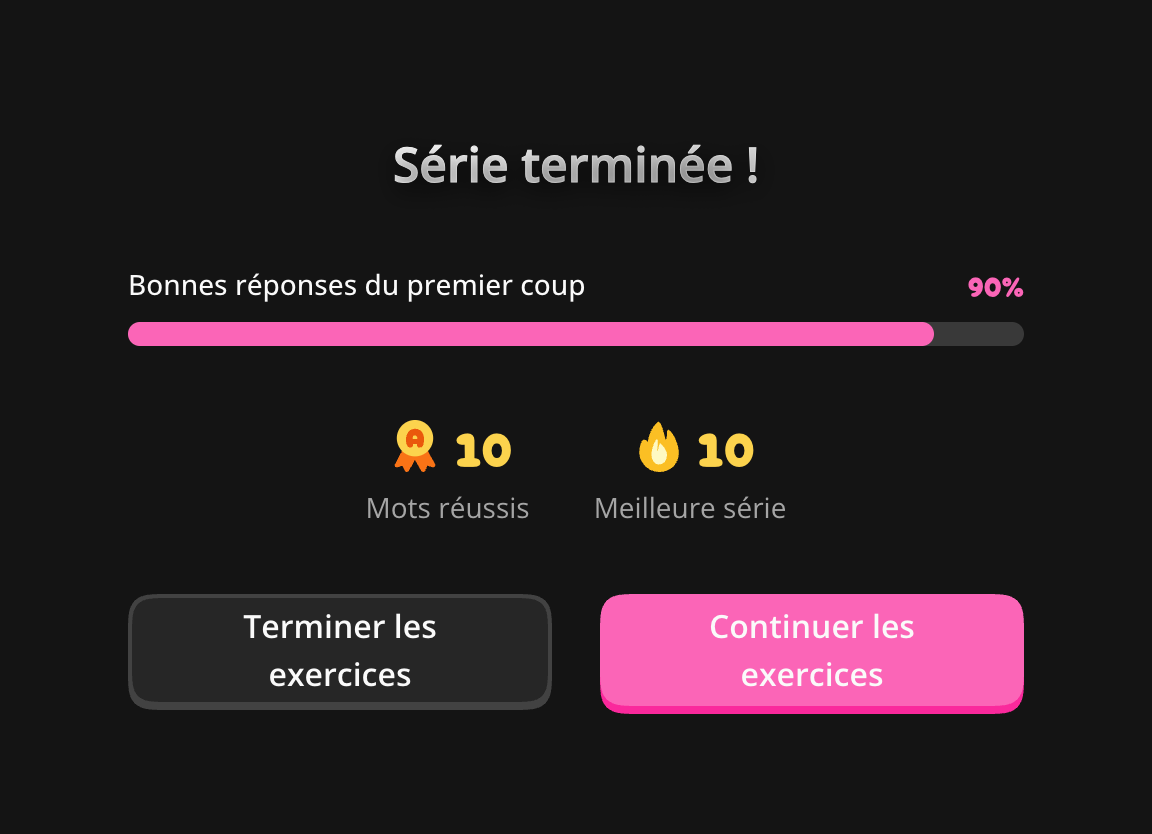
Consultez « Bonnes réponses du premier coup » et « Meilleure série ». « Continuer les exercices » lance la suite ; « Terminer les exercices » vous ramène en arrière.
Corriger reste utile pour apprendre, mais ne compte pas comme une réussite du premier coup. Voir [les statistiques](/fr/docs/review-schedule#results) et [l’enregistrement des résultats](/fr/docs/review-schedule#records).
## Quelle différence entre les trois lieux d’exercice ? [#places]
| Emplacement | Réponse | Enregistrement |
| --- | --- | --- |
| [Note dans la vidéo](/fr/docs/explanations#inline-practice) | Question liée à la note ; résultat immédiat pour les questions à choix multiple, envoi après remplissage des trous | Résultat sauvegardé après connexion, avec quota Free. Ne change pas la date de révision des exercices indépendants. |
| [Note dépliée dans le Carnet](/fr/docs/saved#practice) | Même question de la note enregistrée | Résultat affiché seulement : ni score, ni total, ni série, ni changement de date. |
| « Exercices » dans la navigation | Mots ou explications, avec « Vérifier » après la réponse | Sauvegarde le résultat et programme la prochaine révision selon votre premier essai, même si vous corrigez ensuite votre réponse. |
Les questions des vidéos sont aussi accessibles avec Free ; le corrigé complet nécessite la note complète. Sans connexion, les réponses ne sont pas enregistrées. Les exercices indépendants exigent Pro ; Free permet seulement de les consulter.
Les notes du Carnet peuvent apparaître dans les exercices indépendants, mais les réponses faites dans le Carnet n’y comptent pas. Les cartes de mots n’ont pas d’exercice direct : ouvrez [les exercices sur les mots](/fr/docs/word-practice#start).
## Médailles et flammes : vidéo ou exercices [#achievements]
| Emplacement | Médaille : total | Flamme : série |
| --- | --- | --- |
| Notes dans la vidéo | Notes avec réponse correcte sauvegardée, une fois chacune | Série des questions de la vidéo ; refaire une note déjà réussie ne l’augmente pas |
| Exercices sur les explications | Même total de notes réussies que dans la vidéo | Série séparée ; réussir à nouveau une note connue l’augmente |
| Exercices sur les mots | Total propre aux mots, distinct des notes | Série séparée ; réussir à nouveau un mot connu l’augmente |
La couleur dépend de la série. Les trois séries sont séparées et ne comptent pas des jours d’étude. Le Carnet n’intervient pas. Dans les exercices indépendants, une erreur ou « Je ne sais pas encore » choisi directement remet la série à zéro ; une correction peut la faire repartir.
Voir [les détails de la vidéo](/fr/docs/explanations#achievements) et [les statistiques des exercices](/fr/docs/review-schedule#results).
## Les séries suivent-elles sur un autre appareil ? [#streak-devices]
**Non.** Elles restent dans le navigateur et le compte actuels, séparées entre vidéo, mots et explications.
Elles restent généralement disponibles après un rechargement, mais ne passent pas à un autre appareil ou navigateur. Se déconnecter ou effacer les données du site les supprime. L’icône d’accueil et Safari peuvent aussi afficher des séries différentes : [accès sur téléphone](/fr/docs/mobile#navigation).
Les totaux et révisions sauvegardés suivent le compte. « Meilleure série » sur l’écran final indique le maximum atteint pendant cette série d’exercices, pas le record du compte sur tous les appareils.
## Questions fréquentes [#questions-fréquentes]
### Pas de question, ou erreur de chargement ou de sauvegarde
Sans notes enregistrées ni réponses sauvegardées, regarder beaucoup de vidéos ne crée pas automatiquement des questions. Certaines notes n’ont pas encore d’exercice. Si tout est terminé, continuez à regarder et enregistrez les expressions à travailler.
En cas d’échec explicite, utilisez « Réessayer ». Une réponse correcte affichée ne garantit pas sa sauvegarde : voir [les enregistrements](/fr/docs/review-schedule#records).