# Lire et réécouter une vidéo
Language: fr
URL: https://mipha.ai/fr/docs/playback
Touchez un mot pour le réécouter, répétez une phrase, réglez la vitesse et utilisez les raccourcis de lecture.
## Lecture, pause et déplacement [#controls]
Utilisez le bouton de lecture pour démarrer ou mettre en pause, et la barre de progression pour changer de position. Sur ordinateur, Space alterne lecture et pause. Le bouton plein écran agrandit le lecteur.
Si la lecture ne démarre pas, consultez [les problèmes de lecture](/fr/docs/video-troubleshooting). La médaille et la flamme indiquent vos résultats aux exercices : [bonnes réponses et séries](/fr/docs/explanations#achievements).
## Réécouter à partir d’un mot [#replay]
Touchez le mot anglais mal entendu. La vidéo revient à ce mot, sans devoir chercher sa position sur la barre.
Cela fonctionne à ces endroits :
| Emplacement | Passage lu |
| --- | --- |
| Sous-titre actuel sous la vidéo | Continue à partir du mot |
| Sous-titres complets à droite sur ordinateur | Va au mot, puis continue |
| Phrase originale en haut d’une note | Du mot jusqu’à la fin du passage |
**Un appui bref sur un mot relance la vidéo.** Pour consulter son sens, laissez le curseur dessus sur ordinateur ou faites un appui long sur téléphone : [consulter un mot](/fr/docs/dictionary#lookup). Dans les modules des notes, touchez la phrase entière pour entendre l’exemple : [les deux types d’audio](/fr/docs/explanations#audio).
[Cliquer sur un mot pour réécouter](https://assets.mipha.ai/static-site/docs/videos/fr/word-replay-v1.mp4)
Utilisez les boutons de phrase précédente ou suivante pour changer de phrase. Sur ordinateur, vous pouvez aussi utiliser les [raccourcis](#shortcuts).
**Réécouter sans déplacer la souris**
Si une phrase vous échappe, appuyez sur S pour revenir à son début. Appuyez à nouveau si nécessaire.
C’est pratique pour écouter plusieurs fois, seul ou avec un enfant. Contrairement à « Boucler la phrase », vous décidez de chaque répétition et poursuivez quand vous voulez.
## Répéter la phrase à voix haute [#loop]
1. Arrivez à la phrase souhaitée et utilisez « Boucler la phrase » ou R.
2. Profitez de la pause entre les lectures pour répéter.
3. La valeur initiale est 3 répétitions. Appuyez sur le nombre pour choisir de 2 à 9 ; la lecture passe ensuite à la phrase suivante.
4. Pour arrêter plus tôt, utilisez « Arrêter la boucle » ou appuyez à nouveau sur R.
Pendant la pause, le bouton de lecture ou Space lance la répétition suivante sans attendre.
[Boucle, pause pour répéter, puis phrase suivante](https://assets.mipha.ai/static-site/docs/videos/fr/sentence-loop-v2.mp4)
### Quelle différence avec « Répéter la phrase » dans une note ? [#quelle-différence-avec--répéter-la-phrase--dans-une-note-]
| | « Boucler la phrase » du lecteur | « Répéter la phrase » d’une note |
| --- | --- | --- |
| Contenu répété | La phrase actuelle des sous-titres | La phrase originale associée à la note |
| Fin | Après le nombre choisi, puis phrase suivante | À votre demande |
| Pause pour répéter | Oui | Oui |
| Raccourci | R pour démarrer ou arrêter | R pour démarrer ou arrêter |
Avec les sous-titres, R contrôle la boucle du lecteur ; avec une note ouverte, celle de la note. Ouvrir une note suspend la première boucle. Si elle était active, elle reprend au retour aux sous-titres. Voir [l’audio des notes](/fr/docs/explanations#audio).
## Régler la vitesse [#speed]
Dans les paramètres du lecteur, choisissez de 0,3 à 2,0, par pas de 0,1. Pour revenir à la vitesse d’origine, choisissez 1,0.
Si le débit ou les liaisons sont difficiles à suivre, écoutez plus lentement, puis revenez à la vitesse normale.
## Vidéo suivante et lecture automatique [#autoplay]
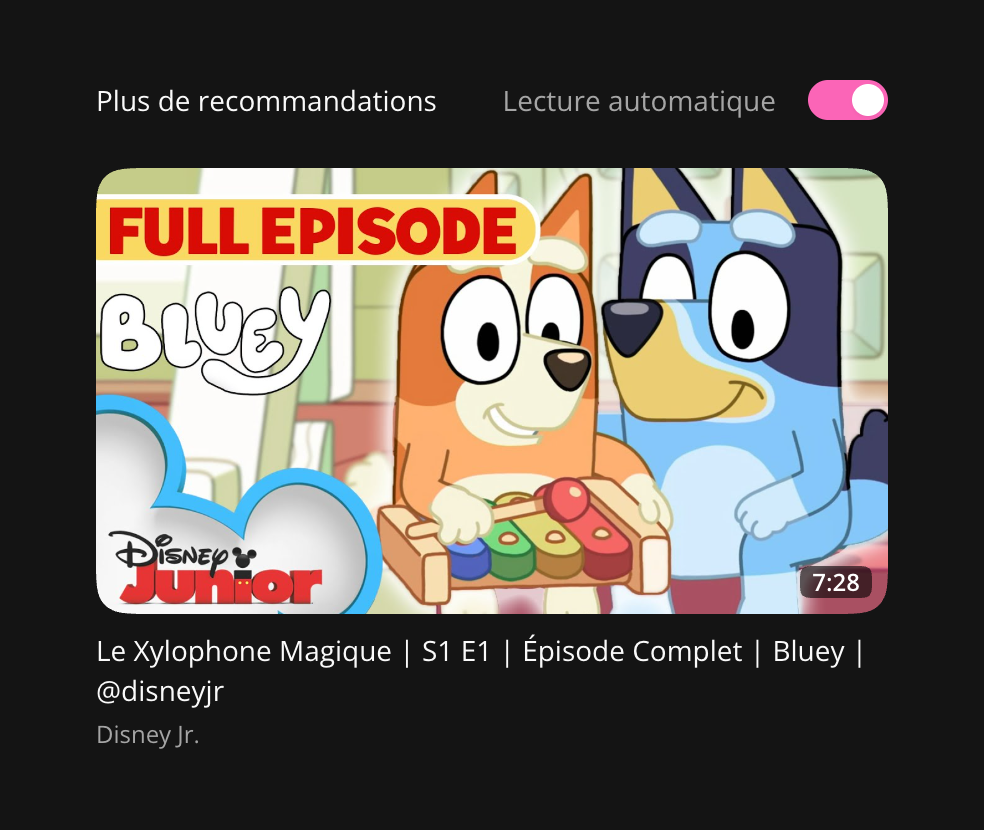
À la fin, une autre vidéo est recommandée ; ce n’est pas forcément l’épisode suivant. Si la lecture automatique est active, elle démarre après le compte à rebours.
| Votre objectif | Action |
| --- | --- |
| Voir la suivante sans attendre | Appuyez sur son image ou son titre. |
| Ne pas continuer cette fois | Appuyez sur « Annuler ». |
| Désactiver aussi les prochaines lectures automatiques | Annulez le compte à rebours, puis désactivez « Lecture automatique » près de « Plus de recommandations ». |
Annuler un seul compte à rebours ne désactive pas les suivants.
## Informations et partage [#share]
Appuyez sur ⓘ pour ouvrir les informations de la vidéo, dont la description et la difficulté. La chaîne figure près du titre.
Utilisez le bouton de partage dans ce panneau. Le menu de partage du système s’ouvre si le navigateur le permet ; sinon, le lien est copié.
Le lien mène à la page de la vidéo, **sans position de lecture**. Les réseaux sociaux qui affichent un aperçu peuvent montrer l’image, le titre et la description. Leur présentation et leur actualisation dépendent de la plateforme.
Pour partager une image d’un mot ou d’une note, utilisez [Exporter les cartes](/fr/docs/export-cards#save).
## Raccourcis de lecture [#shortcuts]
Pendant la vidéo, lorsqu’aucune note n’est ouverte :
| Touche | Action |
| --- | --- |
| Space | Lecture ou pause |
| ← / → | Reculer ou avancer de 5 secondes |
| A | Phrase précédente |
| S | Réécouter la phrase actuelle |
| D | Phrase suivante |
| R | Démarrer ou arrêter la boucle |
| Esc | Quitter le plein écran |
Lorsque vous saisissez du texte, choisissez une option ou ajustez un curseur, les touches servent à cette action et n’activent pas aussi ces raccourcis. Les menus et fenêtres ouverts sont également prioritaires.
- S, R et Esc dans une note : [audio des notes](/fr/docs/explanations#audio).
- Space et Enter dans les champs de réponse : [exercices des notes](/fr/docs/explanations#inline-practice).
- Vérifier et continuer dans les exercices : [mots](/fr/docs/word-practice#answer) ou [explications](/fr/docs/explanation-practice#answer).
- ⌘ F / Ctrl + F : [recherche dans les sous-titres](/fr/docs/subtitles#find).