# Sous-titres et traduction
Language: fr
URL: https://mipha.ai/fr/docs/subtitles
Découvrez pourquoi nous relisons les sous-titres, comment réécouter un passage à partir d’un mot, afficher le texte et la traduction, et chercher dans la vidéo.
## Pourquoi vérifions-nous les sous-titres ? [#reviewed-subtitles]
Quand une phrase vous échappe, vous regardez les sous-titres pour comprendre ce que vous avez manqué. Mais si le texte est lui aussi erroné, vous risquez de réécouter plusieurs fois en cherchant un mot qui n’a jamais été prononcé, voire de retenir une expression incorrecte.
Les sous-titres automatiques de YouTube peuvent confondre des mots, oublier une partie du dialogue ou couper les phrases à des endroits peu naturels. Ceux rédigés et mis en ligne par les créateurs peuvent aussi contenir des fautes d’orthographe, des oublis ou des erreurs de transcription. Même les chaînes connues et les émissions de télévision ne sont pas à l’abri. Quand on apprend l’anglais, il est souvent difficile de savoir si l’on a mal entendu ou si le sous-titre est faux.
**Chez Mipha, tous les sous-titres sont relus par une personne, pour vous offrir un texte fiable quand un passage vous échappe.** Une fois les mots identifiés, vous pouvez réécouter la phrase et repérer peu à peu ceux que vous aviez manqués ou qui s’enchaînent à l’oral. Le but est de vous aider à comprendre ce que vous entendez, sans avoir à vous demander sans cesse si le texte est juste.
Chaque mot des sous-titres est également relié au moment où il est prononcé dans la vidéo. **Cliquez sur le mot que vous n’avez pas bien entendu pour réécouter à partir de cet endroit.** Si un seul mot vous échappe dans une longue phrase, inutile de repartir du début ou de déplacer sans cesse la barre de lecture. Vous réécoutez ainsi ce mot dans la phrase d’origine et pouvez peu à peu relier ce que vous entendez à ce que vous lisez.
Les instructions et la démonstration se trouvent dans [Réécouter à partir d’un mot](/fr/docs/playback#replay).
## Phrase actuelle et texte complet [#views]
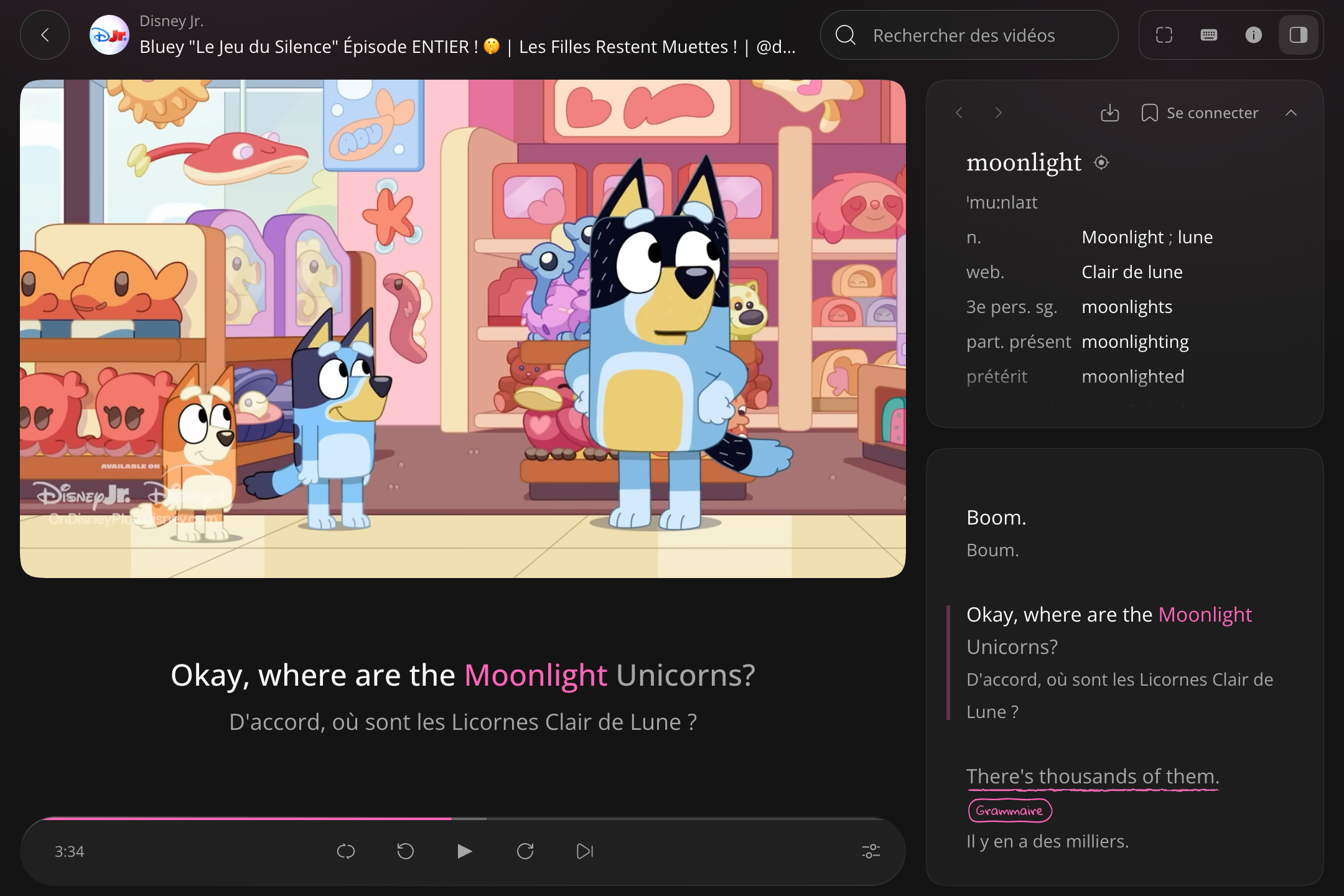
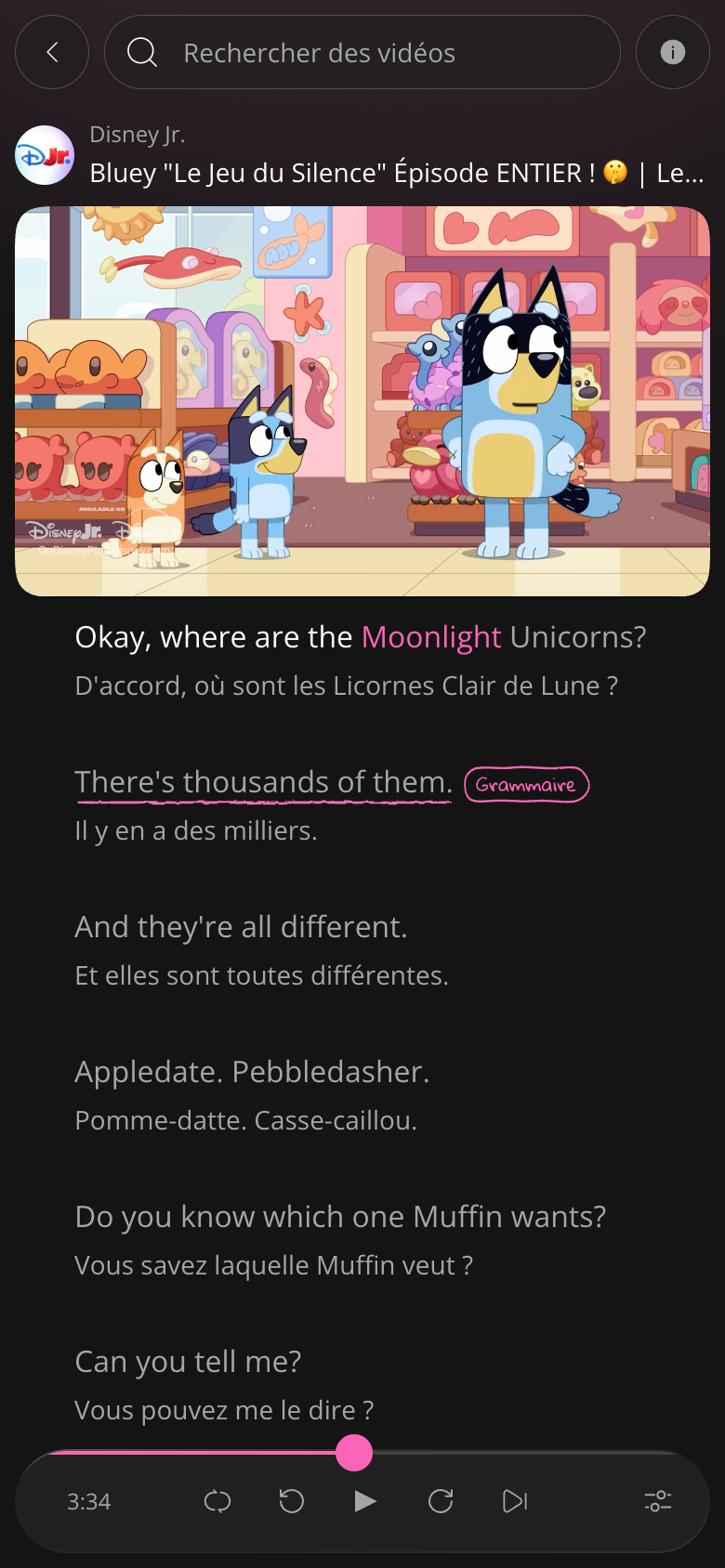
Les sous-titres suivent la lecture et distinguent le mot actuel par sa couleur, pour relier ce que vous lisez à ce que vous entendez.
**Ordinateur**
La phrase actuelle apparaît sous la vidéo. Pour voir le contexte, ouvrez « Barre latérale » : les sous-titres complets apparaissent à droite. Appuyez à nouveau pour fermer. Cliquer sur un mot de ce texte permet aussi de réécouter à cet endroit.
**Téléphone**
Sur téléphone, plusieurs lignes montrent la phrase actuelle et son contexte, sans barre latérale séparée. Touchez un mot anglais pour réécouter à partir de ce mot.
## Afficher, masquer ou consulter la traduction [#translation]
Dans les « Paramètres » du lecteur, changez « Afficher la traduction ». Lorsqu’elle est masquée, son emplacement reste couvert. Pour consulter une seule phrase :
- **Ordinateur** : survolez la zone masquée ; la traduction disparaît lorsque vous retirez le curseur.
- **Téléphone** : maintenez la zone appuyée ; relâchez pour la masquer.
[Traduction masquée et consultation par appui long](https://assets.mipha.ai/static-site/docs/videos/fr/translation-hold-v1.mp4)
## Quand essayer sans traduction ? [#recommendation]
**Essayez d’abord avec l’image et le son**
Si vous connaissez plus de la moitié des mots, essayez de masquer la traduction et de suivre avec l’image et la voix. Consultez seulement la phrase qui vous pose problème. Il n’est pas nécessaire de tout comprendre pour continuer.
## Taille des sous-titres principaux [#size]
Sur ordinateur, réglez « Sous-titres principaux » dans les « Paramètres ». La phrase principale et sa traduction changent de taille ensemble. Ce réglage ne concerne pas la barre latérale et ne permet pas de modifier la traduction séparément.
Ce curseur de taille n’apparaît pas sur téléphone.
## Retrouver du texte dans les sous-titres [#find]
Sur ordinateur, si vous vous souvenez d’un mot mais pas du passage :
1. Ouvrez les sous-titres complets.
2. Utilisez ⌘ F sur Mac ou Ctrl + F pour ouvrir la recherche du navigateur.
3. Saisissez le mot ou un fragment de phrase en anglais.
4. Fermez la recherche et cliquez sur le mot trouvé pour lire à cet endroit.
Le navigateur cherche dans le texte de cette page, pas dans toutes les vidéos. Pour une autre vidéo, utilisez la [recherche de vidéos](/fr/docs/videos#search).
## Langue et enregistrement des réglages [#language]
La traduction suit la « Langue maternelle » du « Profil ». Voir [comment la modifier](/fr/docs/preferences#language).
L’affichage et la taille des sous-titres sont enregistrés dans le navigateur actuel. Il faudra peut-être les régler sur un autre appareil : [portée des réglages](/fr/docs/preferences#scope).
## Questions fréquentes [#questions-fréquentes]
### Sous-titres absents, traduction manquante ou décalage
| Symptôme | À vérifier |
| --- | --- |
| Pas de texte complet sur ordinateur | La barre latérale est-elle fermée ? |
| Traduction couverte | Est-elle masquée ? Survolez-la ou maintenez l’appui pour la voir. |
| Une phrase sans traduction | Vérifiez les autres phrases ; si seule celle-ci manque, signalez-la. |
| Erreur de chargement | Réessayez, puis contactez-nous si elle persiste. |
| Décalage entre texte et son | Notez le lien, la phrase et le moment pour nous les envoyer. |
Il n’est pas encore possible de modifier les sous-titres ou traductions. Voir [comment nous contacter](/fr/docs#support).