# Subtitel dan terjemahan
Language: id
URL: https://mipha.ai/id/docs/subtitles
Ketahui mengapa subtitel diperiksa secara manual, cara memutar ulang video mulai dari kata tertentu, melihat teks lengkap, mengatur terjemahan, dan mencari kata dalam video.
## Mengapa kami memeriksa subtitel secara manual? [#reviewed-subtitles]
Saat sebuah kalimat kurang jelas terdengar, kamu melihat subtitel untuk mencari tahu bagian yang terlewat. Namun, kalau subtitelnya juga salah, kamu bisa berulang kali memutar video demi menangkap kata yang sebenarnya tidak pernah diucapkan, atau malah mengingat ungkapan yang keliru.
Subtitel otomatis YouTube bisa salah mengenali kata, melewatkan bagian ucapan, atau memotong kalimat di tempat yang terasa janggal. Subtitel yang dibuat dan diunggah kreator pun bisa mengandung salah eja, bagian yang terlewat, atau kata yang salah didengar. Hal ini juga bisa terjadi pada kanal terkenal dan acara TV. Saat masih belajar bahasa Inggris, sulit mengetahui apakah kamu yang belum menangkap ucapannya atau subtitelnya yang keliru.
**Semua subtitel Mipha diperiksa secara manual agar kamu punya teks yang bisa diandalkan saat ada ucapan yang kurang jelas.** Setelah tahu apa yang diucapkan, dengarkan lagi untuk mengenali kata yang terlewat atau kata-kata yang terdengar menyatu saat diucapkan. Kami ingin kamu bisa fokus memahami kalimatnya, tanpa terus bertanya-tanya apakah subtitelnya benar.
Setiap kata dalam subtitel terhubung ke bagian video saat kata itu diucapkan. **Ketuk kata yang belum terdengar jelas untuk mendengarkan lagi mulai dari sana.** Kalau hanya satu kata dalam kalimat panjang yang terlewat, kamu tidak perlu mengulang dari awal kalimat atau menggeser bilah pemutaran bolak-balik. Dengarkan lagi pengucapannya dalam kalimat asli sampai kamu bisa menghubungkan suara dengan tulisannya.
Lihat petunjuk dan demonya di [Dengarkan lagi dari sebuah kata](/id/docs/playback#replay).
## Kalimat saat ini dan subtitel lengkap [#views]
Subtitel mengikuti pemutaran dan memberi warna berbeda pada kata saat ini, agar teks mudah dihubungkan dengan suara.
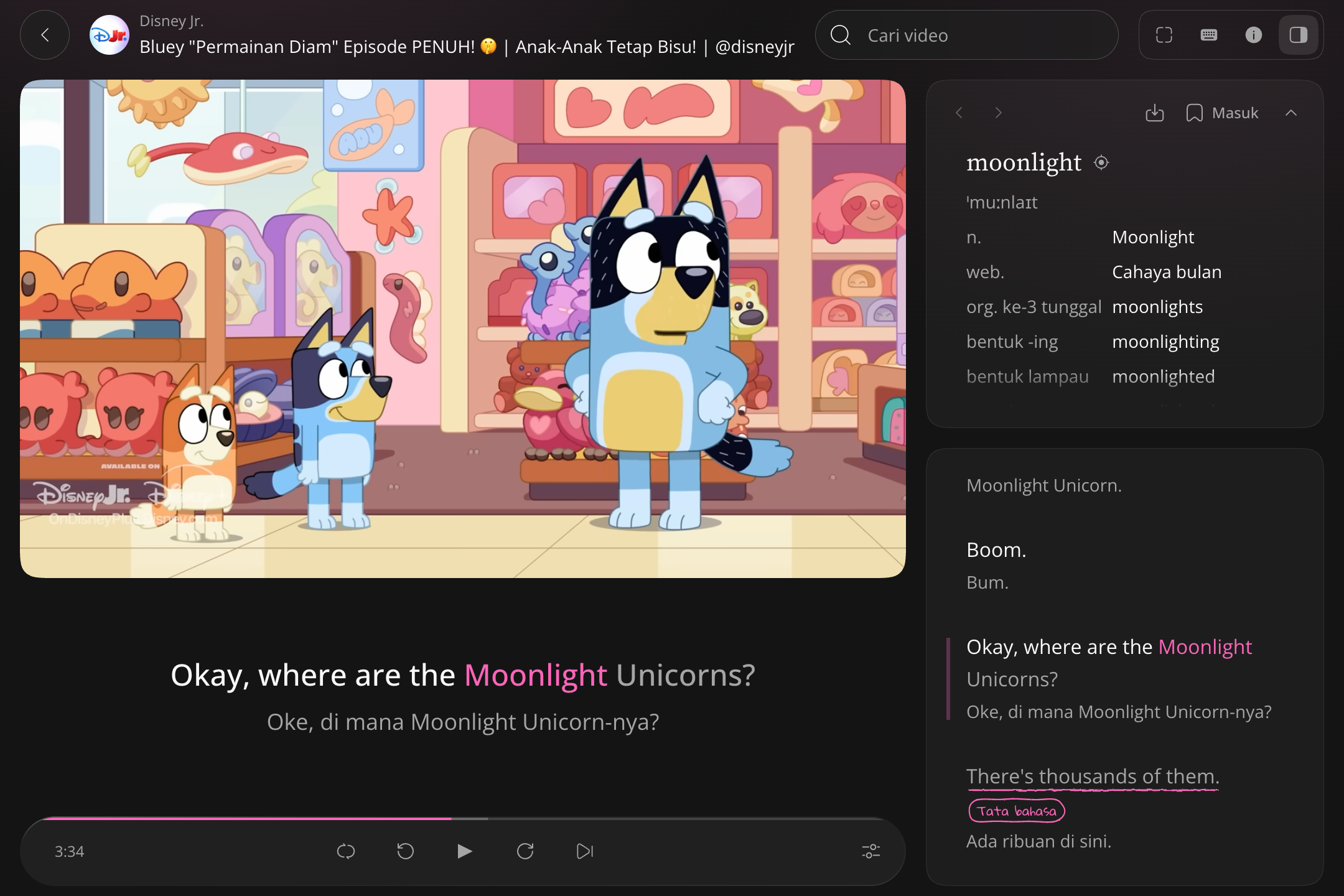
**Komputer**
Kalimat saat ini muncul di bawah video. Untuk konteks, buka “Bilah sisi” agar subtitel lengkap muncul di kanan. Tekan lagi untuk menutup. Kata di teks lengkap juga bisa ditekan untuk mendengar dari sana.
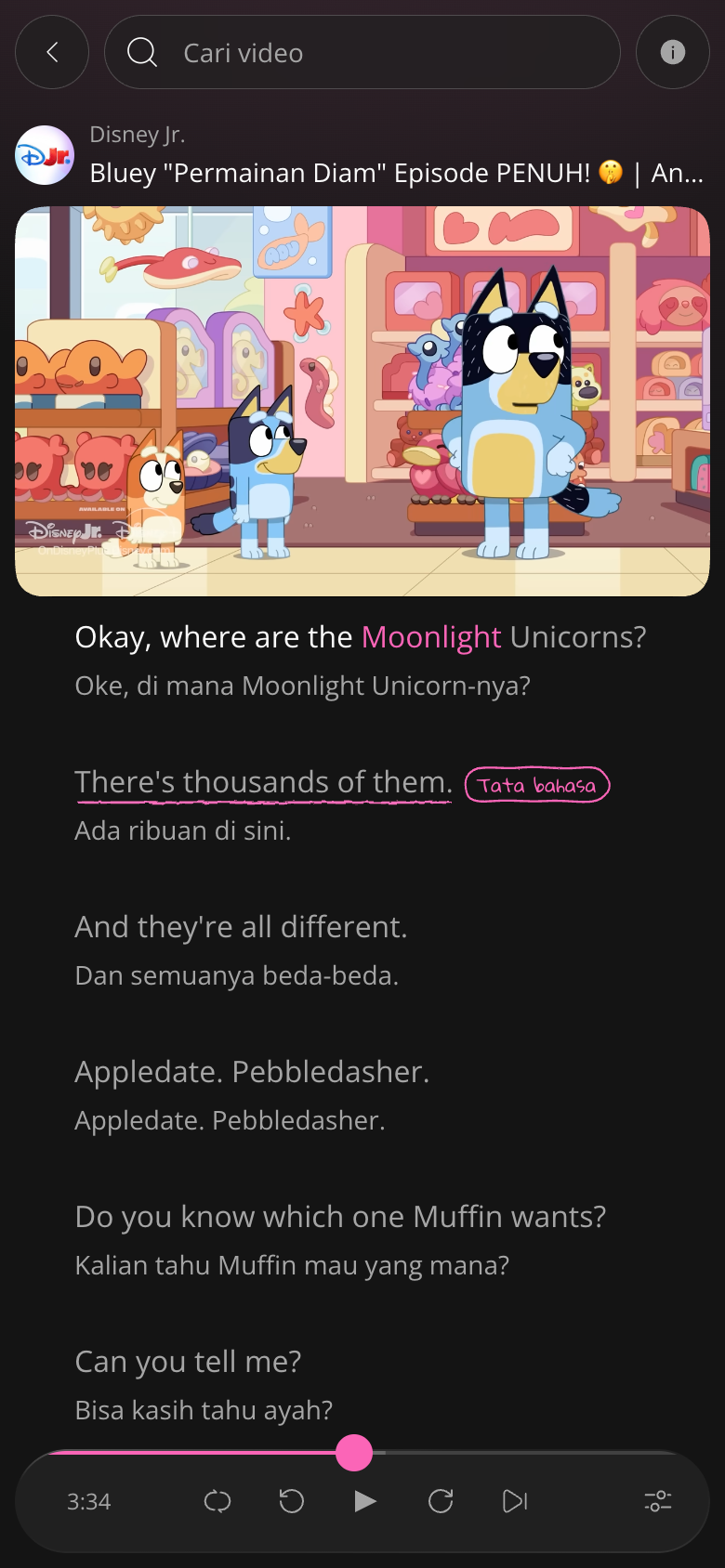
**Ponsel**
Ponsel menampilkan beberapa baris untuk kalimat saat ini dan konteksnya, tanpa bilah kanan terpisah. Ketuk kata Inggris untuk mendengar mulai dari kata itu.
## Tampilkan, sembunyikan, dan intip terjemahan [#translation]
Di “Pengaturan” pemutar, ubah “Tampilkan terjemahan”. Saat disembunyikan, tempat terjemahan tertutup. Untuk memeriksa satu kalimat saja:
- **Komputer**: arahkan kursor ke bagian yang tertutup; terjemahan tersembunyi lagi saat kursor dipindah.
- **Ponsel**: tekan dan tahan bagian terjemahan; lepaskan untuk menyembunyikan.
[Sembunyikan terjemahan dan lihat dengan menahan](https://assets.mipha.ai/static-site/docs/videos/id/translation-hold-v1.mp4)
## Kapan mencoba tanpa terjemahan? [#recommendation]
**Coba pahami dari gambar dan suara dulu**
Jika sudah mengenal lebih dari separuh kata, coba sembunyikan terjemahan dan pahami melalui gambar serta suara. Saat ada yang belum jelas, lihat terjemahan kalimat itu saja. Tidak harus memahami setiap kalimat sebelum lanjut.
## Ukuran subtitel utama [#size]
Di komputer, atur penggeser “Subtitle utama” dalam “Pengaturan”. Ukuran kalimat utama dan terjemahannya berubah bersama. Teks bilah sisi tidak berubah, dan tidak ada pengaturan ukuran terjemahan terpisah.
Penggeser ukuran ini tidak tersedia di ponsel.
## Cari teks dalam subtitel [#find]
Di komputer, jika ingat sebuah kata tetapi lupa letaknya:
1. Buka subtitel lengkap.
2. Tekan ⌘ F di Mac atau Ctrl + F untuk pencarian halaman browser.
3. Ketik kata atau potongan kalimat dalam bahasa Inggris.
4. Tutup kotak pencarian, lalu tekan kata yang ditemukan untuk memutar dari sana.
Browser hanya mencari teks halaman ini, bukan subtitel semua video. Untuk video lain, gunakan [pencarian video](/id/docs/videos#search).
## Bahasa dan penyimpanan pengaturan [#language]
Terjemahan mengikuti “Bahasa ibu” dalam “Profil”. Lihat [cara mengubah bahasa](/id/docs/preferences#language).
Tampilan dan ukuran subtitel disimpan di browser saat ini. Di perangkat lain mungkin perlu diatur kembali: [cakupan pengaturan](/id/docs/preferences#scope).
## Pertanyaan umum [#pertanyaan-umum]
### Subtitel atau terjemahan hilang, atau waktunya tidak cocok
| Gejala | Yang diperiksa |
| --- | --- |
| Teks lengkap tidak terlihat di komputer | Apakah bilah sisi tertutup? |
| Terjemahan tertutup | Apakah sedang disembunyikan? Arahkan kursor atau tekan lama untuk melihatnya. |
| Satu kalimat tidak ada terjemahan | Periksa kalimat lain; jika hanya itu yang hilang, laporkan. |
| Gagal memuat | Coba lagi dan hubungi kami jika terus gagal. |
| Teks tidak sesuai waktu suara | Catat tautan, kalimat, dan waktunya untuk dilaporkan. |
Belum tersedia cara menyunting subtitel atau terjemahan sendiri. Lihat [cara menghubungi kami](/id/docs#support).