# Riprodurre e riascoltare
Language: it
URL: https://mipha.ai/it/docs/playback
Tocca le parole per riascoltarle, ripeti una frase, regola la velocità e usa le scorciatoie di riproduzione.
## Riproduzione, pausa e spostamenti [#controls]
Usa il pulsante di riproduzione per avviare o mettere in pausa e la barra per andare a un altro punto. Sul computer, Space alterna riproduzione e pausa. Il pulsante a schermo intero ingrandisce il lettore.
Se il video non parte, vedi [problemi di riproduzione](/it/docs/video-troubleshooting). Medaglia e fiamma mostrano i risultati degli esercizi: [risposte corrette e serie](/it/docs/explanations#achievements).
## Riascoltare da una parola [#replay]
Tocca la parola inglese che non hai capito. Il video torna a quel punto, senza dover cercare sulla barra.
Puoi farlo in questi punti:
| Posizione | Cosa viene riprodotto |
| --- | --- |
| Sottotitolo attuale sotto il video | Continua da quella parola |
| Sottotitoli completi a destra sul computer | Va alla parola e continua |
| Frase originale in cima a una nota | Dalla parola alla fine del passaggio |
**Toccare una parola avvia il riascolto.** Per il significato, ferma il puntatore sulla parola sul computer o tieni premuto sul telefono: [consultare parole](/it/docs/dictionary#lookup). Nei moduli delle note, gli esempi audio si ascoltano toccando l’intera frase: [tipi di audio](/it/docs/explanations#audio).
[Clic su una parola per riascoltare](https://assets.mipha.ai/static-site/docs/videos/it/word-replay-v1.mp4)
Usa i pulsanti della frase precedente o successiva per cambiare frase. Sul computer sono disponibili anche le [scorciatoie](#shortcuts).
**Riascolta senza spostare il mouse**
Se una frase ti sfugge, premi S per tornare al suo inizio. Puoi premerlo ancora se serve.
È utile per ascoltare più volte, anche insieme a un bambino. A differenza di “Frase in loop”, decidi tu ogni ripetizione e continui quando vuoi.
## Ripetere una frase ad alta voce [#loop]
1. Arriva alla frase desiderata e premi “Frase in loop” o R.
2. Usa la pausa tra le ripetizioni per pronunciarla tu.
3. L’impostazione iniziale è 3 ripetizioni. Tocca il numero per scegliere da 2 a 9; al termine passa alla frase successiva.
4. Per fermarti prima, premi “Ferma loop” o di nuovo R.
Durante la pausa, il pulsante di riproduzione o Space anticipa la ripetizione successiva.
[Ripetizione, pausa per parlare e frase successiva](https://assets.mipha.ai/static-site/docs/videos/it/sentence-loop-v2.mp4)
### Che differenza c’è con “Ripeti frase” nelle note? [#che-differenza-cè-con-ripeti-frase-nelle-note]
| | “Frase in loop” del lettore | “Ripeti frase” nella nota |
| --- | --- | --- |
| Cosa ripete | La frase attuale dei sottotitoli | La frase originale associata alla nota |
| Quando termina | Dopo il numero scelto, poi passa alla frase seguente | Quando la interrompi |
| Pausa per ripetere | Sì | Sì |
| Scorciatoia | R avvia o ferma | R avvia o ferma |
Nei sottotitoli, R controlla il loop del lettore; con una nota aperta controlla quello della nota. Aprire la nota sospende il loop precedente. Se era attivo, riprende tornando ai sottotitoli. Vedi [l’audio delle note](/it/docs/explanations#audio).
## Regolare la velocità [#speed]
Nelle impostazioni del lettore, scegli da 0,3 a 2,0 con passi di 0,1. Per la velocità originale, torna a 1,0.
Se il parlato è troppo rapido o i suoni si legano, ascolta prima lentamente e poi alla velocità normale.
## Video successivo e riproduzione automatica [#autoplay]
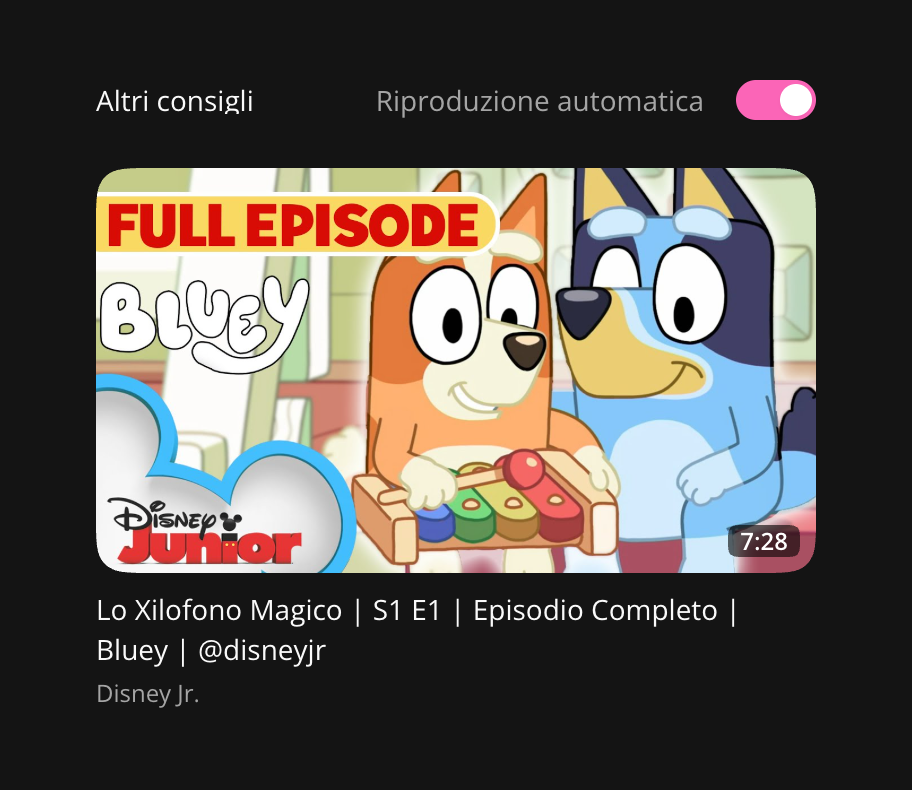
Alla fine viene consigliato un altro video, non necessariamente l’episodio seguente. Con la riproduzione automatica attiva, parte al termine del conto alla rovescia.
| Cosa vuoi fare | Azione |
| --- | --- |
| Guardare subito il successivo | Tocca la copertina o il titolo consigliato. |
| Non continuare questa volta | Premi “Annulla”. |
| Disattivare anche le riproduzioni future | Annulla il conto alla rovescia, poi spegni “Riproduzione automatica” accanto ad “Altri consigli”. |
Annullare un conto alla rovescia non disattiva le riproduzioni automatiche future.
## Informazioni e condivisione [#share]
Premi ⓘ per vedere descrizione, difficoltà e altre informazioni. Il canale è vicino al titolo del video.
Usa il pulsante di condivisione nel pannello. Se supportato, si apre il menu del dispositivo; altrimenti viene copiato il link.
Il link porta alla pagina del video **senza il punto di riproduzione attuale**. I social che mostrano anteprime possono visualizzare copertina, titolo e descrizione. Aspetto e tempi di aggiornamento dipendono dalla piattaforma.
Per condividere immagini di parole o note, usa [Esporta schede](/it/docs/export-cards#save).
## Scorciatoie di riproduzione [#shortcuts]
Mentre guardi il video, senza una nota aperta:
| Tasto | Azione |
| --- | --- |
| Space | Riproduci o pausa |
| ← / → | Indietro o avanti di 5 secondi |
| A | Frase precedente |
| S | Riascolta la frase attuale |
| D | Frase successiva |
| R | Avvia o interrompi il loop |
| Esc | Esci dallo schermo intero |
Mentre scrivi, scegli un’opzione o regoli un cursore, i tasti servono a quell’azione e non attivano anche queste scorciatoie. Anche menu e finestre aperte hanno la priorità.
- S, R ed Esc in una nota: [audio delle note](/it/docs/explanations#audio).
- Space ed Enter negli spazi da completare: [esercizi delle note](/it/docs/explanations#inline-practice).
- Verificare e continuare negli esercizi: [parole](/it/docs/word-practice#answer) o [spiegazioni](/it/docs/explanation-practice#answer).
- ⌘ F / Ctrl + F: [ricerca nei sottotitoli](/it/docs/subtitles#find).