# Taccuino
Language: it
URL: https://mipha.ai/it/docs/saved
Trova parole e note salvate, cerca in inglese, riascolta le frasi ed esporta schede di ripasso.
## Vedere parole e note salvate [#open]
Dopo l’accesso, apri “Taccuino” e scegli “Parole” o “Note” per vedere i contenuti salvati e il loro numero.
Qui compare solo ciò che hai salvato: le parole si aggiungono dal [dizionario](/it/docs/dictionary#actions), le note dal loro [pannello](/it/docs/explanations#actions). La cronologia delle consultazioni non diventa automaticamente contenuto salvato.
## Cercare nei contenuti salvati [#search]
Nel Taccuino puoi cercare **solo in inglese**, non con significati o traduzioni in italiano. Scegli prima “Parole” o “Note”.
| Esempio salvato | Puoi cercare | Non puoi cercare con questo significato italiano |
| --- | --- | --- |
| Parola travel | travel oppure l’inizio trav | viaggio |
| Nota su I look forward to seeing you. | look forward o un altro pezzo della frase originale | non vedere l’ora |
Sul telefono apri prima la ricerca; sul computer scrivi direttamente. Tocca un suggerimento per trovare la scheda e premi Esc per chiudere la ricerca.
[Aprire la ricerca e trovare contenuti in inglese](https://assets.mipha.ai/static-site/docs/videos/it/saved-search-localized-v2.mp4)
La ricerca video è diversa: supporta [titoli e descrizioni in inglese o italiano](/it/docs/videos#search).
## Riascoltare e aprire il video completo [#replay]
Tocca **l’immagine o la frase originale in inglese** della scheda per riprodurre il passaggio; tocca di nuovo per mettere in pausa. Con la tastiera, raggiungi immagine o frase con Tab, poi usa Enter o Space.
La traduzione e altre parti della scheda non avviano la riproduzione. La scheda riproduce solo il passaggio della frase e richiede internet.
“Riproduci il video completo” apre la pagina all’**inizio della frase salvata**. Non è l’inizio della parola né l’ultima posizione guardata: [differenze di ripresa](/it/docs/home#resume).
[Riascoltare la frase e aprire il video completo](https://assets.mipha.ai/static-site/docs/videos/it/saved-replay-localized-v1.mp4)
## Espandere una nota salvata [#details]
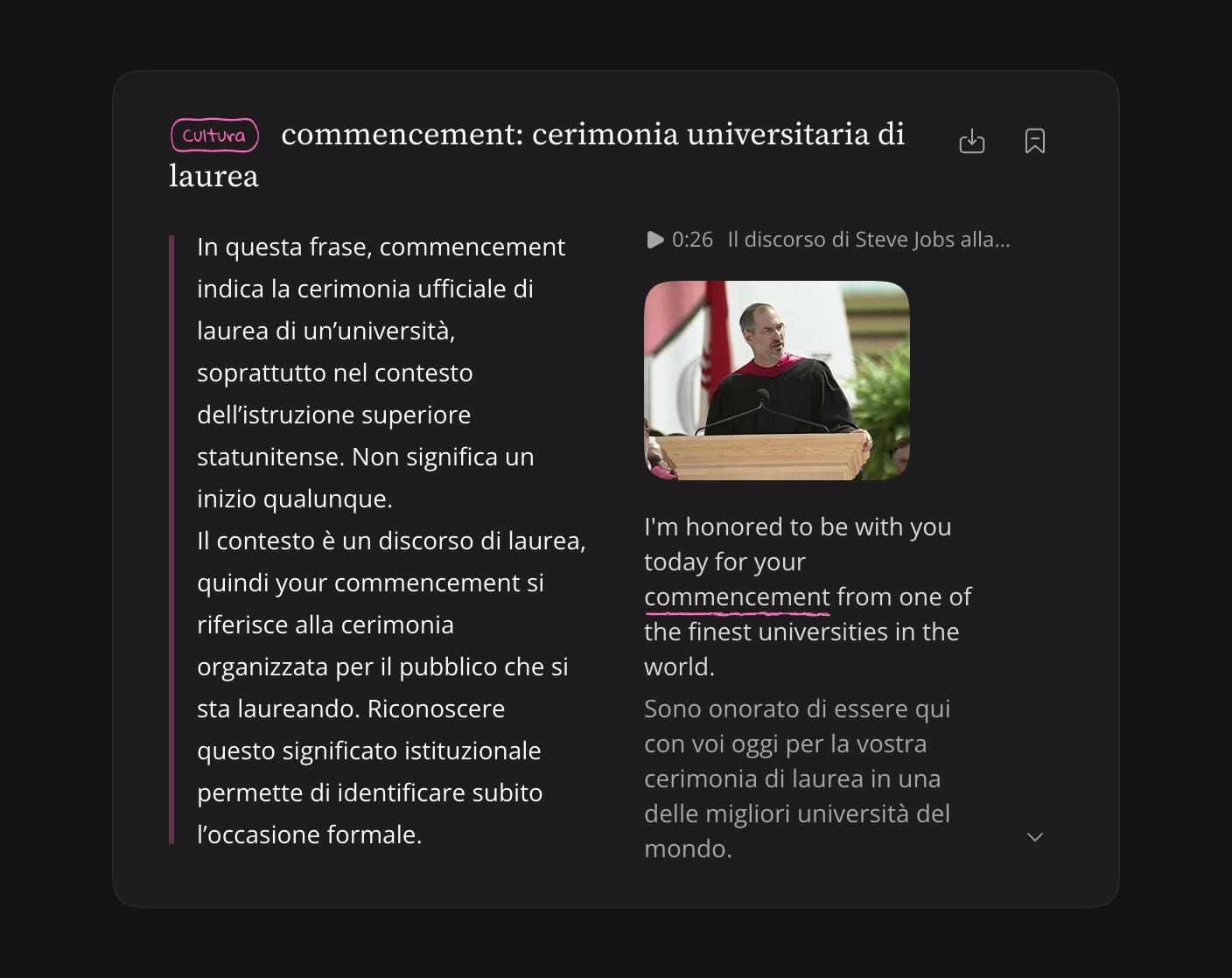
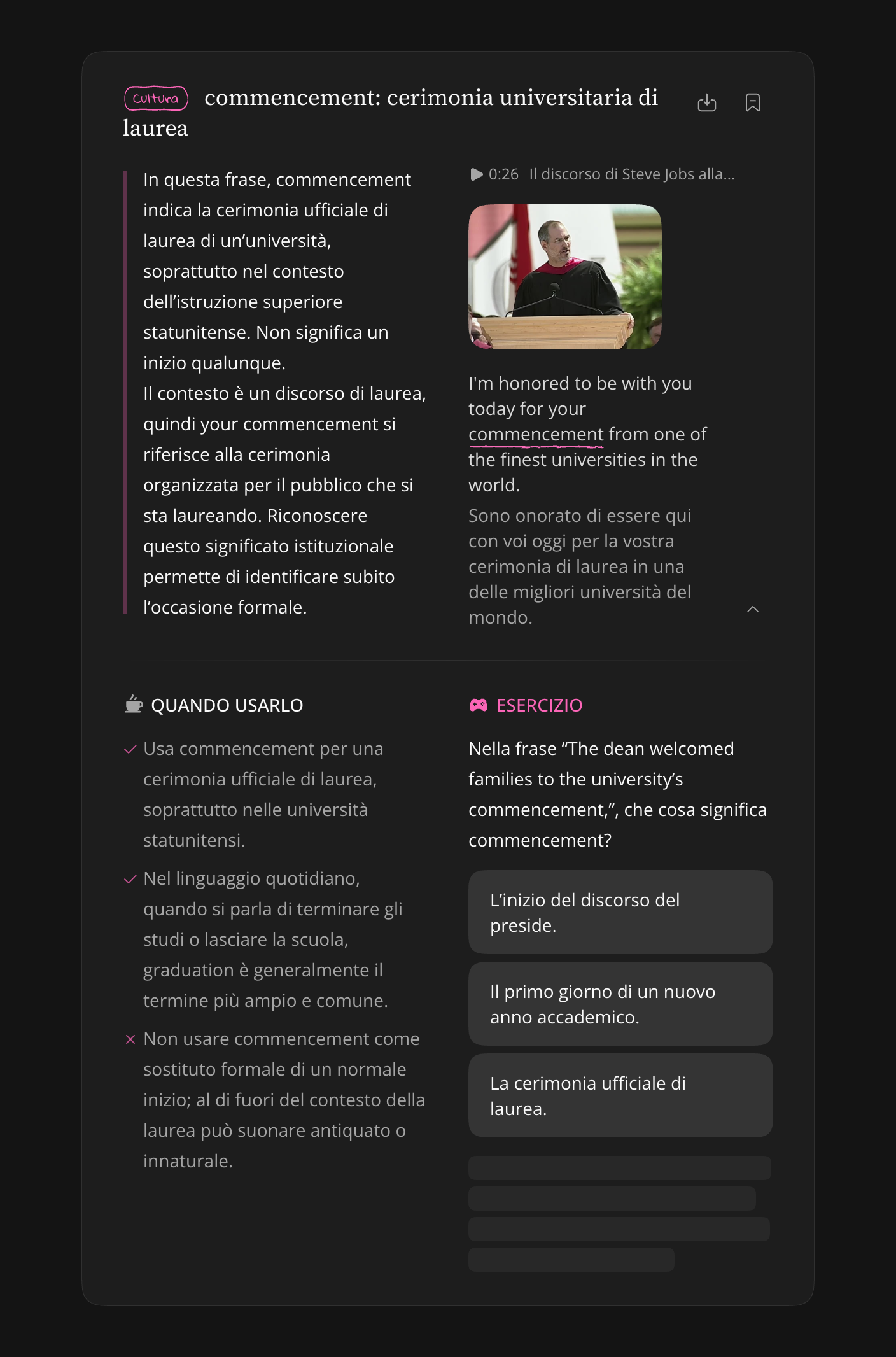
Premi “Espandi nota” e aspetta il caricamento. “Comprimi nota” nasconde i dettagli. L’immagine riproduce solo la frase e non apre la spiegazione.
Tocca una frase con indicatore audio per ascoltarla e di nuovo per fermarla. Le domande a scelta multipla mostrano subito l’esito; per gli spazi vuoti, compila tutto e invia con il pulsante o Enter.
Vedi [i moduli](/it/docs/explanations#modules), [i tipi di audio](/it/docs/explanations#audio) e [le scorciatoie di compilazione](/it/docs/explanations#inline-practice).
### Perché questi esercizi non contano nei risultati? [#practice]
Qui ritrovi lo stesso esercizio della nota per verificare la tua comprensione quando vuoi. Puoi rispondere e vedere l’esito, ma **non viene salvato nell’account, non aumenta totali o serie e non cambia la data di ripasso**.
La nota salvata può apparire negli esercizi indipendenti; sono le risposte date qui a non contare. Vedi [i tre modi di esercitarti](/it/docs/explanation-practice#places).
## Rimuovere contenuti salvati [#remove]
Trova la scheda, premi rimuovi e conferma. Se fallisce, riprova e verifica che sia sparita dall’elenco.
Rimuovere una nota non elimina le risposte già salvate. Può quindi tornare negli [esercizi sulle spiegazioni](/it/docs/explanation-practice#source).
## Esportare immagini o iniziare gli esercizi [#next]
| Contenuto | Dal Taccuino | Altro accesso durante il video |
| --- | --- | --- |
| Parola | “Esporta schede” sulla scheda della parola | [Dizionario](/it/docs/dictionary#actions) |
| Nota | “Esporta schede” sulla scheda della nota | [Pannello delle note](/it/docs/explanations#actions) |
Apri l’anteprima e segui i [passaggi per scaricare e condividere](/it/docs/export-cards#save). Puoi esportare anche durante la visione, senza salvare prima.
Per allenarti, apri “Esercizi” e scegli [parole](/it/docs/word-practice#start) o [spiegazioni](/it/docs/explanation-practice#start). Per ora non puoi selezionare più schede per creare una sessione.