# 再生と聞き直し
Language: ja
URL: https://mipha.ai/ja/docs/playback
字幕の単語から聞き直す、一文を繰り返す、速度を変えるなど、再生操作とショートカットを紹介します。
## 再生・一時停止・移動 [#controls]
再生ボタンで再生と一時停止を切り替え、再生バーを押すと好きな位置へ移動できます。パソコンでは Space(スペースキー)でも切り替えられます。画面を大きくするには全画面ボタンを使います。
再生が始まらない場合は[ネットワークと再生の問題](/ja/docs/video-troubleshooting)を確認してください。再生画面のメダルと炎は問題への回答状況を表します。[累計正解数と連続正解数](/ja/docs/explanations#achievements)を参照してください。
## 単語の位置から聞き直す [#replay]
聞き取れなかったところの英単語を押すと、その位置から再生されます。再生バーを動かして探す必要はありません。
次の場所で、単語を押して聞き直せます。
| 場所 | 押した後の再生範囲 |
| --- | --- |
| 動画の下にある現在の字幕 | その単語から続けて再生 |
| パソコン右側の字幕全文 | その単語へ移動して続けて再生 |
| 解説パネル上部の元の文 | その単語から現在の区間の終わりまで再生 |
**英単語を軽く押すと聞き直しになります。** 意味を調べるときは、パソコンでは単語にカーソルを合わせて待ち、スマートフォンでは長押しします。[辞書の操作](/ja/docs/dictionary#lookup)を参照してください。解説の見本音声は文全体を押して再生するもので、元の動画の聞き直しとは別です。[元の文と例文の音声](/ja/docs/explanations#audio)で説明しています。
[字幕の単語から聞き直す](https://assets.mipha.ai/static-site/docs/videos/ja/word-replay-v1.mp4)
プレーヤーの「前の文」「次の文」で文を切り替えられます。パソコンでは[ショートカット](#shortcuts)も使えます。
**マウスを使わずに、もう一度聞く**
パソコンで一文を聞き取れなかったら、S を押すと文の先頭から聞き直せます。まだわからなければ、もう一度押してください。毎回マウスを動かさずに済みます。
自分で繰り返し聞くときも、お子さんと一緒に聞くときも使えます。「この文をループ」と違い、その都度もう一度聞くかを選べるので、聞き取れたら先へ進めます。
## 一文を繰り返してまねする [#loop]
1. 練習したい文で「この文をループ」を押すか、R を押します。
2. 一度聞いたら、次の再生までの間に声に出してまねします。
3. 初期設定では3回繰り返します。回数を押すと2〜9回に変更でき、終わると次の文へ進みます。
4. 途中で終えるには「ループ停止」か、もう一度 R を押します。
待ち時間に再生ボタンか Space を押すと、次の再生をすぐに始められます。
[聞く、まねする、次の文へ進む](https://assets.mipha.ai/static-site/docs/videos/ja/sentence-loop-v1.mp4)
### 解説の「文をリピート」との違いは? [#解説の文をリピートとの違いは]
| | プレーヤーの「この文をループ」 | 解説の「文をリピート」 |
| --- | --- | --- |
| 繰り返す内容 | 現在の字幕の文 | 現在の解説に対応する元の動画の文 |
| 終わるタイミング | 指定回数で終了し、次の文へ | 自分で止めるまで続く |
| まねするための間隔 | あり | あり |
| ショートカット | R で開始・停止 | R で開始・停止 |
字幕を見ているときの R は「この文をループ」、解説を開いているときは「文をリピート」を操作します。解説を開くと字幕のループは一旦止まります。元々オンだった場合は、字幕に戻ると再び有効になります。解説での操作は[元の文と例文の音声](/ja/docs/explanations#audio)を参照してください。
## 再生速度を変える [#speed]
プレーヤーの設定から再生速度を変えます。0.3〜2.0倍の範囲で0.1倍ずつ調整できます。元の速さに戻すには1.0倍にします。
音がつながって聞き取れない文や速い文は、まずゆっくり聞き、次に元の速さで聞き直してみてください。
## 次の動画と自動再生 [#autoplay]
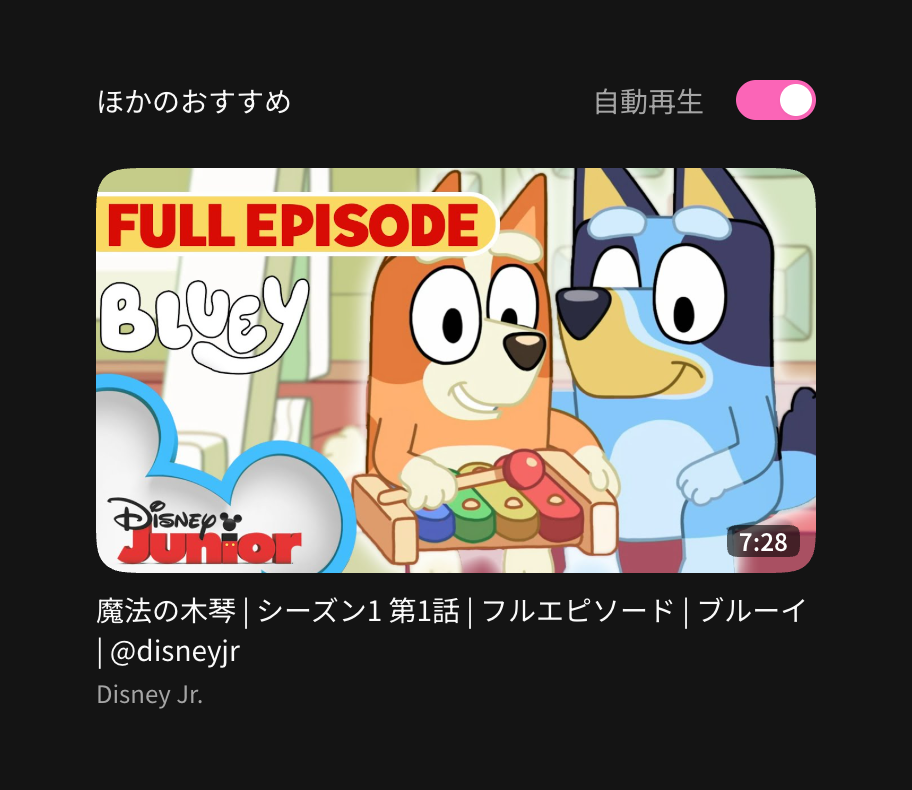
動画が終わると、次のおすすめが表示されます。同じシリーズの次のエピソードとは限りません。自動再生がオンなら、カウントダウンの後にその動画が始まります。
| やりたいこと | 操作 |
| --- | --- |
| 待たずに次を見る | おすすめ動画のサムネイルかタイトルを押す |
| 今回は続けない | 「キャンセル」を押す |
| 今後も自動で次へ進めない | まずカウントダウンをキャンセルし、「ほかのおすすめ」横の「自動再生」をオフにする |
今回のカウントダウンをキャンセルしただけでは、次回以降の自動再生はオフになりません。
## 動画情報と共有 [#share]
再生画面の ⓘ アイコンで「動画情報」を開くと、概要や学習難度などを確認できます。チャンネル名は動画タイトルの近くにあります。
パネルの「動画を共有」を押します。ブラウザーがシステムの共有機能に対応していれば共有メニューが開き、対応していなければリンクがコピーされます。
共有されるのは動画のページで、**現在の再生時刻は含まれません**。リンクのプレビューに対応する SNS では、通常、サムネイル・タイトル・説明が表示されます。見え方や更新のタイミングは各サービスによって異なります。
単語や解説を画像で共有したい場合は[復習カードの書き出し](/ja/docs/export-cards#save)を使ってください。
## 再生のショートカット [#shortcuts]
動画を見ていて、解説をまだ開いていないときは次のキーを使えます。
| キー | 操作 |
| --- | --- |
| Space | 再生・一時停止 |
| ← / → | 5秒戻る・進む |
| A | 前の文 |
| S | 現在の文をもう一度再生 |
| D | 次の文 |
| R | 現在の文のループを開始・停止 |
| Esc | 全画面表示を終了 |
文字の入力、選択メニュー、スライダーを操作している間は、その操作が優先され、上のショートカットは同時に実行されません。ウィンドウやメニューが開いている場合も、そちらが優先されます。
- 解説を開いたときの S・R・Esc:[元の文と例文の音声](/ja/docs/explanations#audio)。
- 穴埋め中の Space・Enter:[解説内の練習](/ja/docs/explanations#inline-practice)。
- 独立した練習での答え合わせと続行:[単語の練習](/ja/docs/word-practice#answer)・[解説の練習](/ja/docs/explanation-practice#answer)。
- ⌘ F / Ctrl + F:[字幕の中から言葉を探す](/ja/docs/subtitles#find)。