# メモ帳
Language: ja
URL: https://mipha.ai/ja/docs/saved
保存した単語や解説を探し、英語で検索して元の文を聞き直し、解説を開いたり復習カードを書き出したりできます。
## 保存した単語・解説を見る [#open]
ログイン後、ナビゲーションから「メモ帳」を開きます。「単語」「解説」を切り替えると、それぞれの保存内容と件数が表示されます。
ここに出るのは、自分で保存した内容だけです。単語は[辞書パネル](/ja/docs/dictionary#actions)、解説は[解説パネル](/ja/docs/explanations#actions)から追加します。辞書の検索履歴が自動で保存内容になるわけではありません。
## 保存した内容を検索する [#search]
メモ帳の検索には**英語**を使います。日本語の意味や翻訳では検索できません。先に「単語」か「解説」を選んでください。
| 保存内容の例 | 検索できる入力 | 日本語では検索できない例 |
| --- | --- | --- |
| 単語 travel | travel、または先頭の trav | 旅行 |
| I look forward to seeing you. の解説 | look forward など元の文の一部 | 楽しみにする |
スマートフォンでは検索欄を開いてから入力します。パソコンではそのまま入力できます。候補を選ぶと対応するカードが見つかり、Esc で検索を閉じます。
[検索を開き、英語で保存内容を探す](https://assets.mipha.ai/static-site/docs/videos/ja/saved-search-localized-v3.mp4)
動画検索は対象も操作も異なり、[英語や日本語でタイトルと概要を検索](/ja/docs/videos#search)できます。
## 元の文を聞く・動画全体を開く [#replay]
単語カードや解説カードの**画像または英語の元の文**を押すと、その場面を再生します。もう一度押すと一時停止します。キーボードでは Tab で画像や英文を選び、Enter または Space で再生・一時停止できます。
カードのほかの場所や翻訳を押しても再生しません。カード内では元の文の区間だけを再生し、インターネット接続が必要です。
「動画全体を再生」を押すと、再生画面が開き、**保存した文の先頭**へ移動します。単語の始まりや前回の終了位置ではありません。[再開位置の違い](/ja/docs/home#resume)も参照してください。
[保存した文を聞き、動画全体を開く](https://assets.mipha.ai/static-site/docs/videos/ja/saved-replay-localized-v4.mp4)
## 保存した解説を開く [#details]
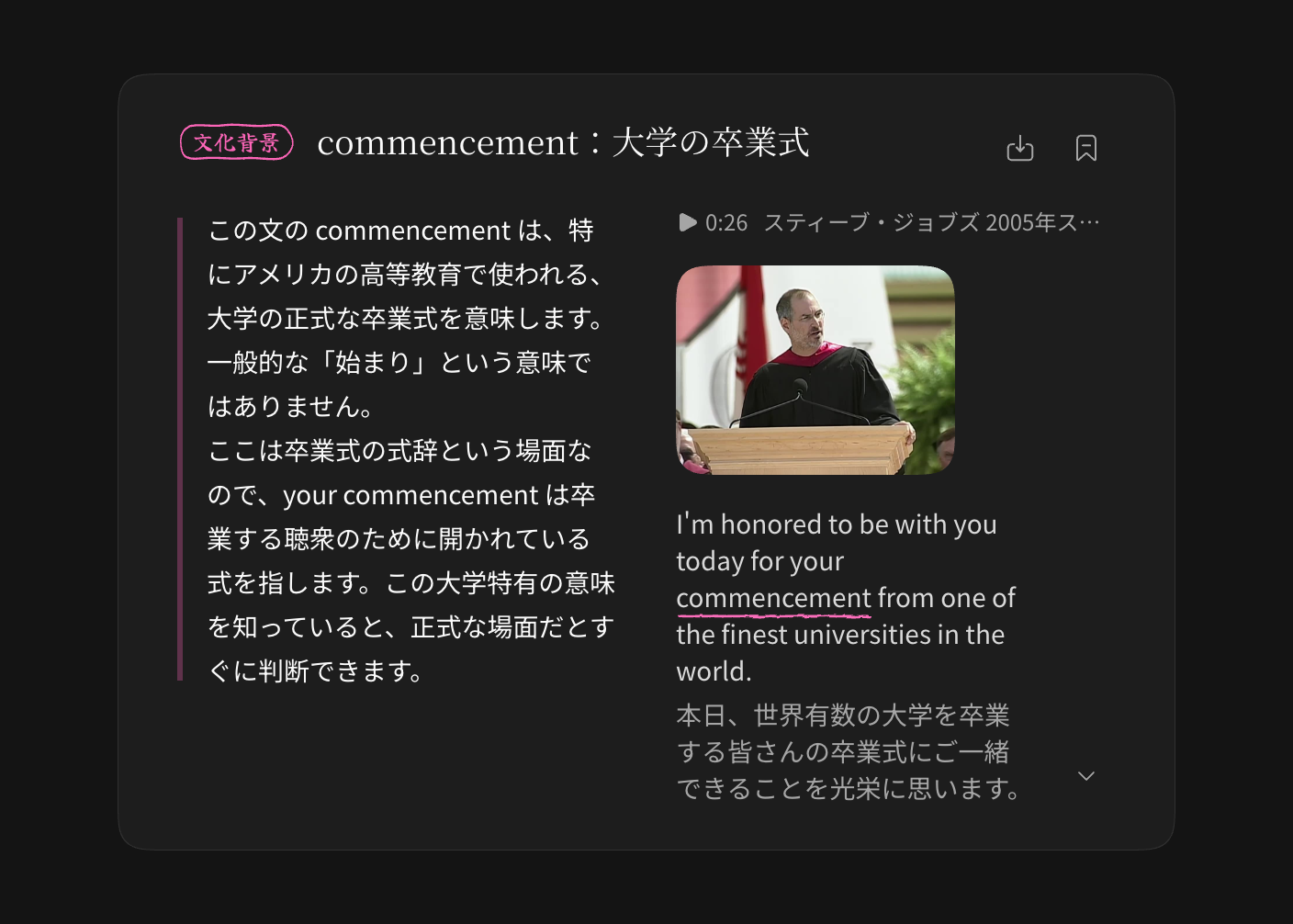
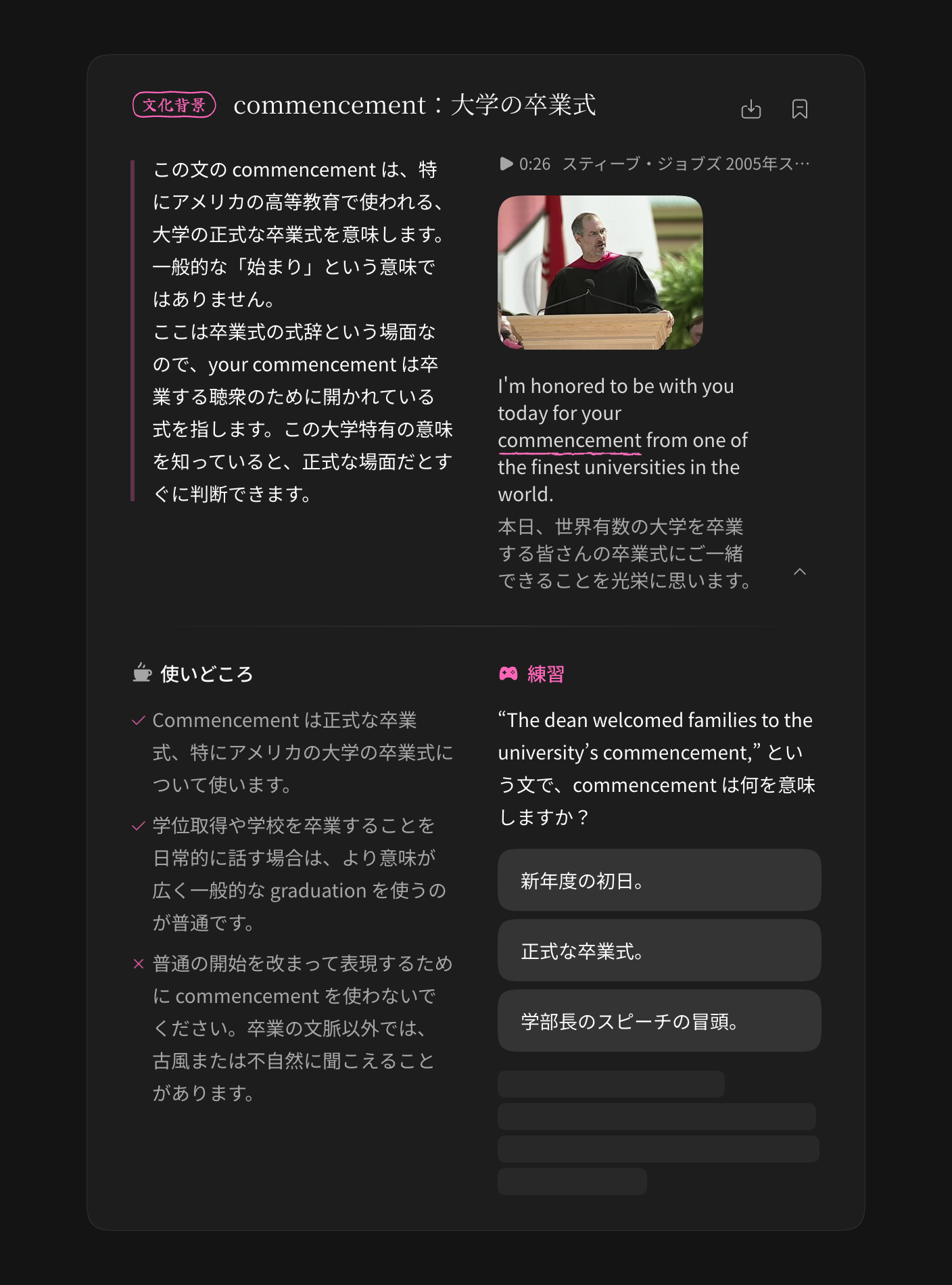
解説カードの「解説を開く」を押し、読み込み後に詳細を確認します。「解説を閉じる」で閉じられます。画像を押しただけでは元の文を再生するだけで、解説は開きません。
音声マーク付きの文は、文全体を押して再生し、もう一度押すと止まります。選択問題は選ぶとすぐに正誤が表示され、穴埋めは全部埋めて「回答する」か Enter を押します。
[解説の各項目](/ja/docs/explanations#modules)、[音声の違い](/ja/docs/explanations#audio)、[穴埋めのキー操作](/ja/docs/explanations#inline-practice)も参照してください。
### ここでの練習が成績に入らないのはなぜ? [#practice]
再生画面の解説と同じ問題を、いつでも理解を確かめられるように表示しています。何度でも答えて結果を見られますが、**回答はアカウントに記録されず、累計正解数・連続正解数・復習時刻も変わりません**。
保存した解説は独立した練習にも出ることがあります。ただし、ここでの回答はそちらの記録には入りません。[3か所の練習の違い](/ja/docs/explanation-practice#places)を参照してください。
## 保存した内容を削除する [#remove]
削除したい内容で削除ボタンを押し、確認します。失敗のメッセージが出たら再試行し、一覧からカードが消えたか確認してください。
解説の保存を取り消しても、すでに保存された回答記録は残ります。そのため、[独立した解説練習](/ja/docs/explanation-practice#source)には引き続き出る場合があります。
## 画像の書き出し・練習へ進む [#next]
| 内容 | 保存後の書き出し | 視聴中の別の入口 |
| --- | --- | --- |
| 単語 | メモ帳の単語カードの「復習カードを書き出す」 | [辞書パネル](/ja/docs/dictionary#actions) |
| 解説 | メモ帳の解説カードの「復習カードを書き出す」 | [解説パネル](/ja/docs/explanations#actions) |
プレビューを開き、[ダウンロードと共有の手順](/ja/docs/export-cards#save)に沿って画像を保存します。視聴中にも直接書き出せるので、そのために先に保存する必要はありません。
まとめて練習したいときは、ナビゲーションの「練習」から[単語](/ja/docs/word-practice#start)か[解説](/ja/docs/explanation-practice#start)を選びます。現在、メモ帳で複数のカードを選んで練習セットを作る機能はありません。