# 자막 해설
Language: ko
URL: https://mipha.ai/ko/docs/explanations
문장 끝의 태그를 눌러 표현의 뜻과 쓰임을 알아보고, 원문과 예문을 듣고, 문제로 이해했는지 확인하세요.
## 문장 끝의 태그로 해설 열기 [#open]
자막의 밑줄은 해설이 있는 표현을 표시합니다. **문장 끝의 분류 또는 해설 태그**를 누르면 내용을 볼 수 있습니다. 한 문장에 여러 해설이 있을 수도 있습니다. 다 읽었다면 “자막으로 돌아가기”를 눌러 시청을 이어 가세요.
밑줄 안의 영어 단어를 누르면 해설이 열리는 대신 그 부분을 다시 들려줍니다.
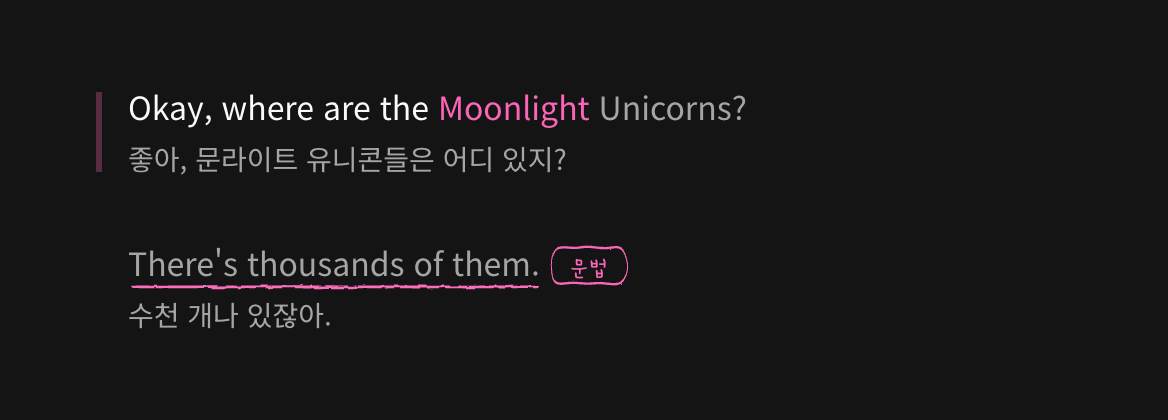
## 문장 끝의 태그는 무엇을 뜻하나요? [#types]
태그는 해당 해설에서 중점적으로 다루는 내용을 나타냅니다.
| 태그 | 다루는 내용 |
| --- | --- |
| 문법 | 시제나 문장 구조를 이렇게 쓰는 이유. 시간, 조건, 가정 등을 표현하는 방법 |
| 표현 묶음 | 자주 함께 쓰는 단어와 통째로 익히면 좋은 표현 |
| 구동사 | bring up(화제를 꺼내다)처럼 동사가 다른 말과 결합했을 때의 뜻과 쓰임 |
| 관용구 | 글자 그대로 이해하기 어려운 관용구, 비유, 말장난, 속어의 뜻 |
| 어휘 쓰임 | 이 문장에서의 뜻, 비슷한 단어와의 차이, 상황이나 지역에 따른 사용상의 차이 |
| 말투와 의도 | 부탁, 위로, 거절, 비꼼 등 말하는 사람의 의도와 부드럽거나 단호하게 들리는 이유 |
| 전개 흐름 | 화제를 꺼내거나, 비교하거나, 이유를 설명하거나, 마무리하는 등 이야기를 이어 가는 방식 |
| 문화 배경 | 문장을 이해하는 데 필요한 관습, 제도, 생활 방식, 영화나 방송 속 표현 등의 배경 |
해설 하나에는 대표 유형 하나가 붙지만 여러 모듈이 포함될 수 있습니다. 예를 들어 “표현 묶음” 해설에 “발음과 듣기”, “사용 상황”, “연습”이 함께 나올 수 있습니다.
## 해설의 각 모듈에서는 무엇을 볼 수 있나요? [#modules]
| 모듈 | 알 수 있는 내용 |
| --- | --- |
| 핵심 해설 | 원문에서의 뜻과 이렇게 쓰는 이유. 필요한 경우 숨은 뜻이나 배경도 설명합니다. |
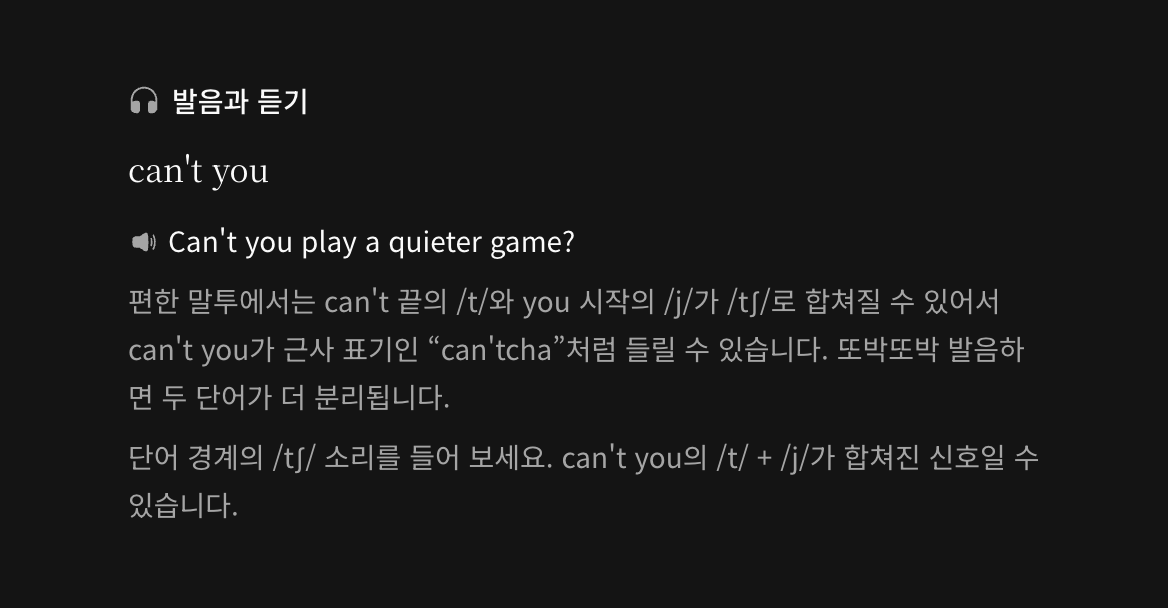
| 발음과 듣기 | 발음할 때와 들을 때 주의할 점. 묵음, 강세, 이어지는 소리, 헷갈리기 쉬운 소리 등을 다룹니다. |
| 사용 상황 | 누구에게, 어떤 상황에서 쓰면 좋은지, 어색하거나 무례하게 들릴 수 있는 쓰임은 무엇인지 |
| 헷갈리는 표현 비교 | 비슷한 단어, 문장 구조, 발음의 차이와 잘못 골랐을 때 달라지는 뜻이나 말투 |
| 응용 예문 | 다른 상황에서도 같은 표현을 쓰는 방법. 음성 표시가 있는 예문은 듣고 따라 할 수 있습니다. |
| 연습 | 선택, 참·거짓, 빈칸 채우기, 듣기 문제로 이해했는지 확인하고 해설로 이유를 알아봅니다. |
모든 해설에는 “핵심 해설”이 있습니다. 나머지는 필요에 따라 제공되므로 전체 해설에도 여섯 모듈이 모두 있는 것은 아닙니다. 일부 모듈과 정답 해설은 전체 해설을 열어야 볼 수 있습니다. [전체 해설과 Free 이용 한도](#access)를 참고하세요.
## 원문과 예문 듣기 [#audio]
해설 패널 위쪽의 원문 영역에서는 실제 영상의 해당 장면을 다시 들을 수 있습니다. 아래쪽 모듈에서 음성 표시가 있는 문장을 누르면 발음이나 예문의 음성이 재생됩니다.
| 조작 | 재생되는 내용 |
| --- | --- |
| “문장 재생” 누르기 | 원본 영상의 현재 문장 구간 |
| 원문의 영어 단어 누르기 | 해당 단어부터 현재 구간 끝까지 |
| “문장 반복 재생” 누르기 | 현재 문장을 멈출 때까지 반복. 매번 따라 말할 시간이 주어집니다. |
| “발음과 듣기” 또는 “응용 예문”에서 음성 표시가 있는 문장 누르기 | 해당 발음 또는 예문 음성. 한 번 더 누르면 멈춥니다. |
원문에서는 실제 영상의 소리가 나옵니다. 모듈의 음성은 특정 발음이나 새 예문을 들려주는 것이며 원본 영상의 소리는 아닙니다. 응용 예문도 영상의 다음 대사가 아닙니다. 일반 설명과 음성 표시가 없는 문장은 눌러도 재생되지 않습니다.
[원본 영상 다시 듣기와 예문 음성](https://assets.mipha.ai/static-site/docs/videos/ko/explanation-audio-localized-v1.mp4)
해설을 연 뒤에는 다음 단축키를 사용할 수 있습니다.
- S: 원문 재생 또는 중지.
- R: 현재 원문 반복 재생 또는 중지.
- Esc: 먼저 재생을 멈춥니다. 재생 중인 내용이 없으면 자막으로 돌아갑니다. 팝업이나 전체 화면이 열려 있으면 먼저 닫거나 전체 화면을 종료합니다.
Space는 여전히 영상 재생·일시 정지에 사용하며 예문 음성을 멈추는 키가 아닙니다. 여기서 반복하면 다음 문장으로 자동 이동하지 않습니다. 플레이어의 “문장 반복 재생”과의 차이는 [두 반복 기능 비교](/ko/docs/playback#loop)를 참고하세요. 저장한 뒤에도 [해설을 펼쳐 예문을 들을 수 있습니다](/ko/docs/saved#details).
## 발음 기호와 소리 설명 읽기 [#phonetics]
해설은 두 가지 방식으로 발음을 안내합니다.
- **빗금 안의 /…/**: 해당 표현에서 구별해야 할 소리를 나타내는 발음 기호입니다.
- **따옴표 안의 “……처럼 들려요”**: 소리를 알아듣기 위한 설명이며 별도의 발음 기호 체계가 아닙니다.
중요한 소리 차이는 IPA(국제 음성 기호)로 표시합니다. 글자와 실제 들리는 소리를 연결하는 데 도움이 됩니다. 기호를 전부 외우기보다 소리를 들으면서 함께 살펴보세요.
프로필의 발음 기호 설정은 [사전 표시](/ko/docs/dictionary#entry)에 적용됩니다. 해설 내용이나 원본 영상의 억양을 바꾸지는 않습니다.
## 해설 안의 문제 풀기 [#inline-practice]
해설의 “연습”은 현재 배운 내용을 확인하는 문제입니다. 음성이 있는 문제는 안내에 따라 먼저 듣고 답을 고르거나 입력하세요.
| 문제 유형 | 제출 방법 |
| --- | --- |
| 선택형 | 답을 누르면 바로 정답 여부가 표시됩니다. |
| 빈칸 채우기 | 빈칸을 모두 채운 뒤 “제출” 또는 Enter를 누릅니다. |
틀렸다면 답을 고칠 수 있습니다. 전체 해설을 열면 정답 해설도 모두 볼 수 있습니다.
빈칸을 채울 때 다음 단축키를 사용할 수 있으며 이 조작으로 영상이 일시 정지되지는 않습니다.
- Tab / Shift + Tab: 입력 칸 사이 이동.
- Space: 현재 칸에 내용이 있으면 다음 칸으로 이동.
- Enter: 모두 채웠으면 제출. 아직 빈칸이 있고 현재 칸에 내용이 있으면 다음 칸으로 이동.
[선택형 문제의 즉시 피드백](https://assets.mipha.ai/static-site/docs/videos/ko/inline-practice-localized-v1.mp4)
로그인하면 답변 결과가 저장됩니다. 저장에 실패하거나 Free의 [답변 기록 한도](#record-limit)에 도달했다면 이번 결과가 계정에 반영되지 않을 수 있습니다. 시청 화면, 내 노트, 메뉴의 연습은 기록 방식이 다릅니다. [세 곳의 연습 비교](/ko/docs/explanation-practice#places)를 참고하세요.
## 메달과 불꽃은 무엇을 뜻하나요? [#achievements]
로그인한 상태에서는 시청 화면 위쪽의 두 아이콘으로 학습 결과를 확인할 수 있습니다.
| 아이콘 | 뜻 |
| --- | --- |
| 메달 “누적 정답” | 계정에 정답으로 기록된 해설 수. 같은 해설은 한 번만 세며 영상이 달라도 누적됩니다. 별도의 해설 연습과 기록을 공유합니다. |
| 불꽃 “연속 정답” | 현재 브라우저와 계정에서 해설 문제를 연속으로 맞힌 횟수. 이전에 맞힌 적 없는 해설을 맞히면 늘고, 틀리면 0으로 돌아갑니다. 이미 맞힌 해설을 다시 맞혀도 늘지 않습니다. |
불꽃 색은 연속 정답 수에 따라 달라지며 연속 학습 일수를 뜻하지 않습니다. 0이면 숨겨지고 99를 넘으면 “∞”로 표시됩니다. 불꽃은 현재 브라우저에서의 답변에 따라 바뀌지만 메달은 계정에 저장된 결과를 기준으로 합니다. 저장 실패나 기록 한도 때문에 불꽃만 바뀌고 메달은 늘지 않을 수 있습니다.
별도 연습과의 차이는 [아이콘의 집계 범위](/ko/docs/explanation-practice#achievements), 기기 변경과 로그아웃의 영향은 [연속 정답 기록과 기기](/ko/docs/explanation-practice#streak-devices)를 참고하세요.
## 전체 해설과 Free 이용 한도 [#access]
| 이용 상태 | 볼 수 있는 내용 |
| --- | --- |
| 로그인 전 | 핵심 해설과 해당 문제. 전체 정답 해설과 나머지 모듈은 로그인 후 전체 해설을 열어야 볼 수 있습니다. |
| Free 로그인 | 7일마다 전체 해설 42개. 한도가 다시 채워지는 시점은 화면에 표시됩니다. |
| 유효한 Pro | 전체 해설 개수 제한 없음 |
Free에서는 같은 7일 기간 안에 같은 전체 해설을 다시 열어도 한도를 더 사용하지 않습니다. 한도가 채워지는 시점은 계정마다 다를 수 있으니 화면을 확인하세요.
한도를 모두 사용해도 핵심 해설을 보고 문제를 풀 수 있습니다. 추가 모듈과 전체 정답 해설은 제한됩니다. 이미 저장한 전체 해설은 내 노트에서 계속 볼 수 있습니다.
이 한도는 별도 연습을 이용하는 Pro 혜택과 다릅니다. 전체 비교는 [Free, Pro와 구독](/ko/docs/subscription#features)을 참고하세요.
## 해설 저장 및 내보내기 [#actions]
“해설 추가”를 누르면 영상 전체가 아니라 현재 학습 중인 해설이 저장됩니다.
**전체 해설을 연 뒤 저장하세요**
로그인한 뒤 전체 해설을 먼저 열어야 합니다. Free 한도를 모두 사용했다면 아직 열지 않은 해설은 저장할 수 없습니다. 이미 연 해설은 저장할 수 있습니다.
내용을 불러와 내보내기 버튼이 활성화되면 해설 패널에서 “복습 카드 내보내기”를 누르세요. 저장한 뒤에는 [내 노트의 해설 카드](/ko/docs/saved#next)에서도 내보낼 수 있습니다. 두 곳 모두 [다운로드·공유 방법](/ko/docs/export-cards#save)은 같습니다.
## 자주 묻는 질문 [#자주-묻는-질문]
### 해설이나 모듈이 없거나 불러오지 못하면 어떻게 하나요?
문장 끝에 태그가 없다면 아직 해당 부분의 해설이 없는 것입니다. 모듈이 빠져 있다면 전체 해설을 열라는 안내가 있는지 확인하세요. 그런 안내가 없다면 그 해설에는 해당 모듈이 없을 수 있습니다. 불러오기 실패 메시지가 나오면 다시 시도하세요.
설명이나 문제에 오류가 있다면 영상, 원문, 문제가 된 문항을 함께 보내 주세요. [문의 방법](/ko/docs#support)을 참고하세요.
### Free 답변 기록이 가득 차도 계속 풀 수 있나요?
계속 풀 수 있습니다. Free에서는 해설 문제의 답변 기록을 최대 1000개 저장할 수 있으며, 문제를 1000번만 풀 수 있다는 뜻은 아닙니다. 한도에 도달하면 새 문제의 결과가 계정에 저장되지 않아 “누적 정답”이 늘지 않을 수 있습니다.