# 재생과 다시 듣기
Language: ko
URL: https://mipha.ai/ko/docs/playback
자막의 단어부터 다시 듣고, 문장을 반복하며 따라 말하고, 재생 속도나 단축키로 영상을 조작하세요.
## 재생·일시정지·위치 이동 [#controls]
재생 버튼으로 시작하거나 멈추고, 재생 막대를 눌러 원하는 위치로 이동할 수 있습니다. 컴퓨터에서는 Space(스페이스바)로 재생과 일시정지를 전환하고, 전체 화면 버튼으로 크게 볼 수 있습니다.
재생이 시작되지 않으면 [네트워크와 재생 문제](/ko/docs/video-troubleshooting)를 확인하세요. 시청 화면의 메달과 불꽃은 문제를 푼 기록입니다. [누적 정답과 연속 정답](/ko/docs/explanations#achievements)을 참고하세요.
## 원하는 단어부터 다시 듣기 [#replay]
잘 안 들린 부분의 영어 단어를 누르면 그 위치부터 다시 재생됩니다. 재생 막대를 직접 움직여 시간을 찾지 않아도 됩니다.
다음 위치에서 단어를 눌러 다시 들을 수 있습니다.
| 위치 | 누른 뒤 재생되는 범위 |
| --- | --- |
| 영상 아래의 현재 자막 | 해당 단어부터 계속 재생 |
| 컴퓨터 오른쪽의 전체 자막 | 해당 단어로 이동해 계속 재생 |
| 해설 패널 위쪽의 원문 | 해당 단어부터 현재 구간의 끝까지 재생 |
**영어 단어를 짧게 누르면 다시 듣기가 됩니다.** 뜻을 찾으려면 컴퓨터에서는 마우스를 단어 위에 두고 기다리고, 휴대폰에서는 길게 누르세요. [단어 찾기](/ko/docs/dictionary#lookup)를 참고하세요. 해설 안의 예시 음성은 문장 전체를 눌러 재생하며, 원본 영상 다시 듣기와는 다릅니다. [원문과 예문 음성](/ko/docs/explanations#audio)에서 설명합니다.
[자막의 단어를 눌러 다시 듣기](https://assets.mipha.ai/static-site/docs/videos/ko/word-replay-v1.mp4)
플레이어의 ‘이전 문장’이나 ‘다음 문장’으로 문장을 바꿀 수 있습니다. 컴퓨터에서는 [단축키](#shortcuts)도 사용할 수 있습니다.
**마우스 없이 한 번 더 듣기**
컴퓨터에서 문장이 잘 안 들렸다면 S를 누르세요. 문장 처음부터 다시 들을 수 있습니다. 아직 안 들리면 한 번 더 누르면 됩니다. 매번 마우스를 옮길 필요가 없습니다.
혼자 여러 번 듣거나 아이와 함께 한 문장을 다시 들을 때 활용해 보세요. ‘문장 반복 재생’과 달리 매번 다시 들을지 직접 정하므로, 이해했으면 바로 다음으로 넘어갈 수 있습니다.
## 문장 반복과 따라 말하기 [#loop]
1. 연습할 문장에서 ‘문장 반복 재생’ 또는 R을 누르세요.
2. 한 번 들은 뒤 다음 재생까지의 빈 시간에 따라 말해 보세요.
3. 기본은 3회입니다. 반복 횟수를 누르면 2~9회로 바꿀 수 있고, 끝나면 다음 문장으로 넘어갑니다.
4. 일찍 멈추려면 ‘반복 중지’ 또는 R을 다시 누르세요.
기다리는 중에 재생 버튼이나 Space를 누르면 다음 반복을 바로 시작할 수 있습니다.
[듣기, 따라 말하기, 다음 문장으로 이동](https://assets.mipha.ai/static-site/docs/videos/ko/sentence-loop-v1.mp4)
### 해설의 ‘문장 반복 재생’과는 무엇이 다른가요? [#해설의-문장-반복-재생과는-무엇이-다른가요]
| | 플레이어의 ‘문장 반복 재생’ | 해설의 ‘문장 반복 재생’ |
| --- | --- | --- |
| 반복하는 내용 | 현재 자막 문장 | 현재 해설에 해당하는 원본 영상의 문장 |
| 끝나는 시점 | 정한 횟수만큼 반복한 뒤 다음 문장으로 이동 | 직접 멈출 때까지 반복 |
| 따라 말할 시간 | 있음 | 있음 |
| 단축키 | R로 시작·중지 | R로 시작·중지 |
자막을 볼 때 R은 플레이어의 반복을, 해설을 열었을 때는 해설의 반복을 조작합니다. 해설을 열면 기존 자막 반복은 일시 중지됩니다. 원래 켜져 있었다면 자막으로 돌아왔을 때 다시 켜집니다. 해설 조작은 [원문과 예문 음성](/ko/docs/explanations#audio)을 참고하세요.
## 재생 속도 바꾸기 [#speed]
플레이어 설정에서 재생 속도를 조절하세요. 0.3~2.0배 범위에서 0.1배씩 바꿀 수 있습니다. 원래 속도로 돌아가려면 1.0배로 맞추세요.
연음이나 빠른 문장이 어렵다면 천천히 들어 본 뒤 원래 속도로 다시 들어 보세요.
## 다음 영상과 자동 재생 [#autoplay]
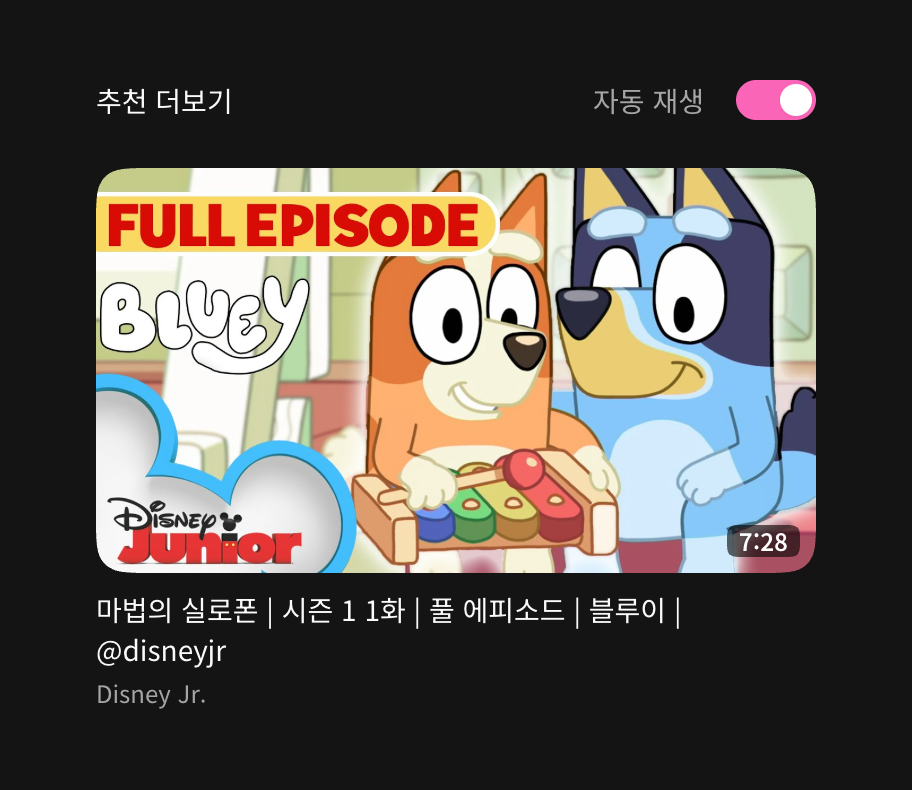
영상이 끝나면 다음 볼 영상을 추천합니다. 같은 시리즈의 다음 편이라는 뜻은 아닙니다. 자동 재생이 켜져 있으면 카운트다운 후 추천 영상이 재생됩니다.
| 하고 싶은 일 | 조작 |
| --- | --- |
| 기다리지 않고 다음 영상 보기 | 추천 영상의 썸네일이나 제목을 누르세요 |
| 이번에는 이어 보지 않기 | ‘취소’를 누르세요 |
| 앞으로도 자동으로 이어 보지 않기 | 카운트다운을 취소한 뒤 ‘추천 더보기’ 옆의 ‘자동 재생’을 끄세요 |
이번 카운트다운만 취소하면 다음번 자동 재생 설정은 그대로 유지됩니다.
## 동영상 정보와 공유 [#share]
시청 화면의 ⓘ 아이콘으로 ‘동영상 정보’를 열면 설명과 학습 난이도 등을 볼 수 있습니다. 원본 채널은 영상 제목 근처에 표시됩니다.
패널의 ‘동영상 공유’를 누르세요. 브라우저가 시스템 공유 기능을 지원하면 공유 메뉴가 열리고, 그렇지 않으면 영상 링크가 복사됩니다.
공유되는 것은 영상 페이지이며 **현재 재생 시점은 포함되지 않습니다**. 링크 미리보기를 지원하는 소셜 서비스에서는 보통 썸네일·제목·설명이 표시됩니다. 표시 방식과 업데이트 시간은 해당 서비스에 따라 다릅니다.
단어나 해설을 이미지로 공유하려면 [복습 카드 내보내기](/ko/docs/export-cards#save)를 이용하세요.
## 재생 단축키 [#shortcuts]
영상을 보면서 해설을 열지 않은 상태에서는 다음 키를 사용할 수 있습니다.
| 키 | 조작 |
| --- | --- |
| Space | 재생/일시정지 |
| ← / → | 5초 뒤로/앞으로 |
| A | 이전 문장 |
| S | 현재 문장 다시 재생 |
| D | 다음 문장 |
| R | 현재 문장 반복 시작/중지 |
| Esc | 전체 화면 종료 |
글자를 입력하거나 선택 메뉴·슬라이더를 조작할 때는 그 작업에 키가 쓰이며, 위 단축키가 동시에 실행되지 않습니다. 창이나 메뉴가 열려 있으면 그곳의 조작이 우선합니다.
- 해설을 열었을 때의 S, R, Esc: [원문과 예문 음성](/ko/docs/explanations#audio).
- 빈칸 입력 중 Space, Enter: [해설 안의 연습](/ko/docs/explanations#inline-practice).
- 독립 연습의 확인과 계속: [단어 연습](/ko/docs/word-practice#answer), [해설 연습](/ko/docs/explanation-practice#answer).
- ⌘ F / Ctrl + F: [자막에서 단어나 문장 찾기](/ko/docs/subtitles#find).