# 자막과 번역
Language: ko
URL: https://mipha.ai/ko/docs/subtitles
자막을 사람이 직접 검토하는 이유와 단어부터 다시 듣기, 전체 자막 보기, 번역 표시 설정, 영상 속 단어나 문장 찾기를 알아보세요.
## 자막을 사람이 직접 검토하는 이유 [#reviewed-subtitles]
문장이 잘 안 들려 자막을 켜는 건 놓친 부분을 확인하기 위해서입니다. 그런데 자막까지 틀렸다면, 실제로 말하지 않은 단어를 들으려고 여러 번 반복해서 듣거나 잘못된 표현을 그대로 외울 수도 있습니다.
YouTube 자동 자막은 단어를 잘못 알아듣거나 내용을 빠뜨리고, 문장을 어색한 위치에서 끊기도 합니다. 제작자가 직접 올린 자막에도 철자 오류나 빠진 내용, 잘못 받아쓴 부분이 있을 수 있습니다. 유명 채널이나 TV 프로그램의 자막도 예외는 아닙니다. 영어를 배우는 입장에서는 내가 못 알아들은 건지, 자막이 틀린 건지 판단하기 어려울 때가 많습니다.
**Mipha에서는 잘 안 들릴 때 믿고 참고할 수 있도록 모든 자막을 사람이 직접 검토합니다.** 실제로 어떤 말을 했는지 자막으로 확인한 뒤 다시 들으면, 놓친 단어나 단어가 이어져 들리는 부분을 조금씩 구별할 수 있습니다. 자막이 맞는지 계속 고민하지 않고 듣고 이해하는 데 집중할 수 있기를 바랍니다.
자막의 각 단어는 영상에서 그 단어가 나오는 위치와 연결되어 있습니다. **잘 안 들린 단어를 누르면 바로 그 부분부터 다시 들을 수 있습니다.** 긴 문장에서 한 단어만 놓쳤다면 매번 문장 처음부터 듣거나 재생 막대를 이리저리 움직일 필요가 없습니다. 원래 문장에서 그 단어가 어떻게 발음되는지 다시 들으며 소리와 글자를 연결해 보세요.
사용 방법과 시연은 [원하는 단어부터 다시 듣기](/ko/docs/playback#replay)를 참고하세요.
## 현재 자막과 전체 자막 [#views]
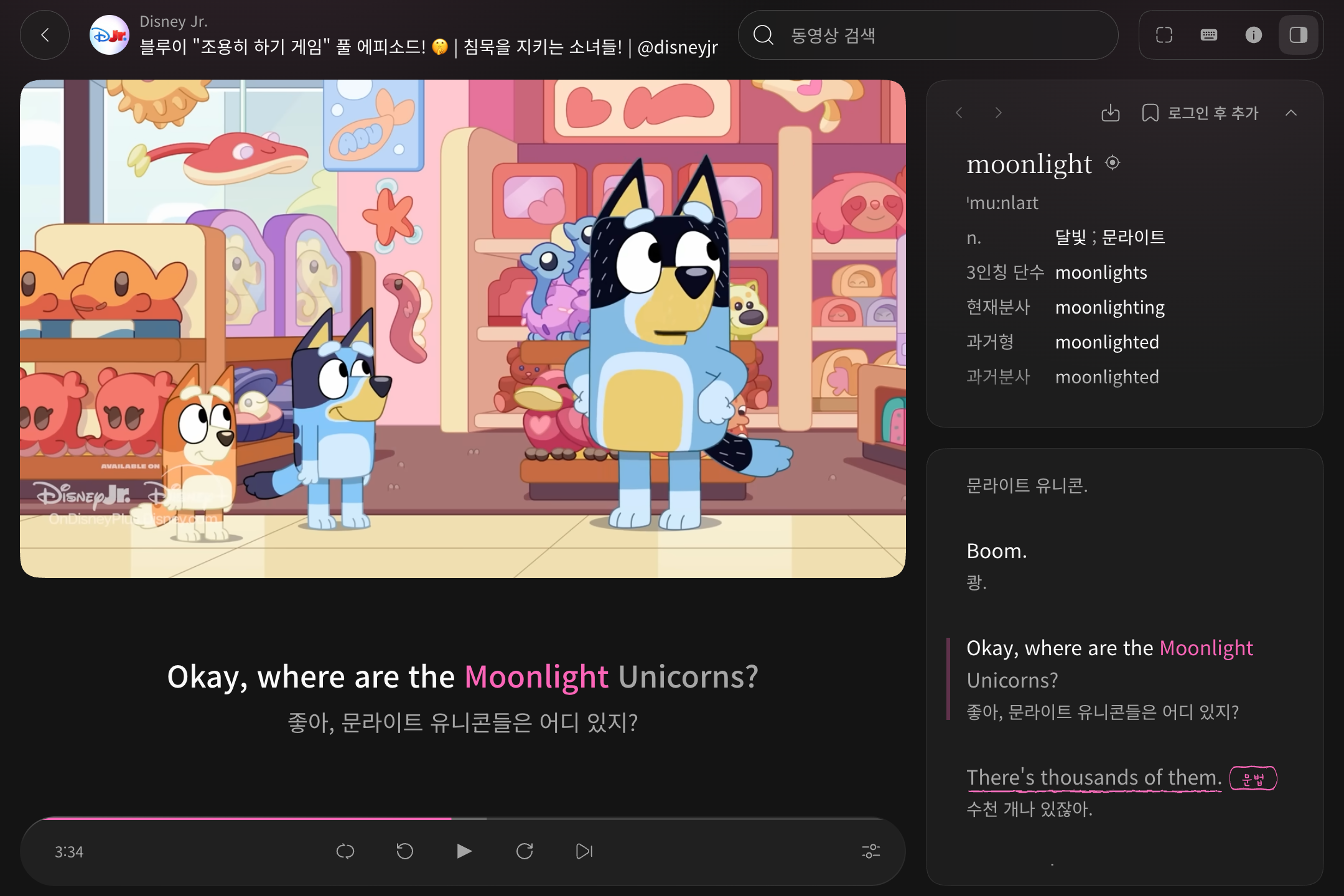
재생에 맞춰 자막이 바뀌고, 현재 말하는 단어는 다른 색으로 표시됩니다. 들리는 소리와 글자를 연결해 볼 수 있습니다.
**컴퓨터**
영상 아래에 현재 문장이 표시됩니다. 앞뒤 내용을 보려면 ‘사이드바’ 버튼으로 오른쪽 자막을 여세요. 다시 누르면 닫힙니다. 전체 자막의 단어를 눌러도 그 위치로 이동해 다시 들을 수 있습니다.
**휴대폰**
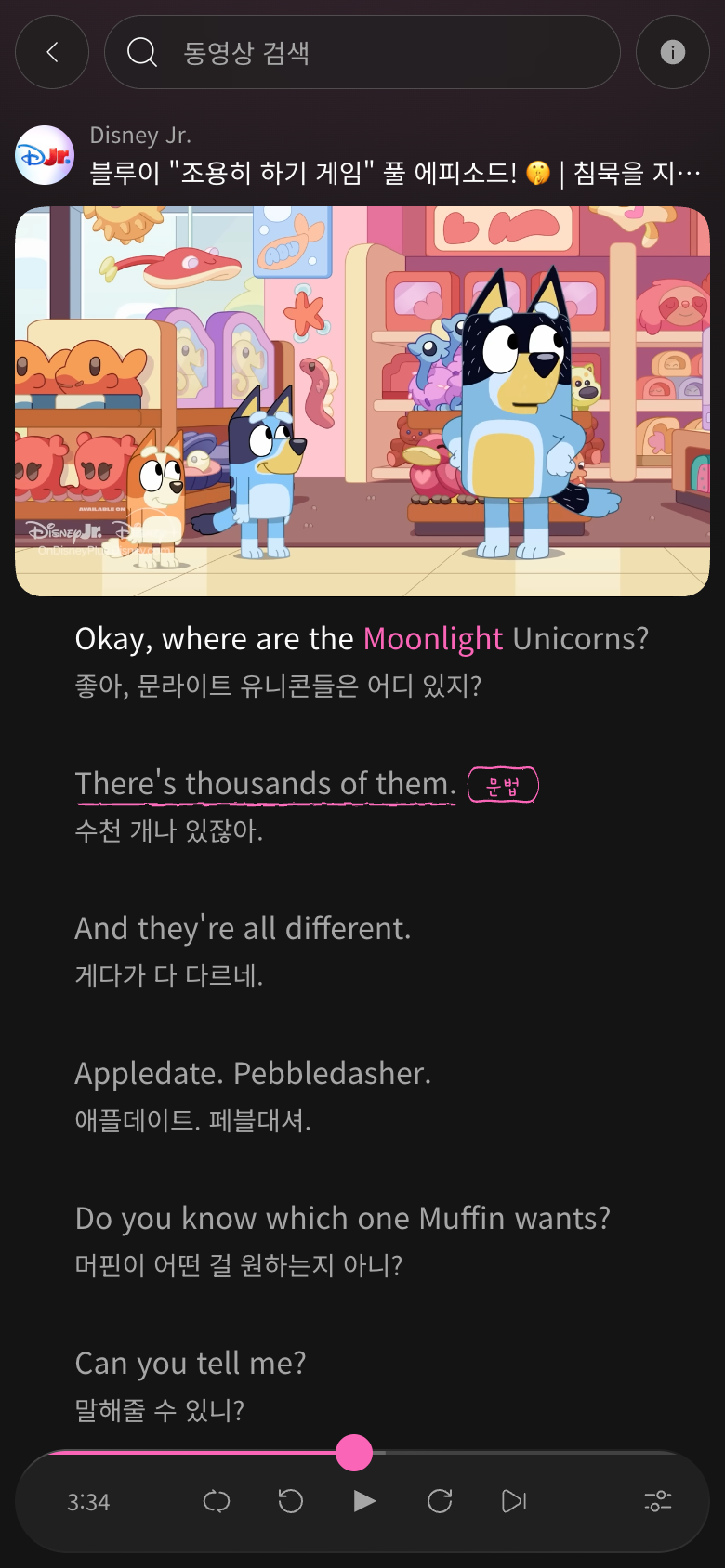
휴대폰은 여러 줄의 자막으로 현재 문장과 앞뒤 내용을 보여 줍니다. 컴퓨터처럼 따로 있는 오른쪽 패널은 없습니다. 영어 단어를 누르면 그 단어부터 다시 들을 수 있습니다.
## 번역 숨기기와 잠깐 보기 [#translation]
플레이어의 ‘설정’에서 ‘번역 보기’를 전환하세요. 숨기면 번역 자리가 가려집니다. 한 문장만 확인하려고 전체 번역을 다시 켤 필요는 없습니다.
- **컴퓨터**: 가려진 번역 위에 마우스를 두면 보이고, 옮기면 다시 숨겨집니다.
- **휴대폰**: 번역 자리를 누르고 있는 동안 보이며, 손을 떼면 다시 숨겨집니다.
[번역을 숨기고 길게 눌러 잠깐 보기](https://assets.mipha.ai/static-site/docs/videos/ko/translation-hold-v2.mp4)
## 언제 번역을 꺼 보면 좋을까요? [#recommendation]
**먼저 화면과 소리로 이해해 보세요**
자막의 단어를 절반 이상 안다면 번역을 끄고 화면을 보고 영어 음성을 들으며 내용을 이해해 보세요. 잘 모르겠는 부분만 해당 문장의 번역을 잠깐 확인하면 됩니다. 모든 문장을 완벽히 알아야 다음으로 넘어갈 수 있는 것은 아닙니다.
## 기본 자막 크기 바꾸기 [#size]
컴퓨터에서는 플레이어 ‘설정’의 ‘기본 자막’ 슬라이더로 글자 크기를 바꿀 수 있습니다. 그 아래의 번역도 함께 바뀝니다. 오른쪽 전체 자막의 크기는 바뀌지 않으며, 번역만 따로 크기를 조절하는 기능은 없습니다.
휴대폰 설정에는 이 글자 크기 슬라이더가 없습니다.
## 자막에서 단어나 문장 찾기 [#find]
컴퓨터에서 단어는 기억나는데 어느 장면인지 모르겠다면 다음과 같이 찾아보세요.
1. 전체 자막을 펼치세요.
2. ⌘ F(Mac) 또는 Ctrl + F로 브라우저의 페이지 내 찾기를 여세요.
3. 기억나는 영어 단어나 문장의 일부를 입력하세요.
4. 찾았다면 검색창을 닫고 자막의 단어를 눌러 재생하세요.
현재 페이지의 글자를 찾는 브라우저 기능이며, 여러 영상의 자막을 함께 검색하는 기능은 아닙니다. 다른 영상을 찾으려면 [동영상 검색](/ko/docs/videos#search)을 이용하세요.
## 번역 언어와 설정 저장 범위 [#language]
번역은 ‘프로필’에 설정한 ‘모국어’를 따릅니다. [모국어와 번역 언어](/ko/docs/preferences#language)에서 바꾸는 방법을 확인하세요.
자막 표시 여부와 기본 자막 크기 등은 현재 브라우저에 저장됩니다. 기기를 바꾸면 다시 설정해야 할 수 있습니다. [설정의 저장 범위](/ko/docs/preferences#scope)를 참고하세요.
## 자주 묻는 질문 [#자주-묻는-질문]
### 자막·번역이 안 나오거나 소리와 맞지 않으면 어떻게 하나요?
| 증상 | 먼저 확인할 것 |
| --- | --- |
| 컴퓨터에서 전체 자막이 안 보임 | 오른쪽 자막 패널이 닫혀 있는지 확인하세요 |
| 번역이 가려져 있음 | 번역을 숨겼는지 확인하세요. 마우스를 올리거나 누르고 있으면 잠깐 볼 수 있습니다 |
| 한 문장만 번역이 없음 | 다른 문장에는 번역이 나오는지 확인하세요. 한 문장만 빠졌다면 알려 주세요 |
| 불러오기 실패가 표시됨 | 다시 시도하고, 계속 실패하면 문의하세요 |
| 자막과 소리의 타이밍이 다름 | 영상 링크, 해당 문장, 재생 시점을 적어 알려 주세요 |
현재 자막이나 번역을 직접 고치는 기능은 없습니다. [문의 방법](/ko/docs#support)을 참고하세요.