# Reproduzir e ouvir de novo
Language: pt
URL: https://mipha.ai/pt/docs/playback
Toque nas palavras para ouvir novamente, repita frases, ajuste a velocidade e controle o vídeo pelo teclado.
## Reproduzir, pausar e mudar de posição [#controls]
Use o botão de reprodução para começar ou pausar e a barra de progresso para ir a outro ponto. No computador, Space alterna reprodução e pausa. O botão de tela cheia amplia o player.
Se não começar, veja [problemas de reprodução](/pt/docs/video-troubleshooting). A medalha e a chama mostram resultados dos exercícios: [acertos e sequências](/pt/docs/explanations#achievements).
## Ouvir a partir de uma palavra [#replay]
Toque na palavra em inglês que não entendeu. O vídeo volta ao ponto dela, sem precisar procurar arrastando a barra.
Você pode fazer isso nestes lugares:
| Local | O que é reproduzido |
| --- | --- |
| Legenda atual abaixo do vídeo | Continua a partir da palavra |
| Legendas completas à direita, no computador | Vai até a palavra e continua |
| Frase original no topo de uma nota | Da palavra até o fim do trecho |
**Um toque na palavra reproduz o vídeo.** Para consultar o significado, pare o cursor sobre ela no computador ou mantenha pressionado no celular: [consultar palavras](/pt/docs/dictionary#lookup). Nos módulos das notas, toque na frase inteira para ouvir o exemplo: [áudio original e exemplos](/pt/docs/explanations#audio).
[Tocar em uma palavra para ouvir novamente](https://assets.mipha.ai/static-site/docs/videos/pt/word-replay-v1.mp4)
Use “Frase anterior” ou “Próxima frase” no player para mudar de frase. No computador também há [atalhos](#shortcuts).
**Ouça de novo sem mover o mouse**
Se não entendeu uma frase, pressione S para voltar ao começo dela. Pode repetir quantas vezes precisar.
Isso ajuda a ouvir com calma ou repetir uma frase com uma criança. Diferente de “Repetir em loop”, você decide cada repetição e segue quando quiser.
## Repetir e falar junto [#loop]
1. Chegue à frase desejada e toque em “Repetir em loop” ou pressione R.
2. Aproveite a pausa entre repetições para dizer a frase.
3. O padrão é 3 vezes. Toque no número para escolher de 2 a 9; ao terminar, passa à próxima frase.
4. Para encerrar antes, toque em “Parar loop” ou pressione R de novo.
Durante a pausa, toque em reproduzir ou pressione Space para antecipar a próxima repetição.
[Repetir, pausar para falar e avançar](https://assets.mipha.ai/static-site/docs/videos/pt/sentence-loop-v2.mp4)
### Qual a diferença para “Repetir frase” nas notas? [#qual-a-diferença-para-repetir-frase-nas-notas]
| | “Repetir em loop” no player | “Repetir frase” na nota |
| --- | --- | --- |
| O que repete | A frase atual da legenda | A frase original ligada à nota |
| Quando termina | Após o número escolhido, seguindo para a próxima frase | Quando você parar |
| Pausa para falar | Sim | Sim |
| Atalho | R para iniciar ou parar | R para iniciar ou parar |
Nas legendas, R controla o loop do player; com a nota aberta, controla a repetição da nota. Abrir uma nota pausa o loop anterior. Se estava ativo, ele volta ao retornar às legendas. Veja [o áudio das notas](/pt/docs/explanations#audio).
## Ajustar a velocidade [#speed]
Nas configurações do player, ajuste de 0,3 a 2,0, em passos de 0,1. Para voltar à velocidade original, escolha 1,0.
Se uma frase estiver rápida ou com sons muito ligados, ouça devagar primeiro e depois volte à velocidade normal.
## Próximo vídeo e reprodução automática [#autoplay]
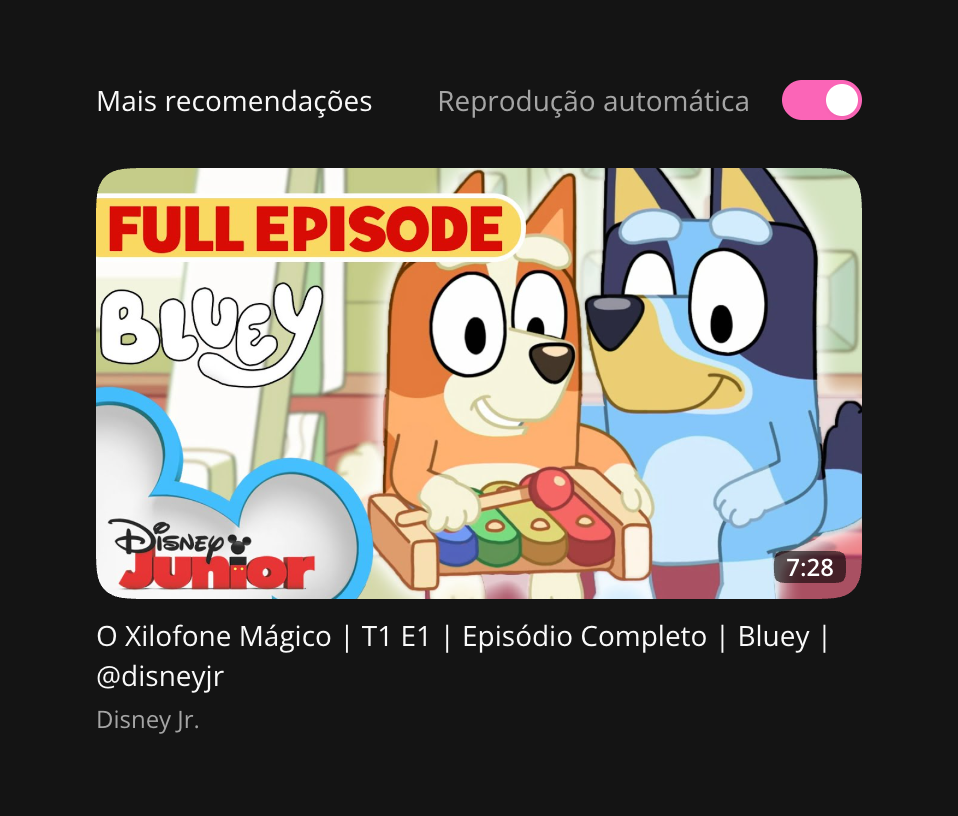
Ao terminar, aparece um vídeo recomendado, que não é necessariamente o próximo episódio da série. Com a reprodução automática ativa, ele começa ao fim da contagem.
| O que deseja fazer | Ação |
| --- | --- |
| Assistir ao próximo sem esperar | Toque na capa ou no título recomendado. |
| Não continuar desta vez | Toque em “Cancelar”. |
| Também desativar as próximas reproduções automáticas | Cancele a contagem e desligue “Reprodução automática” ao lado de “Mais recomendações”. |
Cancelar a contagem atual não desativa as próximas reproduções automáticas.
## Informações e compartilhamento [#share]
Toque em ⓘ para abrir as informações do vídeo, com descrição e dificuldade. O canal aparece perto do título.
Use a opção de compartilhar vídeo no painel. Se o navegador permitir, abre o menu do sistema; caso contrário, copia o link.
O link é da página do vídeo e **não inclui o momento atual**. Redes sociais com prévia de links costumam mostrar capa, título e descrição. A aparência e a atualização dependem da plataforma.
Para compartilhar uma palavra ou nota como imagem, use [Exportar cartões](/pt/docs/export-cards#save).
## Atalhos de reprodução [#shortcuts]
Enquanto assiste, sem uma nota aberta:
| Tecla | Ação |
| --- | --- |
| Space | Reproduzir ou pausar |
| ← / → | Voltar ou avançar 5 segundos |
| A | Frase anterior |
| S | Reproduzir a frase atual novamente |
| D | Próxima frase |
| R | Iniciar ou parar o loop |
| Esc | Sair da tela cheia |
Ao digitar, escolher uma opção ou ajustar um controle deslizante, as teclas servem para essa ação e não acionam os atalhos ao mesmo tempo. Menus e janelas abertos também têm prioridade.
- S, R e Esc com uma nota aberta: [áudio das notas](/pt/docs/explanations#audio).
- Space e Enter nos campos de resposta: [exercícios das notas](/pt/docs/explanations#inline-practice).
- Verificar e continuar na prática: [palavras](/pt/docs/word-practice#answer) ou [explicações](/pt/docs/explanation-practice#answer).
- ⌘ F / Ctrl + F: [buscar nas legendas](/pt/docs/subtitles#find).