# ฝึกคำศัพท์
Language: th
URL: https://mipha.ai/th/docs/word-practice
ฝึกคำที่บันทึกไว้ในประโยคเดิม เติมคำหรือเลือกรูปคำ ตรวจคำตอบ แล้วทบทวนต่อ
## เริ่มฝึกคำศัพท์ [#start]
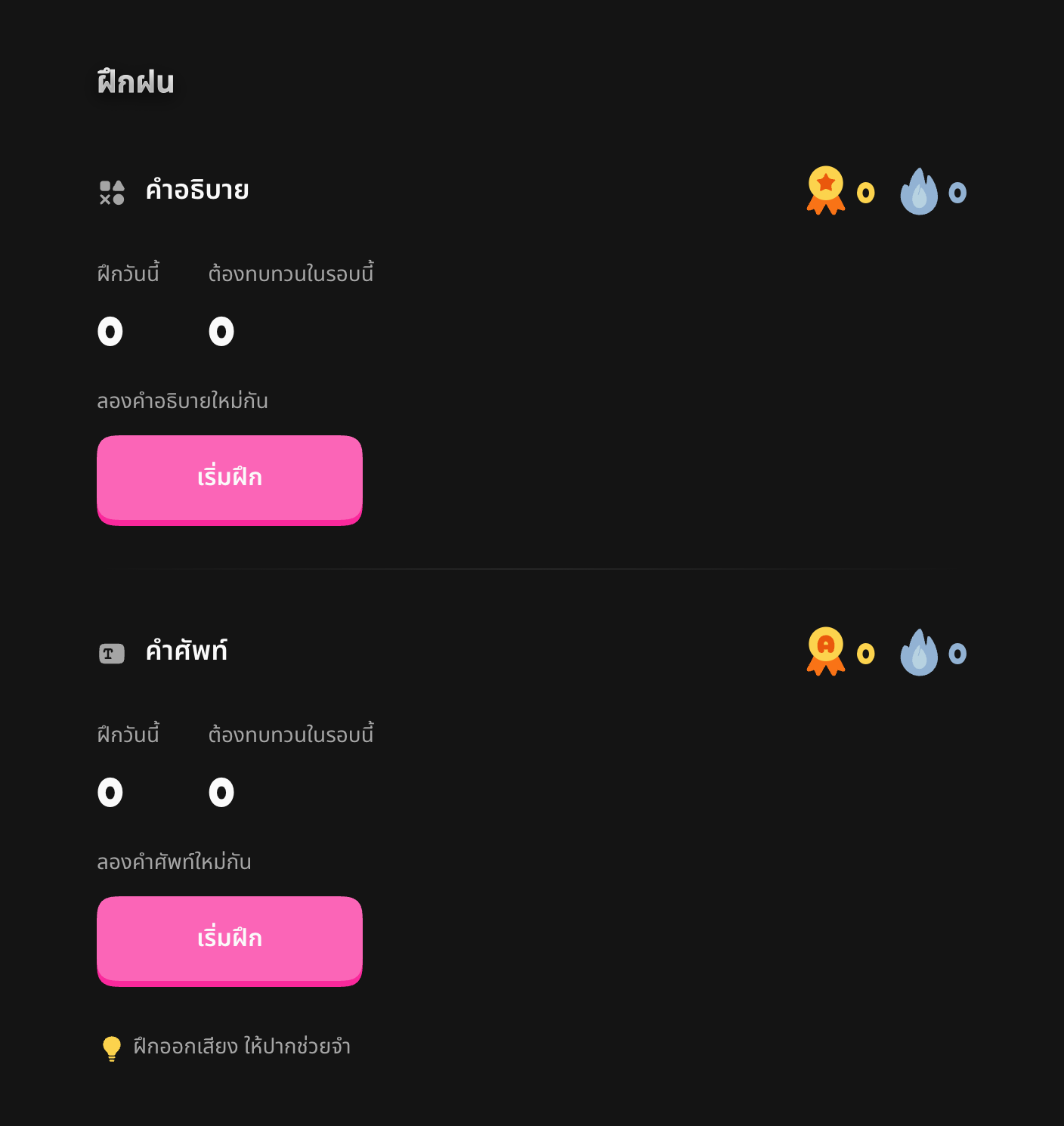
1. เปิด “ฝึกฝน” จากเมนู
2. ในส่วน “คำศัพท์” แตะ “เริ่มฝึก”
3. พิมพ์หรือเลือกคำตอบตามโจทย์
การตอบในหน้าฝึกฝนต้องมี Pro ที่ยังใช้ได้ Free ดูตัวอย่างโจทย์ได้แต่ตอบไม่ได้
แม้ “ต้องทบทวนในรอบนี้” เป็น 0 ก็อาจมีคำใหม่ให้ฝึก หากไม่มีเนื้อหาที่ใช้ได้จริง ๆ หน้าจะแจ้งให้ทราบ ดู[เนื้อหาที่จะเข้ารอบถัดไป](/th/docs/review-schedule#queue)
## คำศัพท์มาจากไหน? [#source]
โจทย์มาจากคำศัพท์ที่บันทึกไว้ และต้องมีทั้งความหมายกับประโยคเดิมจึงจะสร้างโจทย์ได้ การเห็นหรือค้นคำอย่างเดียวไม่ได้เพิ่มคำนั้นเข้าการฝึก
หลัง[เพิ่มลงในสมุดคำศัพท์จากพจนานุกรม](/th/docs/dictionary#actions) ตรวจสอบรายการใน[สมุดโน้ต](/th/docs/saved#open) ได้ คำที่ขาดข้อมูลที่จำเป็นอาจยังไม่มีโจทย์ให้ฝึก
## เติมประโยคและเลือกรูปคำ [#questions]
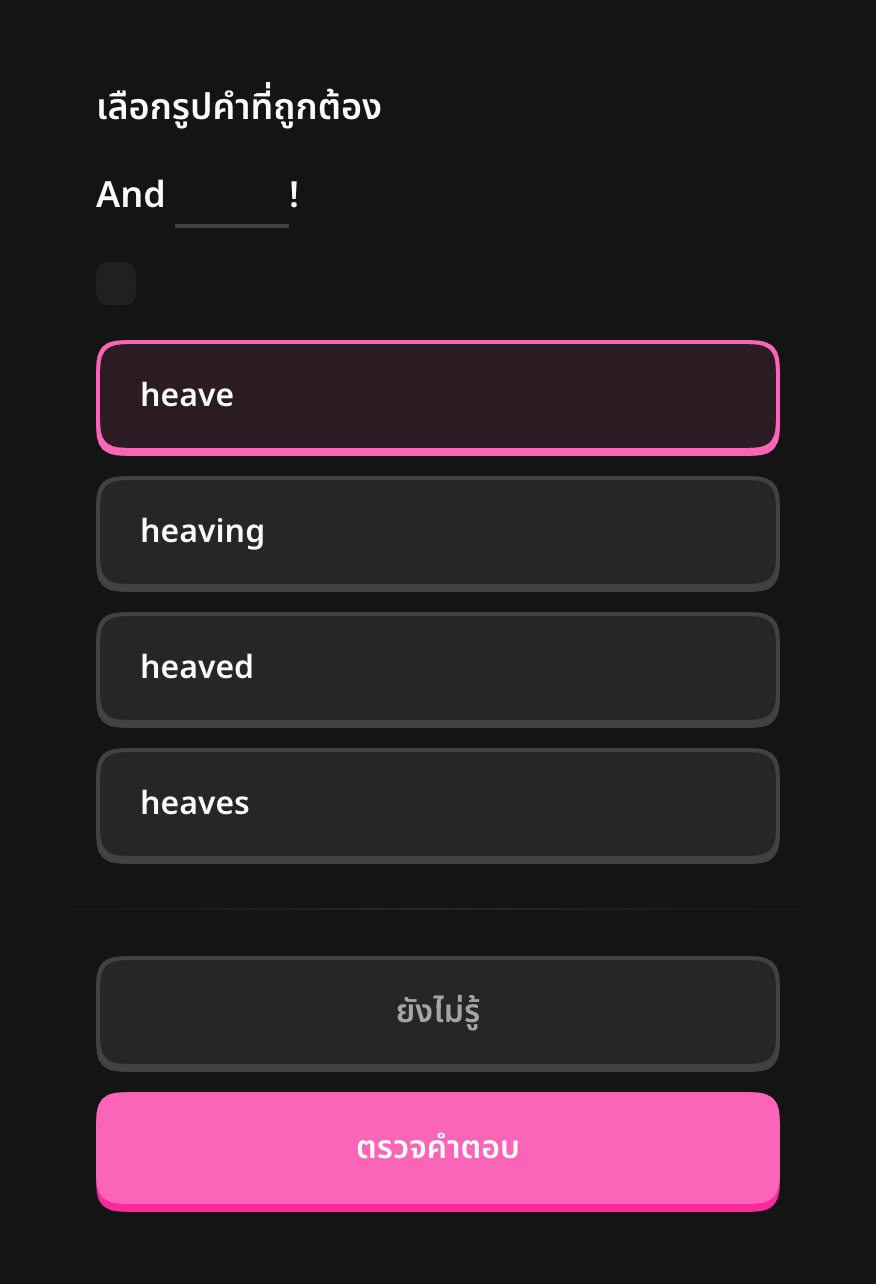
เลือกหรือเติมรูปคำให้เหมาะกับประโยค ไม่จำเป็นต้องเป็นรูปพื้นฐานเสมอ คำถามแบบเลือกตอบก็ต้องแตะ “ตรวจคำตอบ” ก่อนจึงเห็นผล ต่างจากคำถามแบบเลือกตอบในหน้าดูวิดีโอที่แสดงผลทันทีเมื่อเลือก
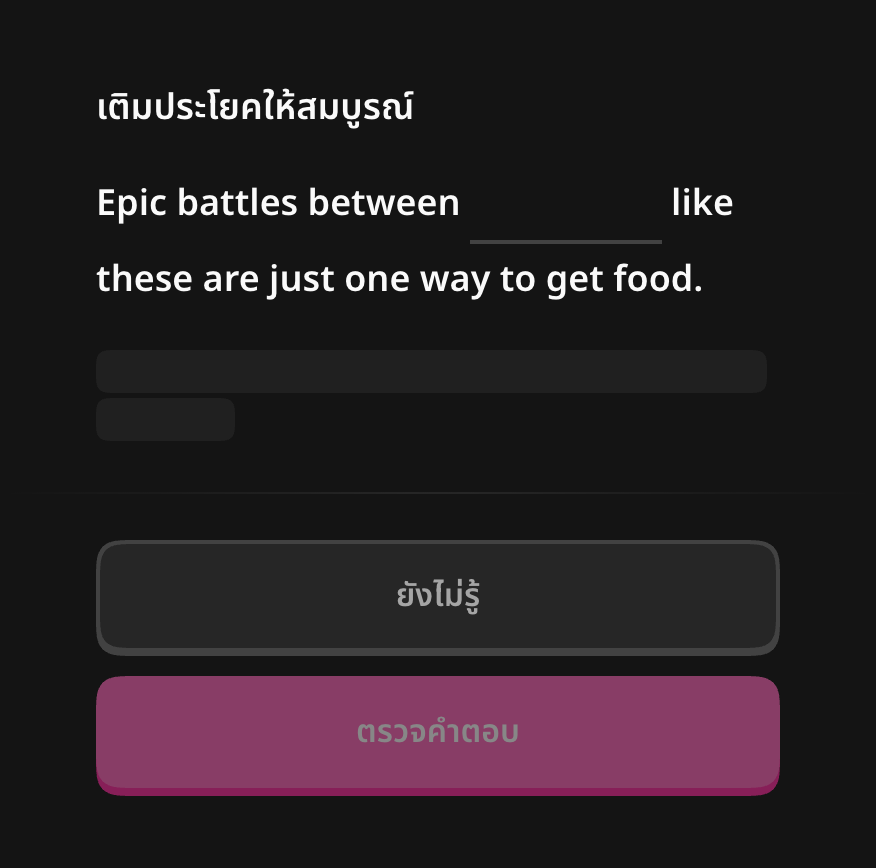
**เติมประโยคให้สมบูรณ์**
เติมคำที่หายไปในประโยคต้นฉบับ แล้วแตะ “ตรวจคำตอบ”
**เลือกรูปคำที่ถูกต้อง**
เลือกรูปคำที่เข้ากับประโยค แล้วแตะ “ตรวจคำตอบ”
### ปุ่มลัดขณะเติมคำ [#fill-keys]
- Tab / Shift + Tab: ย้ายระหว่างช่องคำตอบ
- Space: เมื่อช่องปัจจุบันมีข้อความแล้ว จะไปช่องถัดไป
- Enter: เติมครบแล้วจะตรวจคำตอบ หากยังไม่ครบและช่องปัจจุบันมีข้อความ จะไปช่องถัดไป
## ดูคำแปลและบริบทในวิดีโอ [#context]
หากมีคำแปล บนคอมพิวเตอร์ชี้เมาส์ที่คำแปล บนโทรศัพท์กดค้างเพื่อดูชั่วคราว หากอยากฟังประโยคเดิม แตะ “ดูบริบทในวิดีโอ” ดูเสร็จแล้วแตะ “ย่อวิดีโอ” เพื่อกลับมาโจทย์
หากขึ้นว่า “ไม่มีตัวอย่างให้ดู” แสดงว่าโจทย์นี้ไม่มีวิดีโอตัวอย่างให้เปิด ใช้ประโยคที่มีเพื่อตอบต่อได้
## ตรวจ แก้ และไปต่อ [#answer]
1. ตอบแล้วแตะ “ตรวจคำตอบ” การเลือกตัวเลือกยังไม่ใช่การส่งคำตอบ
2. ตอบผิดแล้วแก้และลองใหม่ได้ หรือแตะ “ยังไม่รู้” เพื่อดูคำตอบตัวอย่างก่อนทำต่อ
3. เมื่อบันทึกสำเร็จ แตะ “ต่อไป” หากบันทึกล้มเหลว แตะ “ลองอีกครั้ง” และรอให้สำเร็จก่อนทำต่อ
ใช้แป้นพิมพ์ตอบคำถามแบบเลือกตอบได้โดยกด Tab ไปยังตัวเลือก กด Enter เพื่อเลือก แล้วกด Enter อีกครั้งเพื่อตรวจ
หลังตอบ เมื่อ “ต่อไป” หรือ “ลองอีกครั้ง” ใช้งานได้ กด Enter เพื่อทำสิ่งนั้นได้เช่นกัน หากใช้ Tab ไปยังปุ่มใดไว้แล้ว จะเท่ากับคลิกปุ่มนั้น
หากกำลังเล่นบริบทวิดีโอ ให้แตะ “ย่อวิดีโอ” ก่อนตอบต่อหรือไปข้อถัดไป
[ตรวจคำตอบ แก้ไข แล้วไปต่อ](https://assets.mipha.ai/static-site/docs/videos/th/practice-answer-localized-v1.mp4)
## เมื่อจบรอบ [#results]
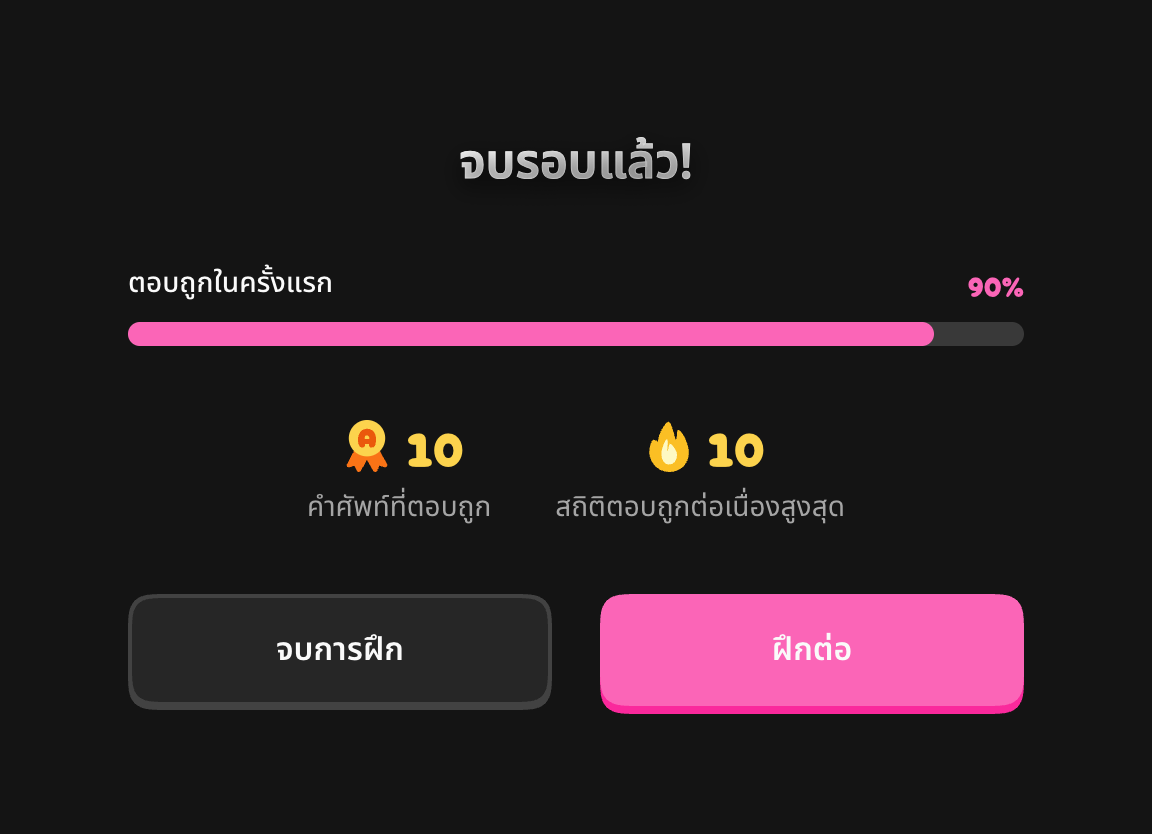
ดู “ตอบถูกในครั้งแรก” และ “สถิติตอบถูกต่อเนื่องสูงสุด” เลือก “ฝึกต่อ” เพื่อเริ่มรอบใหม่ หรือ “จบการฝึก” เพื่อกลับ
การแก้คำตอบผิดให้ถูกช่วยให้เข้าใจขึ้น แต่ไม่นับว่าถูกในครั้งแรก ดูความหมายใน[สถิติการฝึก](/th/docs/review-schedule#results) และเรื่องการบันทึกกับอุปกรณ์ใน[ประวัติการฝึก](/th/docs/review-schedule#records)
## คำถามที่พบบ่อย [#คำถามที่พบบ่อย]
### ไม่มีโจทย์ โหลดไม่สำเร็จ หรือบันทึกไม่ได้ ทำอย่างไร?
| สถานะ | ทำอะไรได้บ้าง |
| --- | --- |
| ยังไม่บันทึกคำศัพท์ | บันทึกคำที่อยากฝึกขณะดูวิดีโอ |
| บันทึกแล้วแต่ไม่มีคำให้ฝึก | อาจขาดข้อมูลที่จำเป็น หรือฝึกเนื้อหาที่พร้อมครบแล้ว |
| ต้องทบทวนเป็น 0 แต่มีคำใหม่ | เริ่มเนื้อหาใหม่ตามคำแนะนำบนหน้า |
| “โหลดแบบฝึกไม่สำเร็จ” | แตะ “ลองอีกครั้ง” |
| บันทึกคำตอบไม่สำเร็จ | อยู่ที่ข้อเดิมแล้วแตะ “ลองอีกครั้ง” รอให้บันทึกสำเร็จก่อนทำต่อ |