# Phát và nghe lại
Language: vi
URL: https://mipha.ai/vi/docs/playback
Nhấp từ trong phụ đề để nghe lại, lặp một câu để nói theo, chỉnh tốc độ hoặc điều khiển bằng phím tắt.
## Phát, tạm dừng và chuyển vị trí [#controls]
Sau khi mở video, dùng nút phát để bắt đầu hoặc tạm dừng; nhấp thanh thời gian để đến đoạn muốn xem. Trên máy tính, nhấn Space để phát/tạm dừng và dùng nút toàn màn hình để phóng to trình phát.
Nếu video không bắt đầu phát, xem [vấn đề mạng và phát video](/vi/docs/video-troubleshooting). Huy chương và ngọn lửa trên trang xem ghi nhận việc trả lời câu hỏi; xem [tổng số câu đúng và chuỗi đúng](/vi/docs/explanations#achievements).
## Nghe lại từ một từ cụ thể [#replay]
Chỗ nào nghe chưa rõ, nhấp vào từ tiếng Anh ở đó. Video sẽ phát lại từ vị trí của từ, không cần tự kéo thanh thời gian để tìm.
Có thể nhấp từ để nghe lại ở các vị trí sau:
| Vị trí | Phạm vi phát |
| --- | --- |
| Phụ đề hiện tại dưới video | Tiếp tục phát từ từ đó |
| Toàn bộ phụ đề bên phải trên máy tính | Chuyển đến từ đó rồi phát tiếp |
| Câu gốc ở đầu bảng ghi chú | Phát từ từ đó đến hết đoạn hiện tại |
**Chạm từ tiếng Anh là nghe lại.** Để tra nghĩa, di chuột và dừng trên từ khi dùng máy tính, hoặc nhấn giữ khi dùng điện thoại; xem [tra từ](/vi/docs/dictionary#lookup). Âm thanh mẫu trong các phần ghi chú được phát bằng cách nhấp cả câu, khác với nghe lại video gốc; xem [âm thanh câu gốc và ví dụ](/vi/docs/explanations#audio).
[Nhấp từ trong phụ đề để nghe lại từ đó](https://assets.mipha.ai/static-site/docs/videos/vi/word-replay-v1.mp4)
Nhấn “Câu trước” hoặc “Câu tiếp theo” trên trình phát để chuyển câu. Trên máy tính cũng có thể dùng [phím tắt](#shortcuts).
**Nghe lại câu này mà không cần chuột**
Trên máy tính, nếu nghe chưa rõ một câu, nhấn S để quay về đầu câu. Vẫn chưa rõ thì nhấn thêm lần nữa, không cần di chuyển chuột liên tục.
Cách này hữu ích khi muốn nghe nhiều lần hoặc cùng con nghe lại. Khác với lặp tự động, bạn quyết định mỗi lần có nghe lại không; nghe rõ rồi thì xem tiếp.
## Lặp câu và nói theo [#loop]
1. Đến câu muốn luyện, nhấn “Lặp câu này” hoặc R.
2. Nghe một lượt rồi nói theo trong khoảng nghỉ.
3. Mặc định lặp 3 lần. Nhấp số lần để chỉnh từ 2–9; hết số lần sẽ sang câu tiếp theo.
4. Muốn dừng sớm, nhấn “Dừng lặp” hoặc R lần nữa.
Trong khoảng nghỉ, nhấn nút phát hoặc Space để bắt đầu lượt phát tiếp ngay.
[Lặp, nghỉ để nói theo rồi sang câu tiếp theo](https://assets.mipha.ai/static-site/docs/videos/vi/sentence-loop-v1.mp4)
### Khác gì với “Lặp lại câu” trong ghi chú? [#khác-gì-với-lặp-lại-câu-trong-ghi-chú]
| | “Lặp câu này” trên trình phát | “Lặp lại câu” trong ghi chú |
| --- | --- | --- |
| Lặp nội dung nào | Câu phụ đề hiện tại | Câu trong video gốc tương ứng với ghi chú |
| Khi nào kết thúc | Đủ số lần rồi sang câu tiếp theo | Tiếp tục cho đến khi bạn dừng |
| Có khoảng nghỉ để nói theo | Có | Có |
| Phím tắt | R để bắt đầu/dừng | R để bắt đầu/dừng |
Khi xem phụ đề, R điều khiển “Lặp câu này”; khi mở ghi chú, phím này điều khiển “Lặp lại câu”. Mở ghi chú sẽ tạm dừng vòng lặp phụ đề cũ; nếu trước đó đang bật, khi quay lại phụ đề sẽ bật lại. Xem thao tác trong [âm thanh câu gốc và ví dụ](/vi/docs/explanations#audio).
## Chỉnh tốc độ phát [#speed]
Mở cài đặt trình phát để chỉnh tốc độ từ 0.3–2.0 lần, mỗi bước 0.1. Đặt lại 1.0 để về tốc độ gốc.
Với câu nối âm hoặc nói quá nhanh, hãy nghe chậm trước rồi nghe lại ở tốc độ gốc.
## Video tiếp theo và tự động phát [#autoplay]
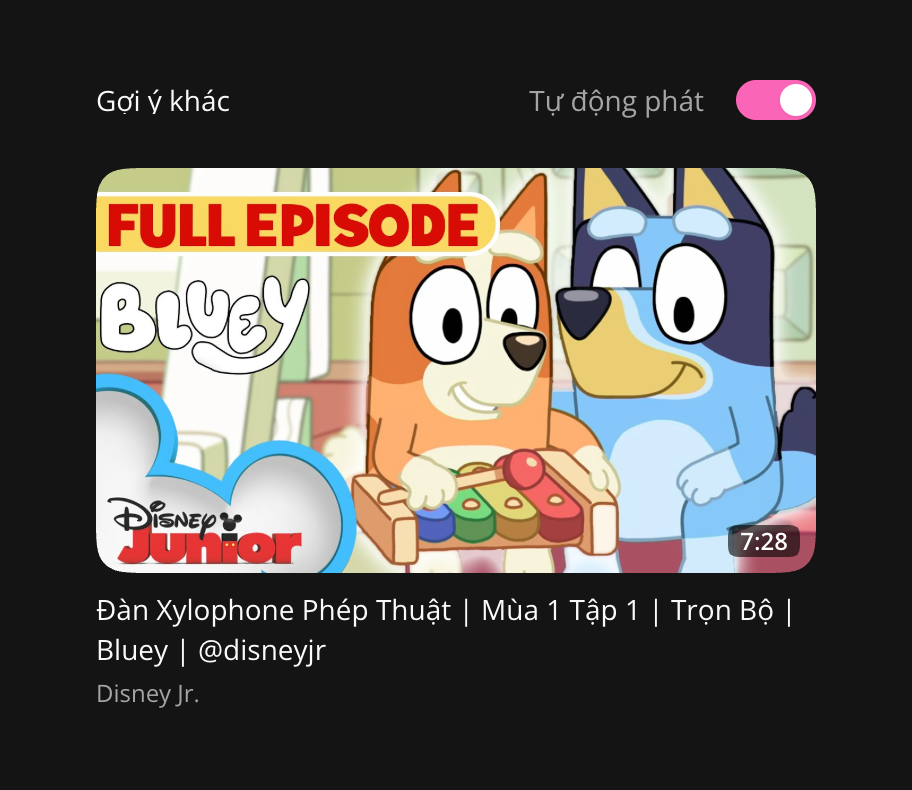
Khi video kết thúc, Mipha gợi ý video tiếp theo, không nhất thiết là tập kế của cùng loạt. Nếu bật tự động phát, video được gợi ý sẽ bắt đầu khi đếm ngược xong.
| Muốn làm gì | Thao tác |
| --- | --- |
| Xem video kế ngay trước khi hết đếm ngược | Nhấp ảnh bìa hoặc tiêu đề video được gợi ý |
| Lần này chưa xem tiếp | Nhấn “Hủy” |
| Không muốn tự động phát cả những lần sau | Hủy đếm ngược, rồi tắt “Tự động phát” cạnh “Gợi ý khác” |
Hủy đếm ngược lần này không tắt tự động phát cho những lần sau.
## Thông tin và chia sẻ video [#share]
Nhấp biểu tượng ⓘ trên trang xem để mở “Thông tin video”, xem mô tả, độ khó và các thông tin khác. Kênh gốc nằm gần tiêu đề video.
Nhấn “Chia sẻ video” trong bảng. Nếu trình duyệt hỗ trợ chia sẻ của hệ thống, menu chia sẻ sẽ mở; nếu không, liên kết sẽ được sao chép.
Liên kết chia sẻ dẫn đến trang video, **không kèm thời điểm đang phát**. Mạng xã hội hỗ trợ xem trước liên kết thường hiển thị ảnh bìa, tiêu đề và mô tả. Cách hiển thị và thời gian cập nhật tùy nền tảng.
Để chia sẻ thẻ hình ảnh của từ hoặc ghi chú, dùng [xuất thẻ ôn tập](/vi/docs/export-cards#save).
## Phím tắt phát video [#shortcuts]
Khi xem video mà chưa mở ghi chú, có thể dùng:
| Phím | Thao tác |
| --- | --- |
| Space | Phát/tạm dừng |
| ← / → | Lùi/tiến 5 giây |
| A | Câu trước |
| S | Phát lại câu này |
| D | Câu tiếp theo |
| R | Bật/dừng lặp câu |
| Esc | Thoát toàn màn hình |
Khi nhập chữ, chọn danh sách thả xuống hoặc chỉnh thanh trượt, phím được dùng cho thao tác đó và không đồng thời chạy phím tắt trên. Nếu có cửa sổ hoặc menu đang mở, phím cũng ưu tiên phần đó.
- S, R, Esc khi mở ghi chú: xem [âm thanh câu gốc và ví dụ](/vi/docs/explanations#audio).
- Space, Enter khi điền chỗ trống: xem [luyện tập trong ghi chú](/vi/docs/explanations#inline-practice).
- Kiểm tra và tiếp tục trong bài luyện riêng: xem [luyện từ vựng](/vi/docs/word-practice#answer) hoặc [luyện phần giải thích](/vi/docs/explanation-practice#answer).
- ⌘ F / Ctrl + F: xem [tìm chữ trong phụ đề](/vi/docs/subtitles#find).