Oynatma ve yeniden dinleme
Bir kelimeye dokunarak yeniden dinle, cümleyi tekrar et, hızı ayarla ve klavye kısayollarını kullan.
Oynat, duraklat ve konum değiştir
Oynatma düğmesiyle başlat veya duraklat; ilerleme çubuğuyla istediğin yere git. Bilgisayarda Space oynatma ve duraklatma arasında geçiş yapar. Tam ekran düğmesi oynatıcıyı büyütür.
Video başlamıyorsa oynatma sorunlarına bak. Madalya ve alev, alıştırma sonuçlarını gösterir: toplam doğru ve doğru serisi.
Bir kelimeden başlayarak yeniden dinle
Duyamadığın İngilizce kelimeye dokun. Video o kelimeye döner; çubuğu sürükleyerek yerini araman gerekmez.
Şu alanlarda kullanılabilir:
| Yer | Oynatılan bölüm |
|---|---|
| Video altındaki mevcut altyazı | Kelimeden başlayıp devam eder |
| Bilgisayarda sağdaki tüm altyazılar | Kelimeye atlayıp devam eder |
| Not panelinin üstündeki özgün cümle | Kelimeden kesitin sonuna kadar |
Kısa dokunuş yeniden dinletir. Anlamına bakmak için bilgisayarda imleci üzerinde beklet, telefonda basılı tut: sözlük kullanımı. Not bölümlerindeki örnek ses için tüm cümleye dokunulur: özgün ses ve örnekler.
Önceki veya sonraki cümle düğmeleriyle cümle değiştir. Bilgisayarda kısayollar da kullanılabilir.
Fareyi oynatmadan yeniden dinle
Cümleyi kaçırdıysan S ile başına dön. Gerekirse tekrar bas.
Tek başına veya bir çocukla birkaç kez dinlemek için kullanışlıdır. “Cümleyi döngüye al”dan farklı olarak her tekrarı sen seçer, anladığında devam edersin.
Cümleyi tekrar dinle ve sesli söyle
- Çalışmak istediğin cümleye gel ve “Cümleyi döngüye al” ya da R kullan.
- Aradaki duraklamada cümleyi sesli söyle.
- Başlangıç ayarı 3 tekrardır. Sayıya dokunarak 2–9 arasında seçebilirsin; bitince sonraki cümleye geçer.
- Erken bitirmek için “Döngüyü durdur” veya tekrar R kullan.
Duraklamada oynat düğmesi veya Space, sıradaki tekrarı beklemeden başlatır.
Nottaki “Cümleyi tekrarla” ile farkı ne?
| Oynatıcıdaki “Cümleyi döngüye al” | Nottaki “Cümleyi tekrarla” | |
|---|---|---|
| Ne tekrarlanır? | Mevcut altyazı cümlesi | Notun bağlı olduğu özgün video cümlesi |
| Ne zaman biter? | Seçilen sayıda tekrardan sonra sonraki cümleye geçer | Sen durdurana kadar sürer |
| Sesli tekrar arası | Var | Var |
| Kısayol | R ile başlat veya durdur | R ile başlat veya durdur |
Altyazılarda R oynatıcı döngüsünü, not açıkken notun tekrarını kontrol eder. Not açmak önceki döngüyü duraklatır; önceden açıksa altyazıya dönünce yeniden etkinleşir. Not sesleri bölümüne bak.
Oynatma hızını ayarla
Oynatıcı ayarlarından 0,1 adımlarla 0,3–2,0 arası seç. Özgün hız için 1,0’a dön.
Sözcükler birbirine bağlanıyor veya konuşma hızlı geliyorsa önce yavaş dinle, ardından normal hızda yeniden dene.
Sonraki video ve otomatik oynatma
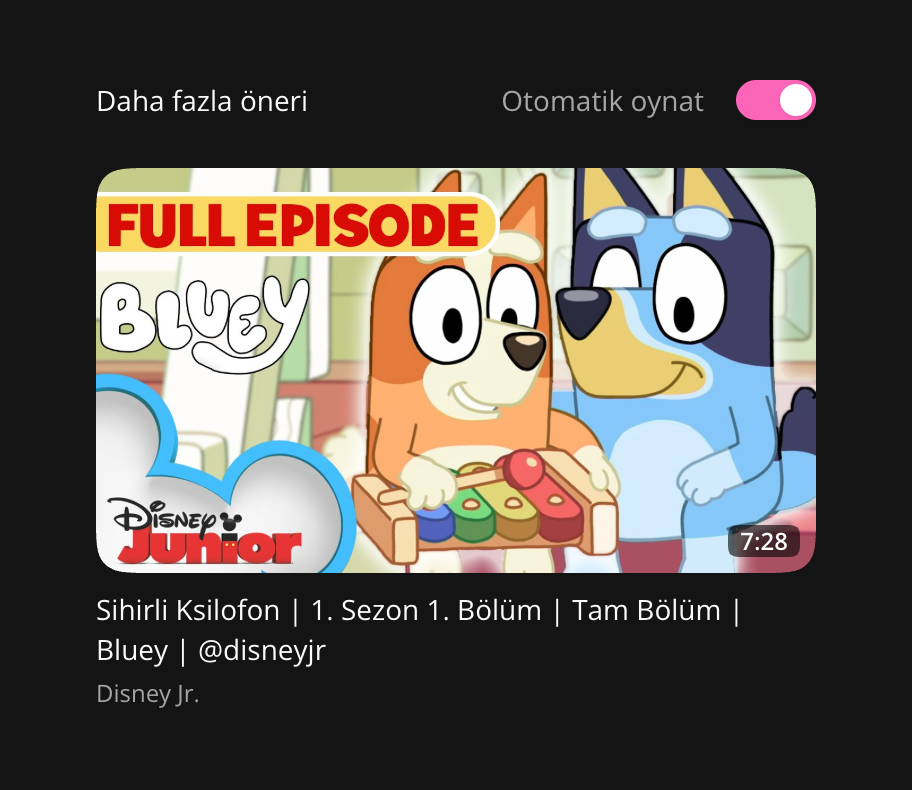
Video bitince başka bir video önerilir; aynı serinin sonraki bölümü olmak zorunda değildir. Otomatik oynatma açıksa geri sayım sonunda başlar.
| İstediğin | Yapılacak işlem |
|---|---|
| Beklemeden sonrakini izlemek | Önerilen görsele veya başlığa dokun. |
| Bu kez devam etmemek | “İptal”i seç. |
| Gelecekte de otomatik devam etmemek | Geri sayımı iptal et, ardından “Daha fazla öneri” yanındaki “Otomatik oynat”ı kapat. |
Bir geri sayımı iptal etmek sonraki otomatik oynatmaları kapatmaz.
Video bilgisi ve paylaşma
ⓘ simgesine dokunarak açıklama, zorluk ve diğer bilgileri aç. Kaynak kanal video başlığına yakın görünür.
Paneldeki video paylaşma düğmesini kullan. Tarayıcı destekliyorsa sistem paylaşım menüsü açılır; değilse bağlantı kopyalanır.
Bağlantı video sayfasınındır ve mevcut oynatma zamanını içermez. Bağlantı önizlemesi sunan sosyal ağlar genelde görseli, başlığı ve açıklamayı gösterir. Görünüm ve güncellenme süresi platforma bağlıdır.
Kelime veya not görseli paylaşmak için Kartları dışa aktar özelliğini kullan.
Oynatma kısayolları
Video izlerken, not açık değilse:
| Tuş | İşlem |
|---|---|
| Space | Oynat veya duraklat |
| ← / → | 5 saniye geri veya ileri |
| A | Önceki cümle |
| S | Mevcut cümleyi yeniden oynat |
| D | Sonraki cümle |
| R | Döngüyü başlat veya durdur |
| Esc | Tam ekrandan çık |
Yazı yazarken, açılır seçenek kullanırken veya kaydırıcı ayarlarken tuşlar o işleme ayrılır; aynı anda bu kısayollar çalışmaz. Açık pencereler ve menüler de önceliklidir.
- Not açıkken S, R ve Esc: not sesleri.
- Boşluk doldururken Space ve Enter: not içi alıştırma.
- Ayrı alıştırmada kontrol ve devam: kelimeler veya açıklamalar.
- ⌘ F / Ctrl + F: altyazıda metin bulma.