เล่นวิดีโอและฟังซ้ำ
แตะคำในคำบรรยายเพื่อฟังซ้ำ วนฟังประโยคเพื่อพูดตาม ปรับความเร็ว หรือควบคุมด้วยปุ่มลัด
เล่น หยุด และข้ามไปยังจุดที่ต้องการ
เมื่อเปิดวิดีโอ ใช้ปุ่มเล่นเพื่อเริ่มหรือหยุดชั่วคราว และคลิกแถบเวลาเพื่อข้ามไปยังช่วงที่ต้องการ บนคอมพิวเตอร์กด Space เพื่อสลับเล่นและหยุด หรือใช้ปุ่มเต็มหน้าจอเพื่อขยายเครื่องเล่น
หากเริ่มเล่นไม่ได้ ดูปัญหาเครือข่ายและการเล่นวิดีโอ เหรียญและเปลวไฟในหน้าดูวิดีโอแสดงผลการตอบคำถาม ดูตอบถูกทั้งหมดและตอบถูกต่อเนื่อง
ฟังซ้ำจากคำที่ต้องการ
ฟังตรงไหนไม่ชัด ให้แตะคำภาษาอังกฤษตรงนั้น วิดีโอจะเล่นใหม่จากตำแหน่งของคำนั้น ไม่ต้องลากแถบเวลาเพื่อหาเอง
แตะคำเพื่อฟังซ้ำได้จากตำแหน่งเหล่านี้:
| ตำแหน่ง | ช่วงที่เล่นหลังแตะ |
|---|---|
| คำบรรยายปัจจุบันใต้วิดีโอ | เล่นต่อจากคำนั้น |
| คำบรรยายทั้งหมดทางขวาบนคอมพิวเตอร์ | ข้ามไปที่คำนั้นแล้วเล่นต่อ |
| ประโยคต้นฉบับด้านบนของแผงโน้ต | เล่นจากคำนั้นจนจบช่วงปัจจุบัน |
แตะคำภาษาอังกฤษเพื่อฟังซ้ำ หากต้องการดูความหมาย ให้ชี้เมาส์ค้างบนคำเมื่อใช้คอมพิวเตอร์ หรือกดค้างเมื่อใช้โทรศัพท์ ดูค้นหาคำศัพท์ ส่วนเสียงตัวอย่างในส่วนต่าง ๆ ของโน้ตให้แตะทั้งประโยค และเป็นคนละเสียงกับวิดีโอต้นฉบับ ดูเสียงประโยคและตัวอย่าง
คลิก “ประโยคก่อนหน้า” หรือ “ประโยคถัดไป” เพื่อเปลี่ยนประโยค บนคอมพิวเตอร์ใช้ปุ่มลัด ได้ด้วย
ฟังประโยคนี้ซ้ำได้โดยไม่ต้องจับเมาส์
ถ้าฟังประโยคหนึ่งไม่ชัดบนคอมพิวเตอร์ กด S เพื่อกลับไปต้นประโยค ถ้ายังไม่ชัดก็กดอีกครั้ง ไม่ต้องเลื่อนเมาส์ไปมา
ใช้ได้ทั้งเวลาที่อยากฟังเองหลายรอบหรือฟังกับลูก ต่างจากการวนอัตโนมัติตรงที่คุณเลือกเองทุกครั้งว่าจะฟังซ้ำหรือดูต่อ
วนประโยคและพูดตาม
- เมื่อถึงประโยคที่อยากฝึก คลิก “วนประโยคนี้” หรือกด R
- ฟังหนึ่งรอบ แล้วใช้ช่วงหยุดระหว่างรอบพูดตาม
- ค่าเริ่มต้นวน 3 ครั้ง เปลี่ยนได้ตั้งแต่ 2–9 ครั้งโดยคลิกจำนวนรอบ เมื่อครบแล้วจะไปประโยคถัดไป
- หากต้องการหยุดก่อน คลิก “หยุดวน” หรือกด R อีกครั้ง
ระหว่างช่วงหยุด คลิกเล่นหรือกด Space เพื่อเริ่มรอบถัดไปทันทีได้
ต่างจาก “วนซ้ำประโยค” ในโน้ตอย่างไร?
| “วนประโยคนี้” ในเครื่องเล่น | “วนซ้ำประโยค” ในโน้ต | |
|---|---|---|
| วนอะไร | ประโยคคำบรรยายปัจจุบัน | ประโยคในวิดีโอต้นฉบับที่ตรงกับโน้ต |
| จบเมื่อไร | ครบจำนวนรอบแล้วไปประโยคถัดไป | วนต่อจนกว่าจะสั่งหยุด |
| มีช่วงให้พูดตามไหม | มี | มี |
| ปุ่มลัด | R เพื่อเริ่มหรือหยุด | R เพื่อเริ่มหรือหยุด |
ขณะดูคำบรรยาย R ควบคุม “วนประโยคนี้” เมื่อเปิดโน้ตจะควบคุม “วนซ้ำประโยค” การเปิดโน้ตจะพักการวนคำบรรยายเดิมไว้ หากเดิมเปิดการวนอยู่ เมื่อกลับมาคำบรรยายจะเปิดใช้อีกครั้ง ดูวิธีใช้ในเสียงประโยคและตัวอย่าง
ปรับความเร็ว
เปิดการตั้งค่าเครื่องเล่นเพื่อปรับความเร็ว ตั้งได้ตั้งแต่ 0.3–2.0 เท่า ทีละ 0.1 เท่า หากต้องการความเร็วปกติให้กลับไปที่ 1.0 เท่า
เมื่อเจอการเชื่อมเสียงหรือประโยคที่พูดเร็ว ลองฟังช้าก่อน แล้วกลับมาฟังซ้ำด้วยความเร็วปกติ
วิดีโอถัดไปและการเล่นอัตโนมัติ
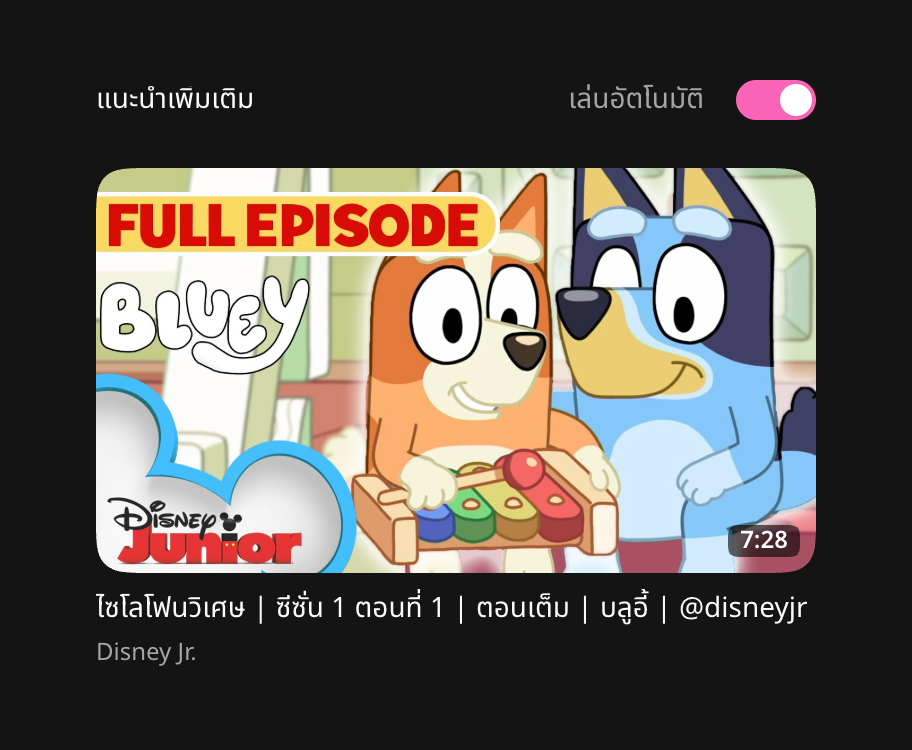
เมื่อวิดีโอจบ ระบบจะแนะนำวิดีโอถัดไป ซึ่งอาจไม่ใช่ตอนถัดไปของเรื่องเดิม หากเปิดเล่นอัตโนมัติไว้ จะเริ่มวิดีโอแนะนำเมื่อสิ้นสุดการนับถอยหลัง
| ต้องการทำอะไร | วิธีทำ |
|---|---|
| ดูเรื่องถัดไปทันที | คลิกภาพปกหรือชื่อวิดีโอแนะนำ |
| ครั้งนี้ยังไม่ดูต่อ | คลิก “ยกเลิก” |
| ไม่อยากให้เล่นต่ออัตโนมัติในครั้งหน้า | ยกเลิกการนับถอยหลังก่อน แล้วปิด “เล่นอัตโนมัติ” ข้าง “แนะนำเพิ่มเติม” |
การยกเลิกการนับถอยหลังครั้งนี้ไม่ได้ปิดการเล่นอัตโนมัติในครั้งต่อไป
ข้อมูลวิดีโอและการแชร์
คลิกไอคอน ⓘ ในหน้าดูวิดีโอเพื่อเปิด “ข้อมูลวิดีโอ” ดูคำอธิบาย ระดับความยาก และข้อมูลอื่น ๆ ชื่อช่องต้นทางอยู่ใกล้ชื่อวิดีโอ
คลิก “แชร์วิดีโอ” ในแผง หากเบราว์เซอร์รองรับการแชร์ของระบบ จะเปิดเมนูแชร์ หากไม่รองรับจะคัดลอกลิงก์วิดีโอ
ลิงก์ที่แชร์คือหน้าของวิดีโอ ไม่รวมเวลาเล่นปัจจุบัน โซเชียลมีเดียที่รองรับภาพตัวอย่างลิงก์มักแสดงภาพปก ชื่อและคำอธิบาย รูปแบบและเวลาที่ภาพตัวอย่างอัปเดตขึ้นอยู่กับแต่ละแพลตฟอร์ม
หากต้องการแชร์รูปคำศัพท์หรือโน้ต ให้ใช้ส่งออกการ์ดทบทวน
ปุ่มลัดสำหรับเล่นวิดีโอ
เมื่อดูวิดีโอโดยยังไม่ได้เปิดโน้ต ใช้ปุ่มลัดต่อไปนี้ได้:
| ปุ่ม | การทำงาน |
|---|---|
| Space | เล่น/หยุดชั่วคราว |
| ← / → | ย้อนกลับ/เดินหน้า 5 วินาที |
| A | ประโยคก่อนหน้า |
| S | เล่นประโยคนี้ซ้ำ |
| D | ประโยคถัดไป |
| R | เริ่ม/หยุดวนประโยค |
| Esc | ออกจากโหมดเต็มหน้าจอ |
เมื่อพิมพ์ข้อความ เลือกเมนูแบบเลื่อนลง หรือปรับแถบเลื่อน ปุ่มจะใช้กับสิ่งนั้น ไม่เรียกปุ่มลัดข้างต้นพร้อมกัน หากมีหน้าต่างหรือเมนูเปิดอยู่ ปุ่มจะทำงานกับส่วนที่เปิดอยู่ก่อน
- S, R, Esc เมื่อเปิดโน้ต: ดูเสียงประโยคและตัวอย่าง
- Space, Enter ขณะเติมคำ: ดูแบบฝึกหัดในโน้ต
- ตรวจคำตอบและไปต่อในหน้าฝึกฝน: ดูฝึกคำศัพท์ หรือฝึกคำอธิบาย
- ⌘ F / Ctrl + F: ดูค้นหาในคำบรรยาย