查词
在字幕里查词,查看释义与词形,重听原视频中的发音,再收藏或导出单词。
打开与关闭词典
- 点击观看页的“侧边栏”按钮,展开右侧栏。
- 把鼠标移到字幕的英文单词上停留,在右侧词典查看释义。
- 不需要查看时,再点“侧边栏”按钮收起。
点击单词会从该词重听;查词时停住鼠标即可。
- 长按字幕中的英文单词,打开词典面板。轻点单词只会重听。
- 查看后向下滑动词典面板,或点击面板外的区域关闭,继续看字幕。
查看释义、音标与词形
词典会显示已有的音标、词性、释义和词形。有些词的资料不完整,未必每一项都有。
电脑上,点击词典工具栏的模式切换按钮,可以在“紧凑模式”和“详细模式”之间切换。
| 显示方式 | 内容 |
|---|---|
| 电脑“紧凑模式” | 先显示前两组释义,方便快速查看 |
| 电脑“详细模式” | 查看更多释义与可用的词形信息 |
| 手机 | 显示详细内容 |
音标按你的美式或英式偏好显示;没有对应音标时,会显示另一种可用音标。偏好可以在个人资料修改。讲解里的发音标记另见音标与发音提示。
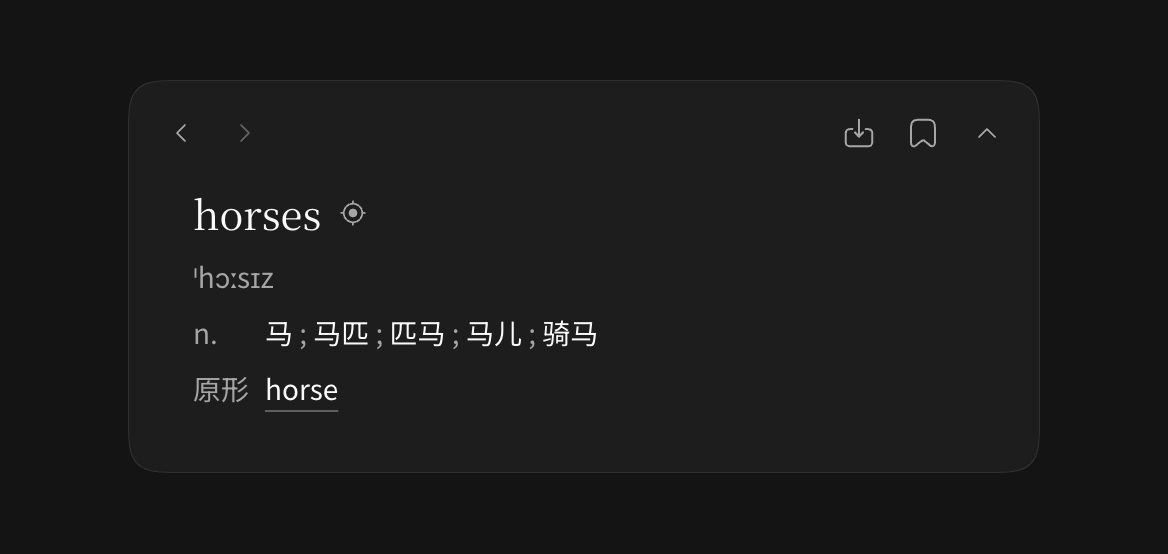
为什么有些词没有“原形”?
词典显示详细内容时,如果有原形资料且与当前单词不同,就会显示“原形”。例如 went → go 可以提示变化前的形式;查 go 时,不再重复显示相同的词。
资料缺失时也可能没有这一行,因此不能用它判断一个词是否有原形。能点击的原形可以继续查看释义;不能点击时,通常是缺少对应资料或语境。
怎样听这个词的发音?
词典没有单独的朗读按钮。我们希望你听到这个词在真实场景里是怎么说的:点字幕里的单词,重听原视频中的发音,也听清它在句子里的重音、连读和语气。
需要时可以慢放,或循环本句跟读。所有支持点词的位置见从某个词开始重听。
回看查词记录
用词典工具栏的上一条、下一条按钮,切换刚查过的词。
查词记录保存在当前浏览器,并按界面语言区分。刷新页面或换一个视频后仍可查看,但不会跟随账号同步到其他设备或浏览器。清除网站数据、结束无痕浏览后,记录可能丢失。
想长期保留的词,请添加到单词本,之后在同一账号的小本本中查看。
定位回视频中的原句
点击词典中单词旁的定位图标,就能从这个词在原句中的位置重听。
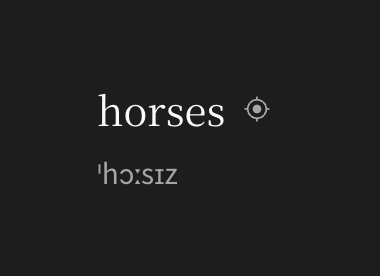
只有视频加载好,而且查词记录来自当前视频、记有单词位置时,才会显示这个按钮。来自另一部视频或没有位置信息的历史记录不能在这里定位,也不会自动打开另一部视频。
查看原形时,也会回到原来的词在视频中的位置。例如从 went 查看原形 go,仍会重听视频里的 went。
收藏与导出单词
登录后点击“添加到单词本”,保存当前单词及语境;已保存时会显示移除操作。查过一个词并不等于已经收藏。
词条与原句加载好后,也可以直接点击“导出复习卡片”,无需先收藏。以后还可以从小本本的单词卡导出,两个入口使用同一套下载与分享步骤。
常见问题
先试查其他单词。只有个别词没有释义,可能是词典尚未提供这些资料;整部视频都无法查词时,可刷新页面再试。
查词不需要 Pro。详细内容里缺少音标或词形,也可能是词典尚未提供这些资料。
如果某个词持续加载失败,请附上视频链接和单词,按照反馈说明联系我们。