在手机上使用
用手机浏览器打开 Mipha,添加主屏幕入口,找到视频、小本本和练习。
用手机浏览器打开
在手机浏览器输入 mipha.ai 即可使用。不必先下载 App;如果出现语言与音标设置,按页面提示完成。
想方便下次打开,可以添加主屏幕图标;直接在浏览器里使用也可以。
添加到主屏幕
- 用 Safari 打开 Mipha 学习页面。
- 打开共享菜单,选择“添加到主屏幕”。部分布局需要先打开页面菜单,再选择“共享”。
- 如果看到“作为网页 App 打开”开关,保持开启,确认名称后点“添加”。
- 回到主屏幕,点击 Mipha 图标。
系统版本和 Safari 布局会影响菜单位置,可参照 Apple 的操作说明。
- 用 Chrome 打开 Mipha 学习页面。
- 打开浏览器菜单,找到“安装并创建快捷方式”,选择“创建快捷方式”;部分版本会显示“添加到主屏幕”等名称。
- 确认名称后添加,再从主屏幕打开。
不同版本可能显示不同选项,参照 Chrome 的操作说明,以设备实际提示为准。
找不到“添加到主屏幕”
如果是在聊天、邮件等 App 内打开链接,先将页面转到 Safari 或 Chrome,再查看浏览器菜单。
在 iPhone Safari 的共享菜单中向下查找;没有显示时,可查看“编辑操作”。如果添加后仍以普通 Safari 页面打开,核对添加时是否启用了“作为网页 App 打开”。
从主屏幕打开 Mipha
按上面的步骤添加后,点击主屏幕上的 Mipha 图标,就能进入学习页面,再打开视频、小本本或练习。
登录与功能入口
在手机的首页或视频列表页,使用底部导航进入各功能。登录后可从“小本本”查看收藏,从“练习”开始练习,从“个人资料”调整账号与偏好。
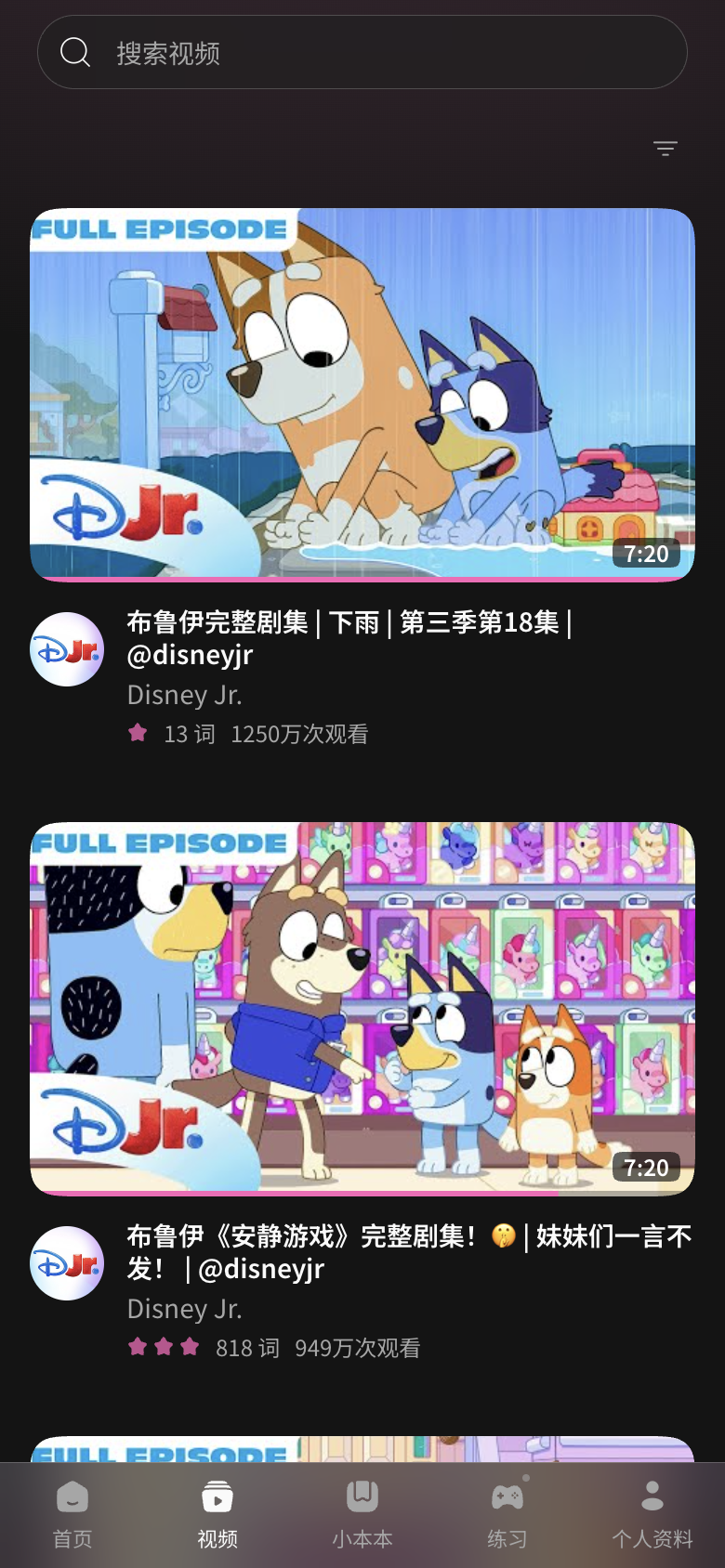
需要登录时,继续使用原来的邮箱,无需另建账号。保存到账号里的单词和讲解也可以在手机上查看。
从 Safari 标签页改用主屏幕入口后,如果再次提示登录,使用原账号即可。查词历史、字幕显示和连对等只保存在浏览器里的记录与设置,可能与 Safari 中的不同。账号里的收藏仍然保留。参见哪些设置跟随账号。
打不开或无法播放时
主屏幕入口仍需要联网,也需要当前网络能够播放 YouTube 视频。添加图标不会把视频下载到手机,也不会改变视频的网络访问条件。