字幕与翻译
查看完整字幕,控制翻译显示,在当前视频的字幕里找到记得的词或句子。
当前字幕与完整字幕
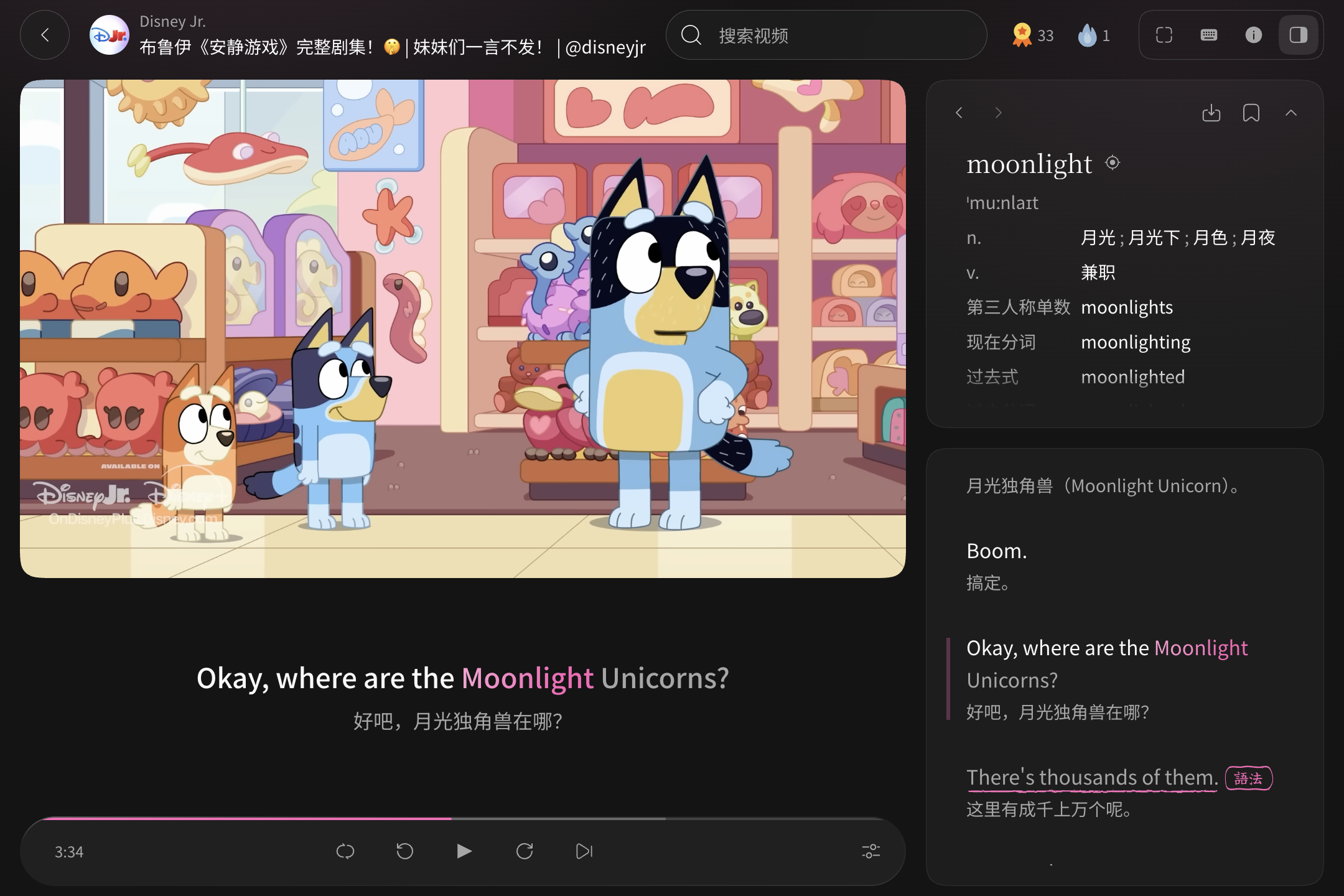
字幕会随播放更新,并用不同颜色标出当前单词,帮助你把听到的声音与文字对应起来。
视频下方显示当前句子。需要看前后文时,点击观看页的“侧边栏”按钮,展开右侧字幕栏;再点一次可收起。点击全文中的单词,也能跳到对应位置重听。
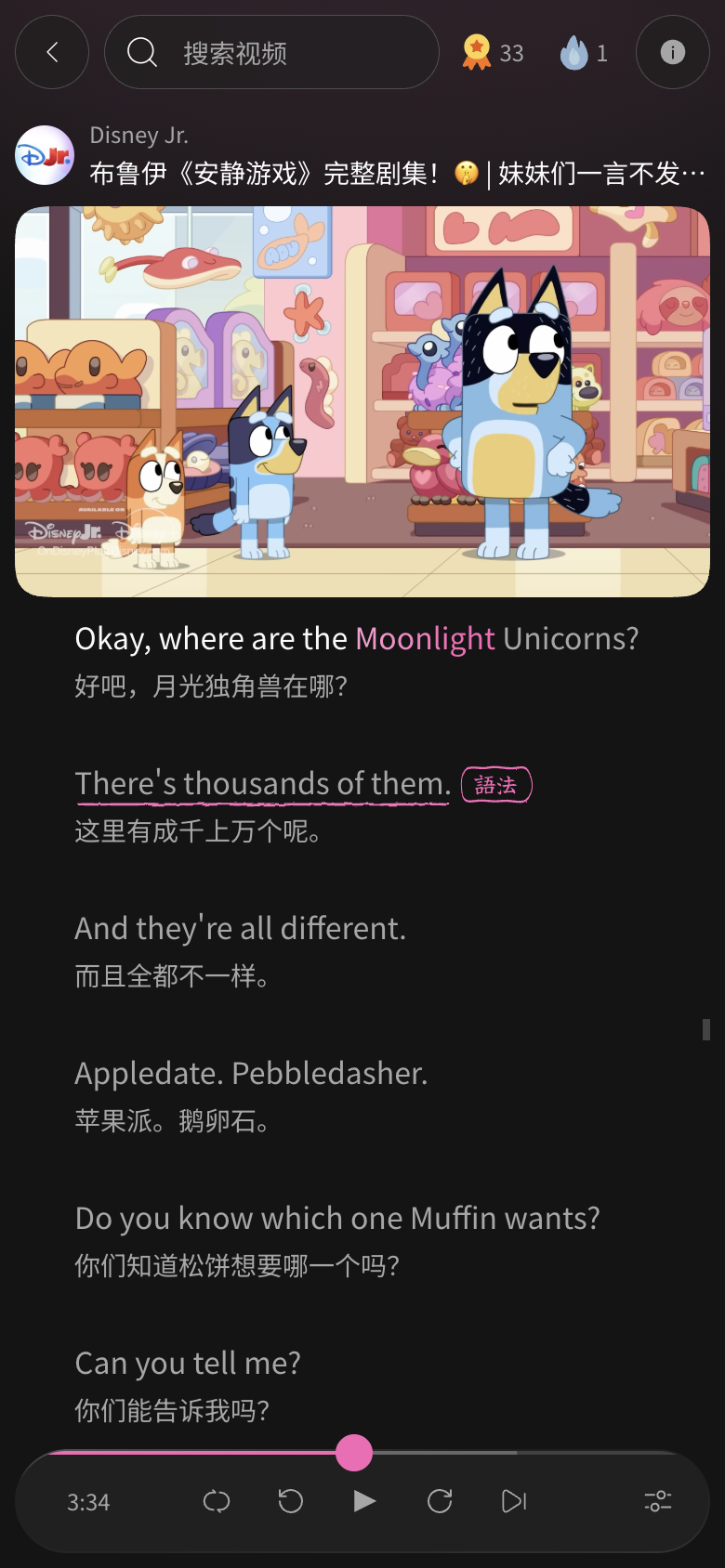
手机用多行字幕显示当前句子及前后文,没有电脑上的独立右侧栏。点击其中的英文单词,可以从该词重听。
显示、隐藏与临时查看翻译
打开播放器的“设置”,切换“显示翻译”。隐藏后,译文位置会被遮住;需要确认一句时,不必重新打开全部翻译:
- 电脑:将鼠标移到遮住的译文上,临时查看;移开后重新隐藏。
- 手机:按住译文位置查看,松开后重新隐藏。
什么时候可以试着关闭翻译?
先用画面和声音理解
如果字幕里一半以上的单词你都认识,可以试着关闭翻译,结合画面和语音理解内容。遇到没听懂的地方,再临时查看那一句的翻译。不需要每一句都听懂才继续。
调整主字幕大小
电脑上,在播放器的“设置”中调整“主字幕”滑块,可以改变主字幕字号,其下的译文会一起变化。它不控制右侧全文的字号,也没有单独调整译文字号的选项。
手机设置中没有这个字号滑块。
在字幕中查找文字
电脑上记得某个词、却忘了在哪一段时:
- 先展开完整字幕。
- 按 ⌘ F(Mac)或 Ctrl + F,打开浏览器的页面查找。
- 输入记得的英文词或句子片段。
- 找到后关闭查找框,点击字幕中的单词,从那里播放。
这是浏览器对当前页面文字的查找,不是跨视频的字幕搜索。想找另一部视频,使用视频搜索。
翻译语言与设置的保存范围
翻译语言跟随“个人资料”中的“母语”,修改方法见母语与翻译语言。
字幕的显示或隐藏、主字幕字号等设置保留在当前浏览器。换设备后可能需要重新调整,见设置的保存范围。
常见问题
| 现象 | 先检查什么 |
|---|---|
| 电脑上看不到全文 | 右侧字幕栏是否收起 |
| 译文被遮住 | 翻译是否被隐藏;把鼠标移到译文上或按住译文,可临时查看 |
| 某句没有对应译文 | 其他句子的译文能否显示;如果只有这一句缺失,请反馈 |
| 提示加载失败 | 重试,持续失败时联系支持 |
| 字幕和声音时间对不上 | 记下视频链接、具体句子和时间点,再反馈 |
目前没有自行编辑字幕或翻译的入口。反馈方法见联系支持。