Sử dụng trên điện thoại
Mở Mipha bằng trình duyệt điện thoại, thêm biểu tượng vào màn hình chính và tìm Video, Sổ tay, Luyện tập.
Mở bằng trình duyệt điện thoại
Nhập mipha.ai trong trình duyệt điện thoại là có thể sử dụng, không cần tải ứng dụng trước. Nếu được yêu cầu chọn ngôn ngữ và phiên âm, hãy làm theo hướng dẫn.
Bạn có thể thêm biểu tượng vào màn hình chính cho tiện lần sau, hoặc tiếp tục dùng ngay trong trình duyệt.
Thêm vào màn hình chính
- Dùng Safari mở trang học Mipha.
- Mở menu chia sẻ, chọn “Thêm vào MH chính”. Với một số bố cục, cần mở menu trang rồi chọn chia sẻ trước.
- Nếu có tùy chọn mở dưới dạng ứng dụng web, hãy để bật. Kiểm tra tên rồi chạm thêm.
- Về màn hình chính và chạm biểu tượng Mipha.
Vị trí menu tùy phiên bản hệ điều hành và bố cục Safari. Xem thêm hướng dẫn của Apple.
- Dùng Chrome mở trang học Mipha.
- Mở menu trình duyệt, tìm tùy chọn cài ứng dụng hoặc tạo lối tắt, rồi chọn tạo lối tắt. Một số phiên bản hiển thị tên như thêm vào màn hình chính.
- Kiểm tra tên, thêm rồi mở từ màn hình chính.
Tùy phiên bản, các lựa chọn có thể khác nhau. Tham khảo hướng dẫn Chrome và làm theo thông báo trên thiết bị.
Không thấy tùy chọn thêm vào màn hình chính
Nếu mở liên kết trong ứng dụng nhắn tin hoặc email, hãy chuyển trang sang Safari hoặc Chrome rồi kiểm tra menu trình duyệt.
Trong menu chia sẻ của Safari trên iPhone, cuộn xuống để tìm; nếu không thấy, kiểm tra mục sửa tác vụ. Nếu thêm rồi vẫn mở như trang Safari thông thường, hãy kiểm tra tùy chọn mở dưới dạng ứng dụng web khi thêm.
Mở Mipha từ màn hình chính
Sau khi thêm, chạm biểu tượng Mipha trên màn hình chính để vào trang học, rồi mở Video, Sổ tay hoặc Luyện tập.
Đăng nhập và tìm chức năng
Trên trang chủ hoặc danh sách video của điện thoại, dùng thanh điều hướng phía dưới. Sau khi đăng nhập, vào “Sổ tay” để xem nội dung đã lưu, “Luyện tập” để làm bài và “Hồ sơ” để chỉnh tài khoản cùng tùy chọn.
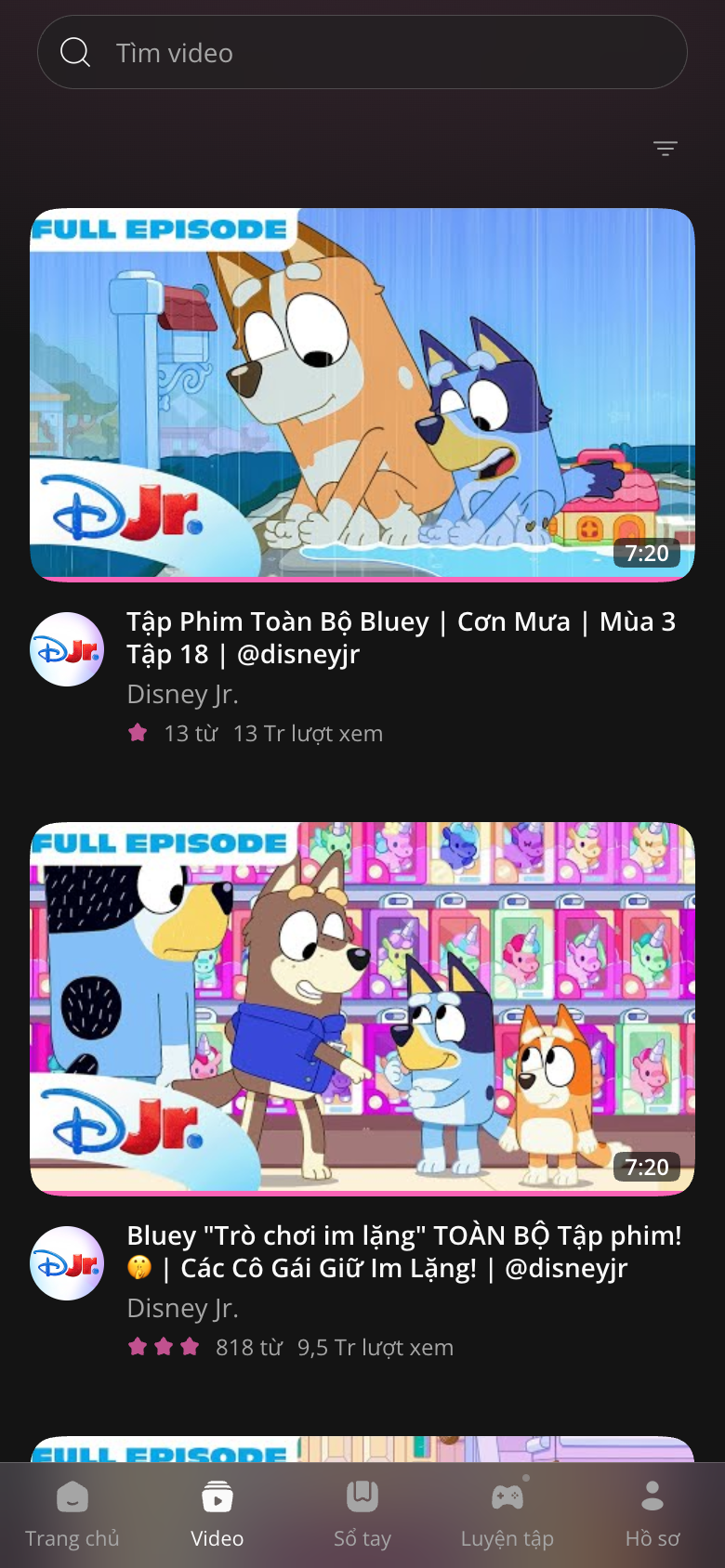
Khi cần đăng nhập, dùng email cũ, không cần tạo tài khoản khác. Từ và ghi chú đã lưu trong tài khoản cũng xem được trên điện thoại.
Khi chuyển từ tab Safari sang biểu tượng màn hình chính, nếu được yêu cầu đăng nhập lại, hãy dùng tài khoản cũ. Các dữ liệu và cài đặt chỉ lưu trong trình duyệt, như lịch sử tra từ, cách hiển thị phụ đề và chuỗi trả lời đúng, có thể khác với khi dùng Safari. Nội dung đã lưu trong tài khoản vẫn còn. Xem những cài đặt đi theo tài khoản.
Tra từ
Xuất thẻ ôn tập
Không mở được hoặc video không phát
Mở từ màn hình chính vẫn cần Internet và mạng có thể phát YouTube. Thêm biểu tượng không tải video về điện thoại, cũng không thay đổi điều kiện truy cập video.
Nếu trang mở được nhưng video không phát, xem vấn đề mạng và phát video. Nếu đăng nhập rồi không thấy nội dung, hãy kiểm tra tài khoản hiện tại trước.