Utiliser Mipha sur téléphone
Ouvrez Mipha dans votre navigateur, ajoutez un raccourci à l’accueil et retrouvez vidéos, Carnet et exercices.
Ouvrir dans le navigateur
Saisissez mipha.ai dans le navigateur de votre téléphone. Aucune application à télécharger au préalable. Si les réglages de langue et de phonétique apparaissent, suivez les indications.
Vous pouvez ajouter une icône à l’écran d’accueil pour revenir plus facilement, ou continuer à utiliser le navigateur.
Ajouter à l’écran d’accueil
- Ouvrez Mipha dans Safari.
- Ouvrez le menu de partage et choisissez « Sur l’écran d’accueil ». Selon la disposition, ouvrez d’abord le menu de la page, puis le partage.
- Si une option propose d’ouvrir le site comme app web, laissez-la activée. Vérifiez le nom et appuyez sur « Ajouter ».
- Revenez à l’écran d’accueil et touchez l’icône Mipha.
L’emplacement des menus dépend de la version et de la disposition de Safari. Consultez les instructions d’Apple.
- Ouvrez Mipha dans Chrome.
- Dans le menu du navigateur, cherchez l’option d’installation ou de création d’un raccourci, puis créez le raccourci. Certaines versions affichent « Ajouter à l’écran d’accueil ».
- Confirmez le nom, ajoutez-le, puis ouvrez-le depuis l’accueil.
Les libellés peuvent varier. Suivez les indications de l’appareil et les instructions de Chrome.
Je ne trouve pas l’option d’ajout à l’écran d’accueil
Si le lien s’est ouvert dans une messagerie ou une application de courrier, ouvrez d’abord la page dans Safari ou Chrome, puis consultez son menu.
Dans le partage de Safari sur iPhone, faites défiler vers le bas. Si l’option manque, consultez « Modifier les actions ». Si l’icône ouvre un onglet Safari ordinaire, vérifiez que l’ouverture comme app web était activée lors de l’ajout.
Ouvrir Mipha depuis l’icône
Une fois l’icône ajoutée, touchez-la pour ouvrir la page d’apprentissage, puis les vidéos, le Carnet ou les exercices.
Se connecter et trouver les fonctions
Sur les pages Accueil et Vidéos du téléphone, utilisez la navigation du bas. Après connexion, « Carnet » donne accès à vos enregistrements, « Exercices » à l’entraînement et « Profil » aux réglages.
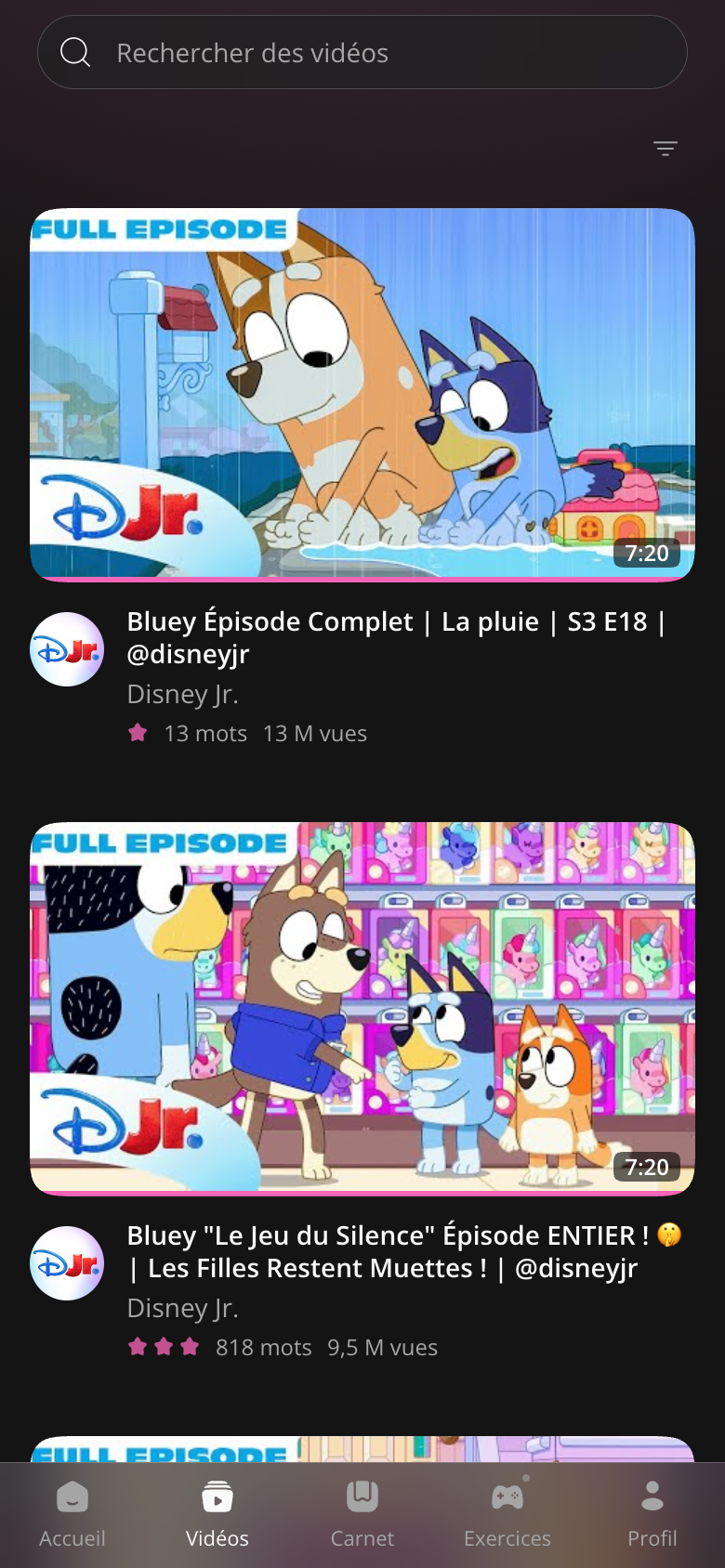
Utilisez votre adresse e-mail habituelle, sans créer un autre compte. Les mots et notes enregistrés dans ce compte sont aussi accessibles sur téléphone.
Si une nouvelle connexion est demandée en passant de Safari à l’icône d’accueil, utilisez le même compte. L’historique du dictionnaire, l’affichage des sous-titres et les séries de bonnes réponses peuvent différer, car ils sont stockés dans le navigateur. Le contenu enregistré dans le compte reste disponible. Voir où sont enregistrés les réglages.
Consulter un mot
Exporter les cartes
Si la page ou la vidéo ne s’ouvre pas
Le raccourci nécessite toujours internet et un réseau permettant de lire YouTube. Ajouter une icône ne télécharge pas les vidéos et ne change pas les restrictions d’accès.
Si la page s’ouvre sans lire la vidéo, consultez les problèmes de connexion et de lecture. Si du contenu manque après connexion, vérifiez le compte utilisé.