Carnet
Retrouvez vos mots et notes, recherchez en anglais, réécoutez les phrases et exportez des cartes de révision.
Voir les mots et notes enregistrés
Après connexion, ouvrez « Carnet » et choisissez « Mots » ou « Notes » pour voir les éléments enregistrés et leur nombre.
Seuls vos enregistrements volontaires apparaissent ici : les mots viennent du dictionnaire, les notes de leur panneau. Les consultations ne deviennent pas automatiquement des enregistrements.
Rechercher dans le Carnet
La recherche se fait uniquement en anglais, pas avec le sens ou la traduction en français. Choisissez d’abord « Mots » ou « Notes ».
| Exemple enregistré | Recherche possible | Ce sens français ne permet pas la recherche |
|---|---|---|
| Mot travel | travel ou son début, trav | voyage |
| Note sur I look forward to seeing you. | look forward ou un autre fragment original | avoir hâte |
Sur téléphone, ouvrez d’abord la recherche ; sur ordinateur, saisissez directement. Appuyez sur une suggestion pour retrouver la carte et sur Esc pour fermer la recherche.
La recherche de vidéos est différente : elle accepte les titres et descriptions en anglais ou en français.
Réécouter la phrase et ouvrir la vidéo complète
Appuyez sur l’image ou la phrase originale en anglais d’une carte pour lire le passage ; appuyez à nouveau pour mettre en pause. Au clavier, utilisez Tab pour atteindre l’image ou la phrase, puis Enter ou Space.
La traduction et les autres zones de la carte ne déclenchent pas de lecture. Seul le passage de la phrase est lu, avec une connexion internet.
« Lire la vidéo complète » ouvre la page au début de la phrase enregistrée. Ce n’est ni le début du mot ni la dernière position regardée : différences de reprise.
Déplier une note enregistrée
Appuyez sur « Déplier la note » et attendez son chargement. « Replier la note » masque les détails. L’image lit seulement la phrase, sans ouvrir l’explication.
Touchez une phrase avec indicateur audio pour l’écouter, puis à nouveau pour l’arrêter. Une question à choix multiple donne immédiatement son résultat ; pour les trous, remplissez tout et envoyez avec le bouton ou Enter.
Voir les modules, les types d’audio et les raccourcis de saisie.

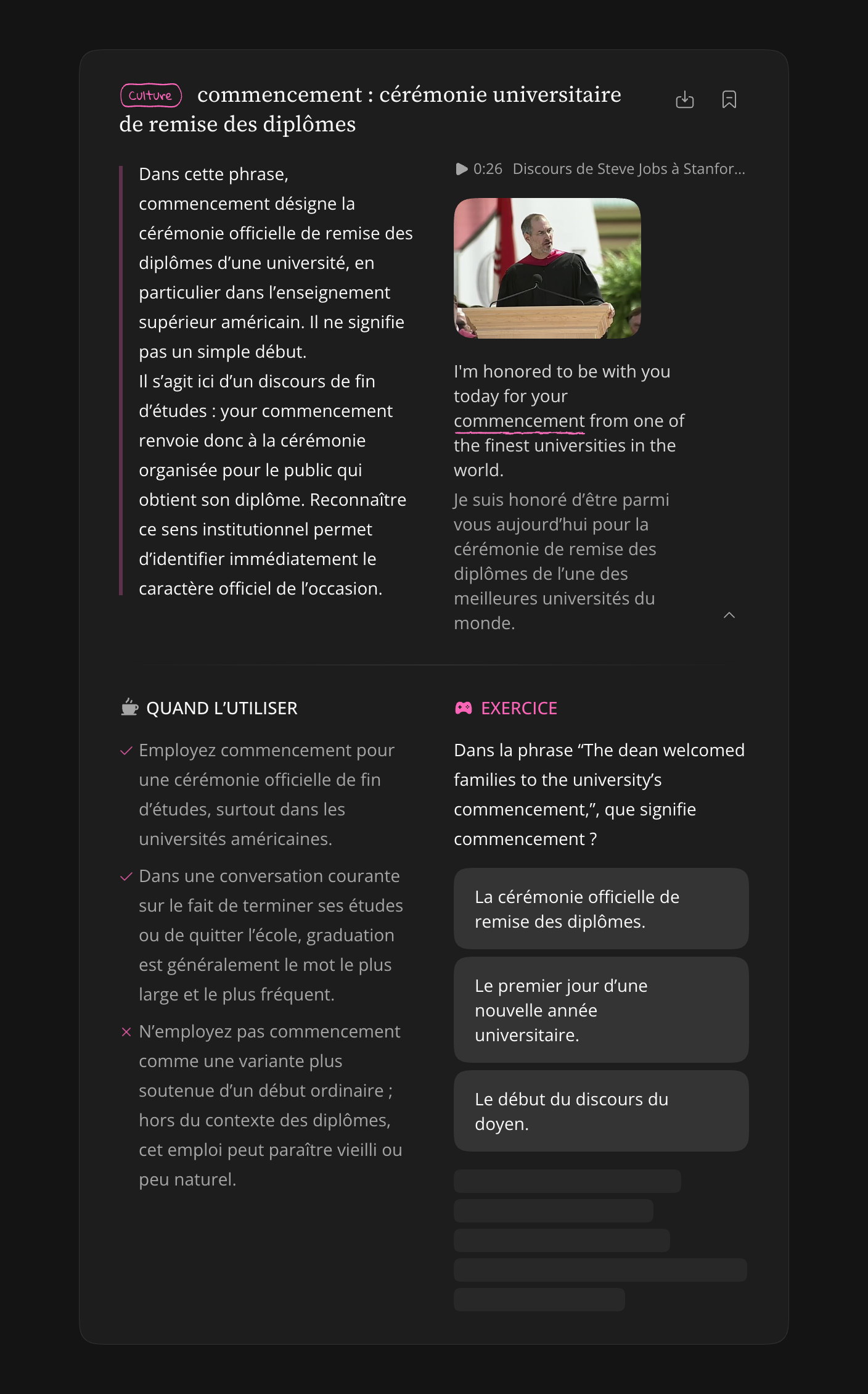
Pourquoi ces exercices ne comptent-ils pas dans les résultats ?
Le même exercice que dans la vidéo reste disponible pour vérifier votre compréhension. Vous pouvez répondre et voir le résultat, mais la réponse n’est pas sauvegardée, n’augmente ni total ni série et ne change pas la date de révision.
La note enregistrée peut apparaître dans les exercices indépendants ; seules les réponses faites ici n’y comptent pas. Voir les trois lieux d’exercice.
Retirer un élément du Carnet
Trouvez la carte, utilisez l’action de suppression et confirmez. Si elle échoue, réessayez puis vérifiez que la carte a disparu.
Retirer une note ne supprime pas ses réponses déjà enregistrées. Elle peut donc encore revenir dans les exercices sur les explications.
Exporter des images ou s’entraîner
| Contenu | Depuis le Carnet | Autre accès pendant une vidéo |
|---|---|---|
| Mot | « Exporter les cartes » sur la carte du mot | Dictionnaire |
| Note | « Exporter les cartes » sur la carte de la note | Panneau de notes |
Ouvrez l’aperçu puis suivez les étapes de téléchargement et de partage. Vous pouvez aussi exporter pendant la vidéo, sans enregistrer au préalable.
Pour vous entraîner, ouvrez « Exercices » puis choisissez les mots ou les explications. Il n’est pas encore possible de sélectionner plusieurs cartes pour composer une série.