Memutar dan mendengarkan ulang
Ketuk kata untuk mendengar lagi, ulangi kalimat, atur kecepatan, dan gunakan pintasan pemutaran.
Putar, jeda, dan pindah posisi
Gunakan tombol putar untuk memulai atau menjeda, dan bilah progres untuk berpindah waktu. Di komputer, Space berganti antara putar dan jeda. Tombol layar penuh memperbesar pemutar.
Jika tidak mulai, lihat masalah pemutaran. Medali dan api menunjukkan hasil latihan: total dan rentetan benar.
Dengarkan lagi dari sebuah kata
Ketuk kata Inggris yang belum terdengar jelas. Video kembali ke kata itu tanpa perlu mencari waktunya di bilah progres.
Bisa dilakukan di lokasi berikut:
| Lokasi | Yang diputar |
|---|---|
| Subtitel saat ini di bawah video | Berlanjut dari kata itu |
| Subtitel lengkap di kanan komputer | Pindah ke kata itu lalu berlanjut |
| Kalimat asli di atas panel catatan | Dari kata sampai akhir cuplikan |
Ketukan singkat memutar ulang. Untuk arti kata, arahkan dan diamkan kursor di komputer atau tekan lama di ponsel: mencari arti kata. Audio contoh dalam modul diputar dengan menekan seluruh kalimat: audio asli dan contoh.
Gunakan tombol kalimat sebelumnya atau berikutnya untuk berganti kalimat. Di komputer juga ada pintasan.
Dengarkan lagi tanpa menggerakkan mouse
Jika belum menangkap sebuah kalimat, tekan S untuk kembali ke awalnya. Tekan lagi bila masih perlu.
Cara ini cocok untuk mendengar beberapa kali, sendiri atau bersama anak. Berbeda dari “Loop kalimat”, kamu menentukan setiap pengulangan dan lanjut setelah jelas.
Ulangi kalimat dan tirukan
- Putar sampai kalimat yang ingin dilatih, lalu tekan “Loop kalimat” atau R.
- Gunakan jeda di antara pengulangan untuk menirukan.
- Awalnya diulang 3 kali. Tekan angka untuk memilih 2–9 kali; setelah selesai, lanjut ke kalimat berikutnya.
- Untuk berhenti lebih awal, tekan “Hentikan loop” atau R lagi.
Saat jeda, tombol putar atau Space memulai pengulangan berikutnya lebih cepat.
Apa bedanya dengan “Ulangi kalimat” dalam catatan?
| “Loop kalimat” di pemutar | “Ulangi kalimat” di catatan | |
|---|---|---|
| Yang diulang | Kalimat subtitel saat ini | Kalimat video asli yang terkait dengan catatan |
| Kapan selesai | Setelah jumlah yang dipilih, lalu ke kalimat berikutnya | Sampai kamu menghentikannya |
| Jeda untuk menirukan | Ada | Ada |
| Pintasan | R untuk mulai atau berhenti | R untuk mulai atau berhenti |
Saat melihat subtitel, R mengatur loop pemutar. Saat catatan terbuka, tombol itu mengatur pengulangan catatan. Membuka catatan menjeda loop sebelumnya; jika tadi aktif, loop kembali aktif saat kembali ke subtitel. Lihat audio catatan.
Atur kecepatan
Buka pengaturan pemutar dan pilih kecepatan 0,3–2,0 dengan langkah 0,1. Untuk kecepatan asli, kembalikan ke 1,0.
Jika kata-katanya menyambung atau terlalu cepat, dengarkan pelan dulu, lalu coba lagi dengan kecepatan asli.
Video berikutnya dan putar otomatis
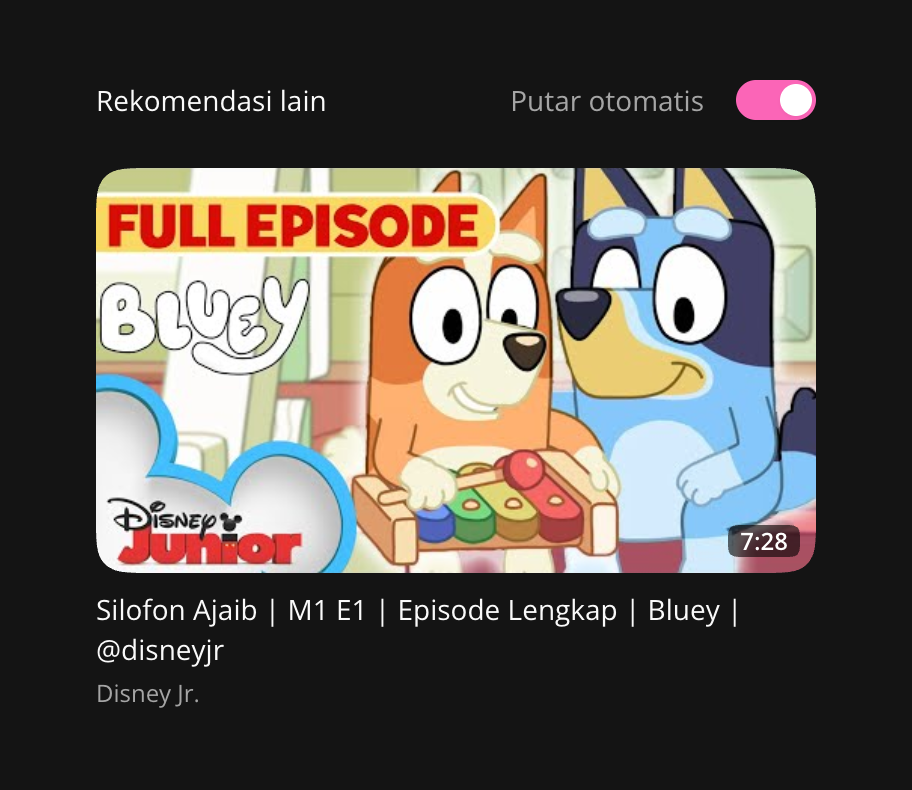
Di akhir video, Mipha menyarankan video lain; belum tentu episode berikutnya dari seri yang sama. Jika putar otomatis aktif, video itu mulai setelah hitung mundur.
| Tujuan | Tindakan |
|---|---|
| Langsung menonton video berikutnya | Tekan sampul atau judul yang disarankan. |
| Tidak lanjut kali ini | Tekan “Batal”. |
| Mematikan pemutaran otomatis berikutnya juga | Batalkan hitung mundur, lalu matikan “Putar otomatis” di dekat “Rekomendasi lain”. |
Membatalkan satu hitung mundur tidak mematikan putar otomatis untuk selanjutnya.
Informasi dan berbagi video
Tekan ⓘ untuk melihat deskripsi, kesulitan, dan informasi video lainnya. Channel asal terlihat di dekat judul.
Gunakan tombol berbagi video di panel. Jika browser mendukung, menu berbagi sistem terbuka; jika tidak, tautan disalin.
Tautan membuka halaman video tanpa menyertakan waktu pemutaran saat ini. Media sosial yang mendukung pratinjau biasanya menampilkan sampul, judul, dan deskripsi. Tampilan dan waktu pembaruannya bergantung pada platform.
Untuk membagikan gambar kata atau catatan, gunakan Ekspor kartu belajar.
Pintasan pemutaran
Saat menonton tanpa membuka catatan:
| Tombol | Tindakan |
|---|---|
| Space | Putar atau jeda |
| ← / → | Mundur atau maju 5 detik |
| A | Kalimat sebelumnya |
| S | Putar ulang kalimat saat ini |
| D | Kalimat berikutnya |
| R | Mulai atau hentikan loop |
| Esc | Keluar dari layar penuh |
Saat mengetik, memilih menu, atau mengatur penggeser, tombol dipakai untuk tindakan itu, bukan sekaligus menjalankan pintasan. Jendela dan menu yang terbuka juga didahulukan.
- S, R, dan Esc dalam catatan: audio catatan.
- Space dan Enter saat mengisi jawaban: latihan dalam catatan.
- Memeriksa dan melanjutkan latihan: kata atau penjelasan.
- ⌘ F / Ctrl + F: cari dalam subtitel.