휴대폰에서 사용하기
휴대폰 브라우저에서 Mipha를 열고 홈 화면에 추가한 뒤, 동영상·내 노트·연습을 사용하는 방법입니다.
휴대폰 브라우저로 열기
휴대폰 브라우저에 mipha.ai를 입력하면 바로 사용할 수 있습니다. 앱을 먼저 설치할 필요는 없습니다. 언어와 발음 기호 설정이 나오면 안내에 따라 선택하세요.
다음에 쉽게 열고 싶다면 홈 화면에 아이콘을 추가할 수 있습니다. 브라우저에서 계속 사용해도 됩니다.
홈 화면에 추가하기
- Safari에서 Mipha 학습 페이지를 여세요.
- 공유 메뉴에서 ‘홈 화면에 추가’를 선택하세요. 화면 구성에 따라 페이지 메뉴를 먼저 연 뒤 ‘공유’를 선택해야 할 수 있습니다.
- ‘웹 앱으로 열기’ 스위치가 보이면 켜 둔 상태로 이름을 확인하고 ‘추가’를 누르세요.
- 홈 화면으로 돌아가 Mipha 아이콘을 누르세요.
메뉴 위치는 iOS 버전과 Safari의 화면 구성에 따라 달라집니다. Apple의 안내도 참고하세요.
- Chrome에서 Mipha 학습 페이지를 여세요.
- 브라우저 메뉴에서 ‘설치 및 바로가기 만들기’를 찾고 ‘바로가기 만들기’를 선택하세요. 버전에 따라 ‘홈 화면에 추가’ 등으로 표시될 수 있습니다.
- 이름을 확인해 추가한 뒤 홈 화면에서 여세요.
버전에 따라 선택지가 다를 수 있습니다. Chrome의 안내를 참고하되, 실제 기기에 표시된 안내를 따르세요.
‘홈 화면에 추가’가 보이지 않을 때
메신저나 이메일 앱 안에서 링크를 열었다면 Safari 또는 Chrome으로 옮겨 연 뒤 브라우저 메뉴를 확인하세요.
iPhone Safari에서는 공유 메뉴를 아래로 스크롤해 보세요. 없으면 ‘동작 편집’도 확인하세요. 추가 후에도 일반 Safari 페이지로 열린다면 추가할 때 ‘웹 앱으로 열기’를 켰는지 확인하세요.
홈 화면에서 Mipha 열기
추가한 Mipha 아이콘을 누르면 학습 페이지로 들어갑니다. 거기서 동영상, 내 노트, 연습을 열 수 있습니다.
로그인과 기능 찾기
휴대폰의 홈이나 동영상 목록에서는 화면 아래 메뉴로 이동합니다. 로그인 후 ‘내 노트’에서 저장한 내용을 보고, ‘연습’에서 문제를 풀고, ‘프로필’에서 계정과 설정을 바꿀 수 있습니다.
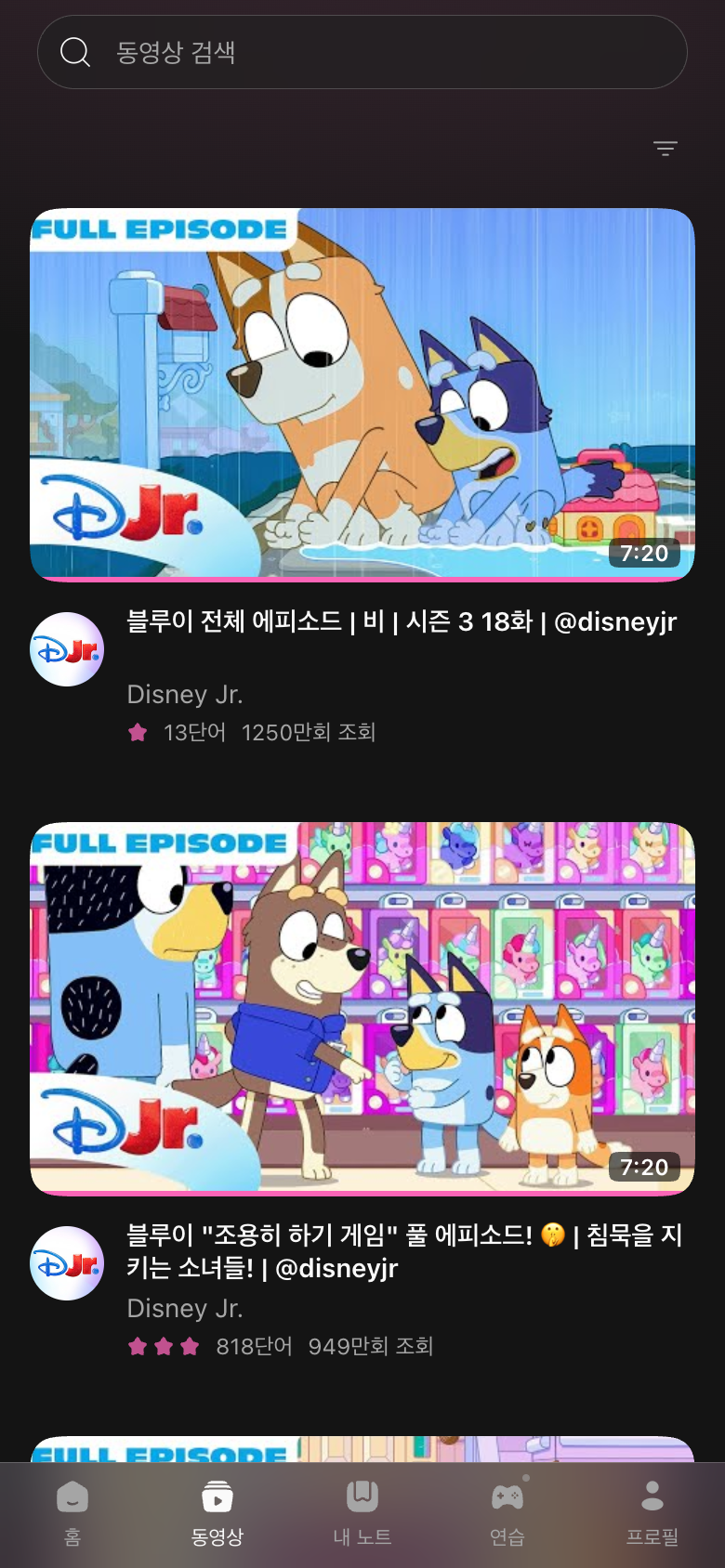
로그인이 필요하면 기존 이메일을 그대로 사용하세요. 새 계정을 만들 필요는 없습니다. 계정에 저장한 단어와 해설도 휴대폰에서 볼 수 있습니다.
Safari 탭 대신 홈 화면 아이콘으로 열었을 때 다시 로그인을 요청하면 같은 계정으로 로그인하세요. 사전 검색 기록, 자막 표시, 연속 정답처럼 브라우저에만 저장되는 정보는 Safari에서 보던 것과 다를 수 있습니다. 계정에 저장한 내용은 그대로 남습니다. 설정의 저장 범위를 참고하세요.
열리지 않거나 재생되지 않을 때
홈 화면에서 열어도 인터넷 연결이 필요하며, 현재 네트워크에서 YouTube 영상을 재생할 수 있어야 합니다. 아이콘을 추가해도 영상이 휴대폰에 다운로드되거나 네트워크 접근 조건이 달라지지는 않습니다.
페이지는 열리는데 영상이 나오지 않으면 네트워크와 재생 문제를 확인하세요. 로그인 후 저장한 내용이 없다면 현재 계정을 먼저 확인하세요.