재생과 다시 듣기
자막의 단어부터 다시 듣고, 문장을 반복하며 따라 말하고, 재생 속도나 단축키로 영상을 조작하세요.
재생·일시정지·위치 이동
재생 버튼으로 시작하거나 멈추고, 재생 막대를 눌러 원하는 위치로 이동할 수 있습니다. 컴퓨터에서는 Space(스페이스바)로 재생과 일시정지를 전환하고, 전체 화면 버튼으로 크게 볼 수 있습니다.
재생이 시작되지 않으면 네트워크와 재생 문제를 확인하세요. 시청 화면의 메달과 불꽃은 문제를 푼 기록입니다. 누적 정답과 연속 정답을 참고하세요.
원하는 단어부터 다시 듣기
잘 안 들린 부분의 영어 단어를 누르면 그 위치부터 다시 재생됩니다. 재생 막대를 직접 움직여 시간을 찾지 않아도 됩니다.
다음 위치에서 단어를 눌러 다시 들을 수 있습니다.
| 위치 | 누른 뒤 재생되는 범위 |
|---|---|
| 영상 아래의 현재 자막 | 해당 단어부터 계속 재생 |
| 컴퓨터 오른쪽의 전체 자막 | 해당 단어로 이동해 계속 재생 |
| 해설 패널 위쪽의 원문 | 해당 단어부터 현재 구간의 끝까지 재생 |
영어 단어를 짧게 누르면 다시 듣기가 됩니다. 뜻을 찾으려면 컴퓨터에서는 마우스를 단어 위에 두고 기다리고, 휴대폰에서는 길게 누르세요. 단어 찾기를 참고하세요. 해설 안의 예시 음성은 문장 전체를 눌러 재생하며, 원본 영상 다시 듣기와는 다릅니다. 원문과 예문 음성에서 설명합니다.
플레이어의 ‘이전 문장’이나 ‘다음 문장’으로 문장을 바꿀 수 있습니다. 컴퓨터에서는 단축키도 사용할 수 있습니다.
마우스 없이 한 번 더 듣기
컴퓨터에서 문장이 잘 안 들렸다면 S를 누르세요. 문장 처음부터 다시 들을 수 있습니다. 아직 안 들리면 한 번 더 누르면 됩니다. 매번 마우스를 옮길 필요가 없습니다.
혼자 여러 번 듣거나 아이와 함께 한 문장을 다시 들을 때 활용해 보세요. ‘문장 반복 재생’과 달리 매번 다시 들을지 직접 정하므로, 이해했으면 바로 다음으로 넘어갈 수 있습니다.
문장 반복과 따라 말하기
- 연습할 문장에서 ‘문장 반복 재생’ 또는 R을 누르세요.
- 한 번 들은 뒤 다음 재생까지의 빈 시간에 따라 말해 보세요.
- 기본은 3회입니다. 반복 횟수를 누르면 2~9회로 바꿀 수 있고, 끝나면 다음 문장으로 넘어갑니다.
- 일찍 멈추려면 ‘반복 중지’ 또는 R을 다시 누르세요.
기다리는 중에 재생 버튼이나 Space를 누르면 다음 반복을 바로 시작할 수 있습니다.
해설의 ‘문장 반복 재생’과는 무엇이 다른가요?
| 플레이어의 ‘문장 반복 재생’ | 해설의 ‘문장 반복 재생’ | |
|---|---|---|
| 반복하는 내용 | 현재 자막 문장 | 현재 해설에 해당하는 원본 영상의 문장 |
| 끝나는 시점 | 정한 횟수만큼 반복한 뒤 다음 문장으로 이동 | 직접 멈출 때까지 반복 |
| 따라 말할 시간 | 있음 | 있음 |
| 단축키 | R로 시작·중지 | R로 시작·중지 |
자막을 볼 때 R은 플레이어의 반복을, 해설을 열었을 때는 해설의 반복을 조작합니다. 해설을 열면 기존 자막 반복은 일시 중지됩니다. 원래 켜져 있었다면 자막으로 돌아왔을 때 다시 켜집니다. 해설 조작은 원문과 예문 음성을 참고하세요.
재생 속도 바꾸기
플레이어 설정에서 재생 속도를 조절하세요. 0.3~2.0배 범위에서 0.1배씩 바꿀 수 있습니다. 원래 속도로 돌아가려면 1.0배로 맞추세요.
연음이나 빠른 문장이 어렵다면 천천히 들어 본 뒤 원래 속도로 다시 들어 보세요.
다음 영상과 자동 재생
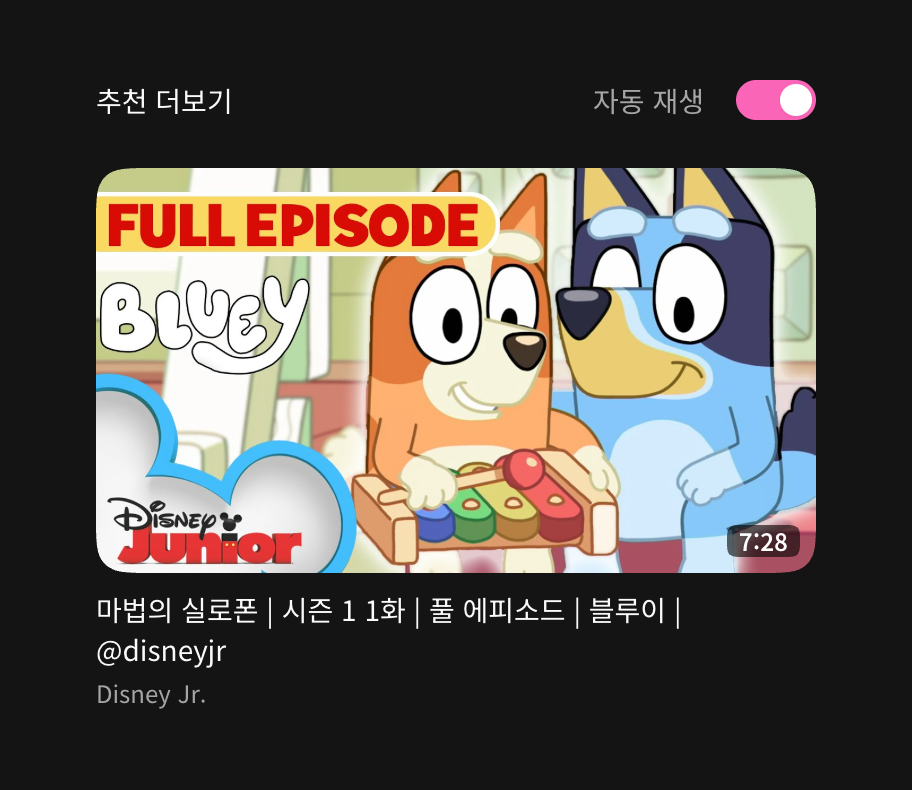
영상이 끝나면 다음 볼 영상을 추천합니다. 같은 시리즈의 다음 편이라는 뜻은 아닙니다. 자동 재생이 켜져 있으면 카운트다운 후 추천 영상이 재생됩니다.
| 하고 싶은 일 | 조작 |
|---|---|
| 기다리지 않고 다음 영상 보기 | 추천 영상의 썸네일이나 제목을 누르세요 |
| 이번에는 이어 보지 않기 | ‘취소’를 누르세요 |
| 앞으로도 자동으로 이어 보지 않기 | 카운트다운을 취소한 뒤 ‘추천 더보기’ 옆의 ‘자동 재생’을 끄세요 |
이번 카운트다운만 취소하면 다음번 자동 재생 설정은 그대로 유지됩니다.
동영상 정보와 공유
시청 화면의 ⓘ 아이콘으로 ‘동영상 정보’를 열면 설명과 학습 난이도 등을 볼 수 있습니다. 원본 채널은 영상 제목 근처에 표시됩니다.
패널의 ‘동영상 공유’를 누르세요. 브라우저가 시스템 공유 기능을 지원하면 공유 메뉴가 열리고, 그렇지 않으면 영상 링크가 복사됩니다.
공유되는 것은 영상 페이지이며 현재 재생 시점은 포함되지 않습니다. 링크 미리보기를 지원하는 소셜 서비스에서는 보통 썸네일·제목·설명이 표시됩니다. 표시 방식과 업데이트 시간은 해당 서비스에 따라 다릅니다.
단어나 해설을 이미지로 공유하려면 복습 카드 내보내기를 이용하세요.
재생 단축키
영상을 보면서 해설을 열지 않은 상태에서는 다음 키를 사용할 수 있습니다.
| 키 | 조작 |
|---|---|
| Space | 재생/일시정지 |
| ← / → | 5초 뒤로/앞으로 |
| A | 이전 문장 |
| S | 현재 문장 다시 재생 |
| D | 다음 문장 |
| R | 현재 문장 반복 시작/중지 |
| Esc | 전체 화면 종료 |
글자를 입력하거나 선택 메뉴·슬라이더를 조작할 때는 그 작업에 키가 쓰이며, 위 단축키가 동시에 실행되지 않습니다. 창이나 메뉴가 열려 있으면 그곳의 조작이 우선합니다.
- 해설을 열었을 때의 S, R, Esc: 원문과 예문 음성.
- 빈칸 입력 중 Space, Enter: 해설 안의 연습.
- 독립 연습의 확인과 계속: 단어 연습, 해설 연습.
- ⌘ F / Ctrl + F: 자막에서 단어나 문장 찾기.