단어 연습
저장한 단어를 원래 문장 속에서 연습하세요. 빈칸을 채우거나 알맞은 형태를 고른 뒤 답을 확인하고 복습을 이어 가세요.
단어 연습 시작하기
- 메뉴에서 “연습”을 여세요.
- “단어”에서 “연습 시작”을 누르세요.
- 문제에 맞게 답을 입력하거나 고르세요.
메뉴의 “연습”에서 문제를 풀려면 유효한 Pro가 필요합니다. Free는 문제를 미리 볼 수 있지만 답할 수는 없습니다.
“이번 세트 복습”이 0이어도 새 단어를 연습할 수 있습니다. 이용할 내용이 전혀 없으면 화면에 안내가 나옵니다. 다음 세트의 문제 구성을 참고하세요.
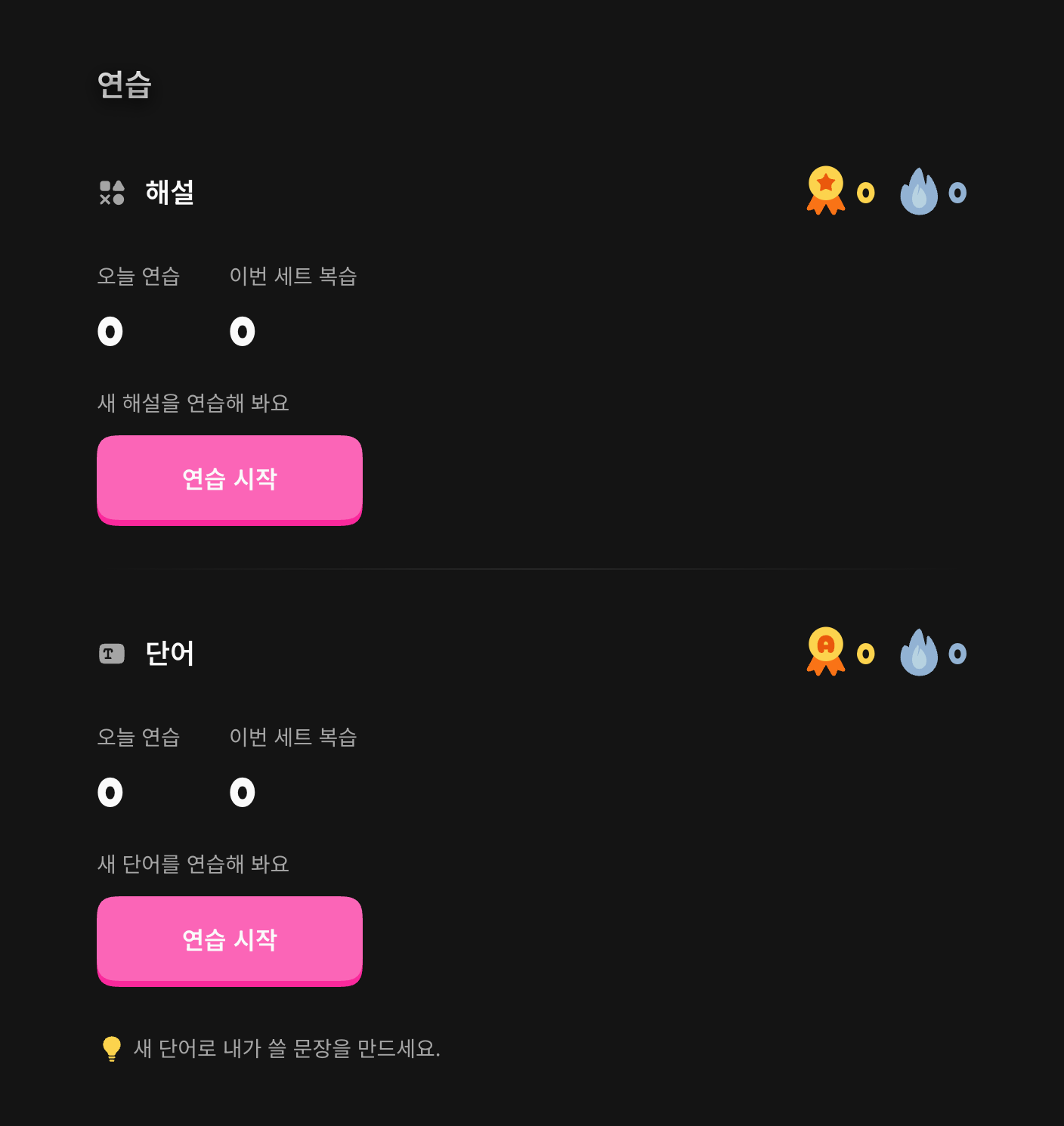
어떤 단어가 문제로 나오나요?
저장한 단어 중 뜻과 원문이 있는 단어가 문제로 나옵니다. 보기만 했거나 사전에서 찾기만 한 단어는 자동으로 연습에 추가되지 않습니다.
사전에서 단어장에 추가한 뒤 내 노트에서 확인할 수 있습니다. 출제에 필요한 정보가 부족한 단어는 아직 문제가 없을 수 있습니다.
문장 완성과 단어 형태 선택
문장에 맞는 형태를 고르거나 입력하세요. 항상 기본형을 쓰는 것은 아닙니다. 선택형도 “확인”을 눌러야 정답 여부가 나타납니다. 선택 즉시 결과가 나오는 시청 화면의 문제와는 다릅니다.
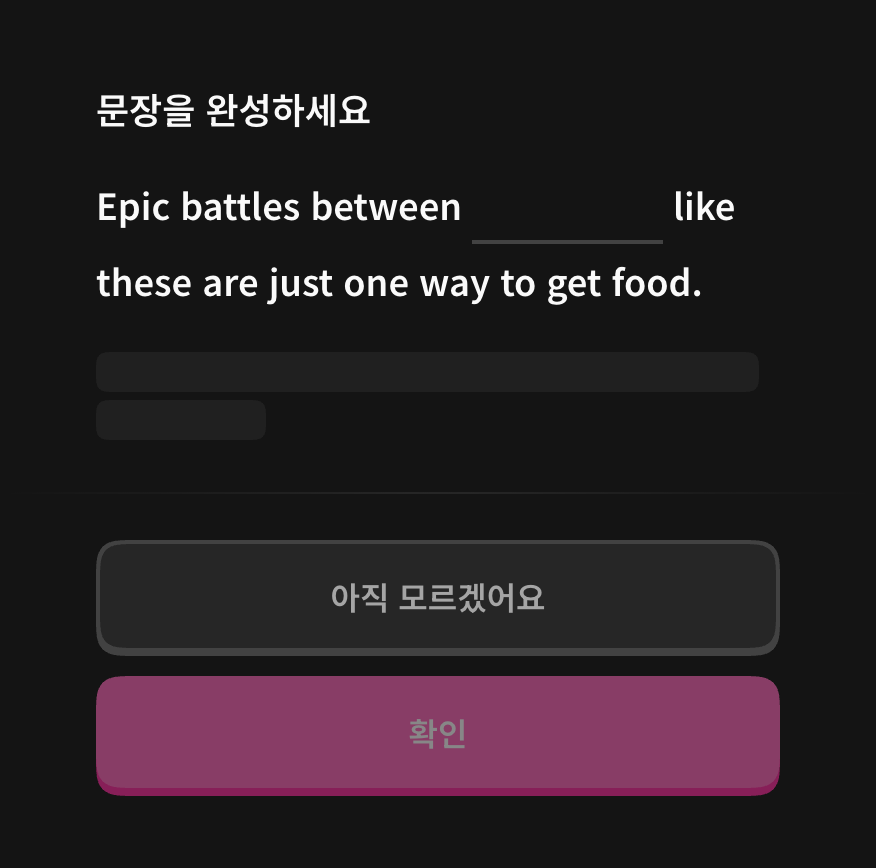
원문에 맞게 빠진 단어를 채운 뒤 “확인”을 누르세요.
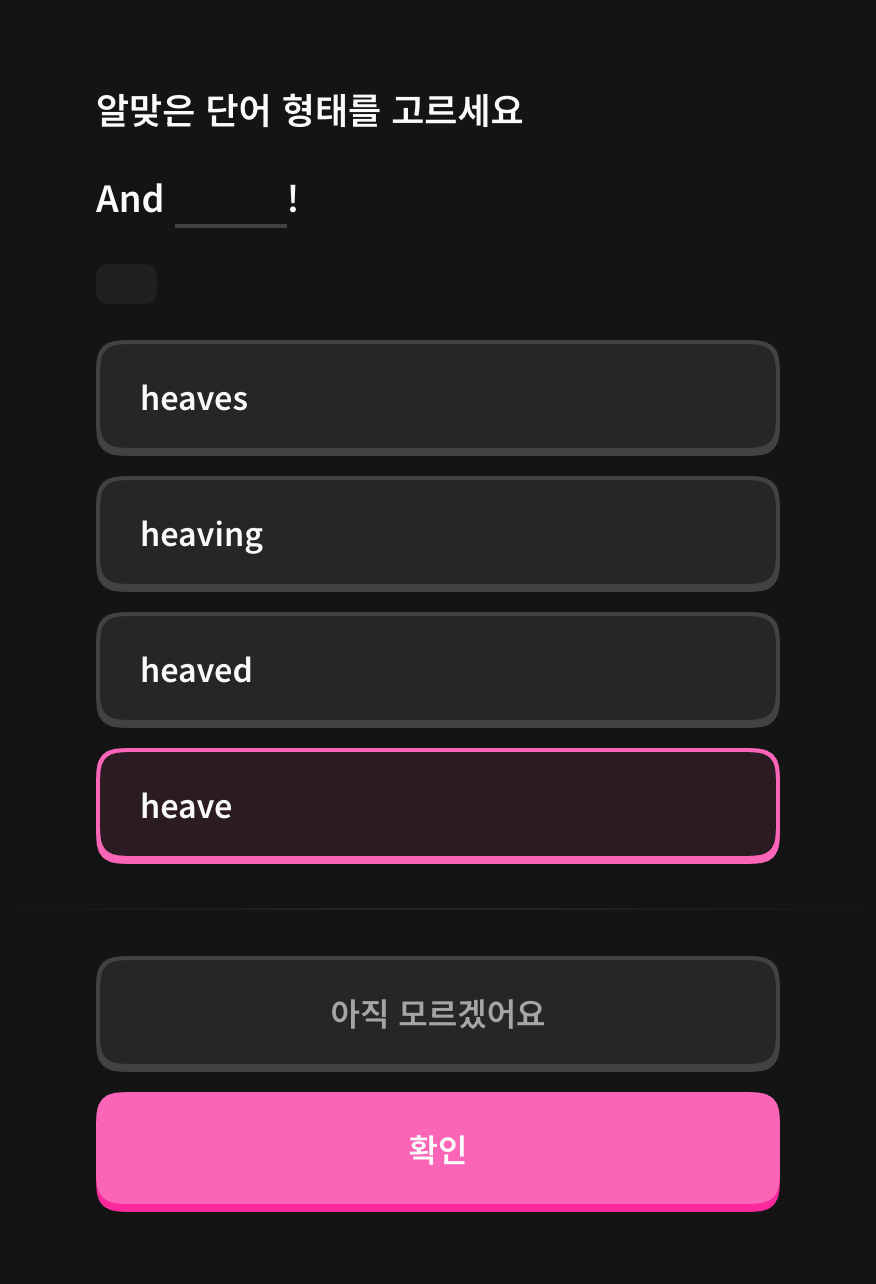
이 문장에 맞는 단어 형태를 고른 뒤 “확인”을 누르세요.
빈칸 입력 단축키
- Tab / Shift + Tab: 입력 칸 사이 이동.
- Space: 현재 칸에 내용이 있으면 다음 칸으로 이동.
- Enter: 모두 채웠으면 답 확인. 빈칸이 남아 있고 현재 칸에 내용이 있으면 다음 칸으로 이동.
번역 보기와 원래 장면 재생
번역이 있으면 컴퓨터에서는 번역 위치에 마우스를 올리고, 휴대폰에서는 길게 눌러 잠깐 볼 수 있습니다. 원문을 들으려면 “영상으로 맥락 보기”를 누르세요. 다 본 뒤 “영상 접기”를 누르면 문제로 돌아갑니다.
장면 미리 보기가 없다는 안내가 나오면 이 문제에는 재생할 영상이 없는 것입니다. 표시된 문장을 보고 계속 풀 수 있습니다.
확인하고 고친 뒤 계속하기
- 답한 뒤 “확인”을 누르세요. 선택지만 고른 상태는 아직 제출한 것이 아닙니다.
- 틀리면 고쳐서 다시 풀 수 있습니다. “아직 모르겠어요”를 누르면 정답을 보고 계속할 수 있습니다.
- 답변이 저장되면 “계속”을 누르세요. 저장에 실패하면 “다시 시도”를 누르고 성공할 때까지 기다리세요.
키보드로 선택형을 풀 때는 Tab으로 선택지에 이동하고 Enter로 고른 뒤, Enter를 한 번 더 눌러 확인합니다.
답한 뒤 “계속” 또는 “다시 시도”를 사용할 수 있으면 Enter로도 실행할 수 있습니다. Tab으로 특정 버튼에 이동한 상태라면 그 버튼을 누르는 것과 같습니다.
원래 장면을 재생 중이라면 먼저 “영상 접기”를 누른 뒤 답하거나 다음 문제로 넘어가세요.
한 세트를 마친 뒤
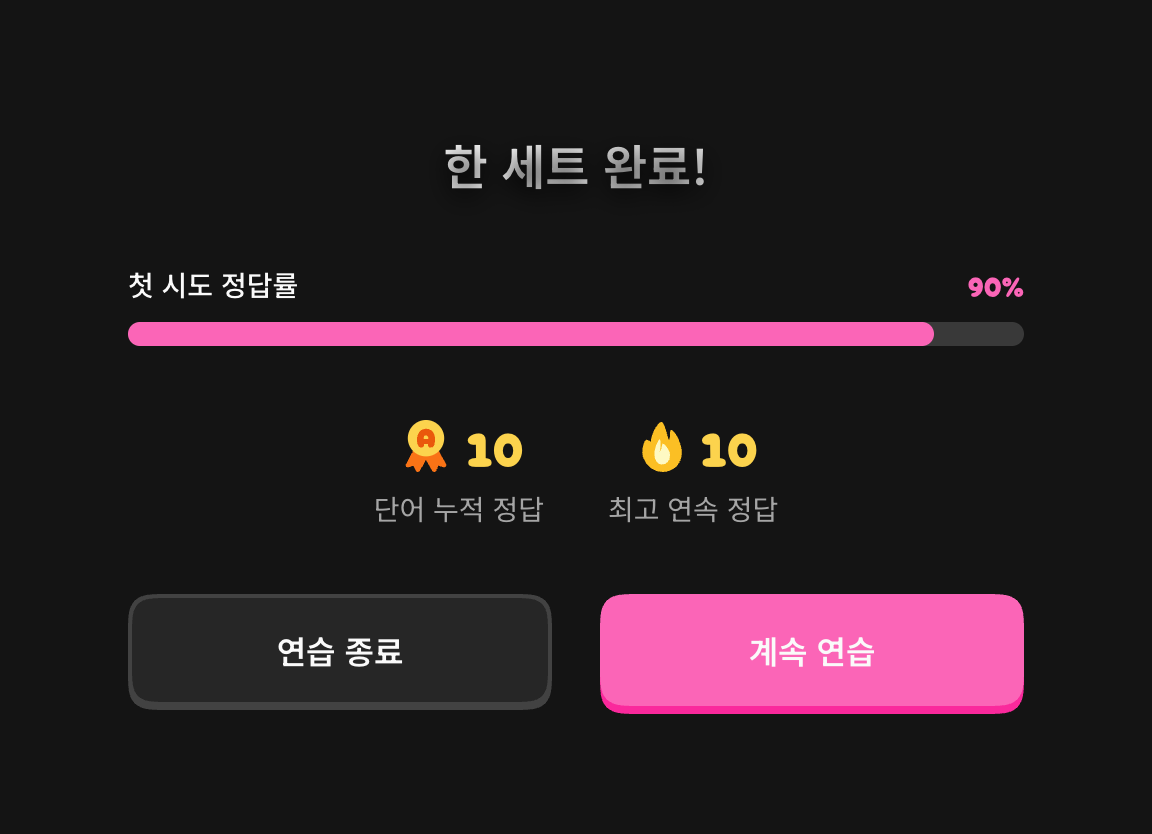
완료 화면에서 “첫 시도 정답률”과 “최고 연속 정답”을 확인하세요. “계속 연습”으로 다음 세트를 시작하거나 “연습 종료”로 돌아갈 수 있습니다.
틀린 답을 고치는 것도 학습에 도움이 되지만 첫 시도 정답으로 계산되지는 않습니다. 숫자의 의미는 연습 통계, 저장과 기기 차이는 기록 저장을 참고하세요.
자주 묻는 질문
| 상황 | 해 볼 일 |
|---|---|
| 아직 저장한 단어가 없음 | 시청하면서 연습할 단어를 저장하세요. |
| 저장한 단어는 있지만 연습할 단어가 없음 | 필요한 정보가 부족하거나 현재 이용 가능한 연습을 마쳤을 수 있습니다. |
| “이번 세트 복습”은 0이지만 새 단어가 있음 | 화면 안내에 따라 새 내용을 시작하세요. |
| 연습을 불러오지 못함 | “다시 시도”를 누르세요. |
| 답변 저장 실패 | 현재 문제에서 “다시 시도”를 누르고 저장 성공 후 계속하세요. |