查詞
在字幕裡查詞,查看釋義與詞形,重聽原始影片中的發音,再收藏或匯出單字。
開啟與關閉字典
- 點擊觀看頁的「側邊欄」按鈕,展開右側欄。
- 把滑鼠移到字幕的英文單字上停留,在右側字典查看釋義。
- 不需要查看時,再點「側邊欄」按鈕收起。
點擊單字會從該詞重聽;查詞時停住滑鼠即可。
- 長按字幕中的英文單字,開啟字典面板。輕點單字只會重聽。
- 查看後向下滑動字典面板,或點擊面板外的區域關閉,繼續看字幕。
查看釋義、音標與詞形
字典會顯示已有的音標、詞性、釋義和詞形。有些詞的資料不完整,未必每一項都有。
電腦上,點擊字典工具列的模式切換按鈕,可以在「精簡模式」和「詳細模式」之間切換。
| 顯示方式 | 內容 |
|---|---|
| 電腦「精簡模式」 | 先顯示前兩組釋義,方便快速查看 |
| 電腦「詳細模式」 | 查看更多釋義與可用的詞形資訊 |
| 手機 | 顯示詳細內容 |
音標按你的美式或英式偏好顯示;沒有對應音標時,會顯示另一種可用音標。偏好可以在個人資料修改。講解裡的發音標記另見音標與發音提示。
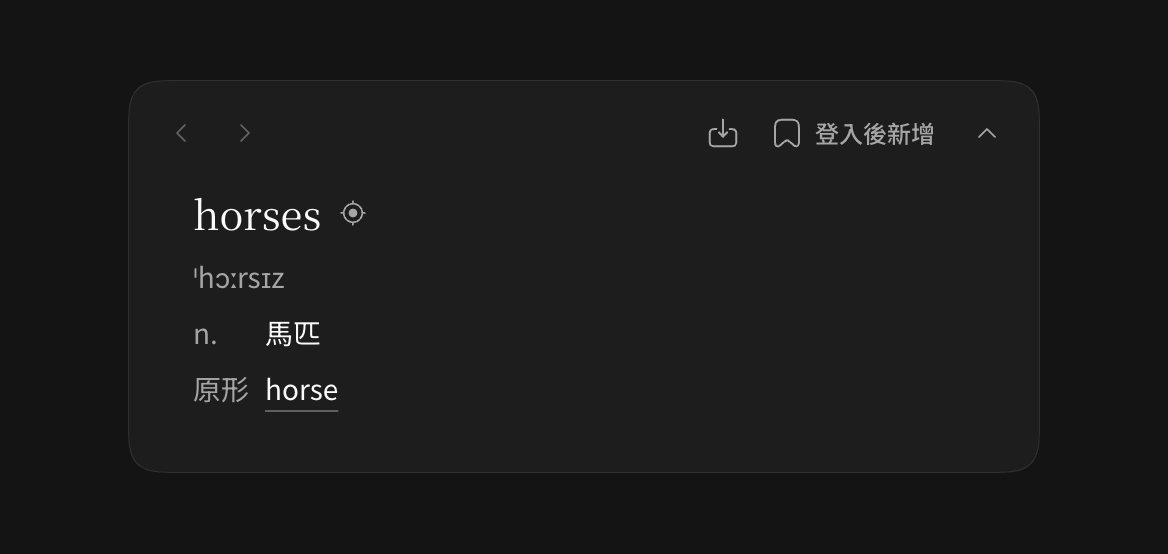
為什麼有些詞沒有「原形」?
字典顯示詳細內容時,如果有原形資料且與目前單字不同,就會顯示「原形」。例如 went → go 可以提示變化前的形式;查 go 時,不再重複顯示相同的詞。
資料缺失時也可能沒有這一行,因此不能用它判斷一個詞是否有原形。能點擊的原形可以繼續查看釋義;不能點擊時,通常是缺少對應資料或語境。
怎樣聽這個詞的發音?
字典沒有單獨的朗讀按鈕。我們希望你聽到這個詞在真實場景裡是怎麼說的:點字幕裡的單字,重聽原始影片中的發音,也聽清它在句子裡的重音、連讀和語氣。
需要時可以慢放,或循環本句跟讀。所有支援點詞的位置見從某個詞開始重聽。
回看查詞紀錄
用字典工具列的上一條、下一條按鈕,切換剛查過的詞。
查詞紀錄儲存在目前瀏覽器,並按介面語言區分。重新整理頁面或換一個影片後仍可查看,但不會跟隨帳號同步到其他裝置或瀏覽器。清除網站資料、結束無痕瀏覽後,紀錄可能遺失。
想長期保留的詞,請新增至單字本,之後在同一帳號的小筆記中查看。
定位回影片中的原句
點擊字典中單字旁的定位圖示,就能從這個詞在原句中的位置重聽。
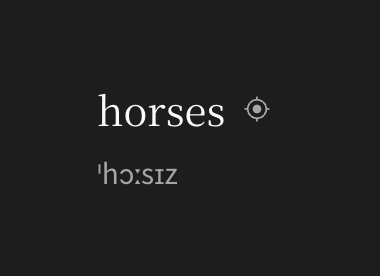
只有影片載入好,而且查詞紀錄來自目前影片、記有單字位置時,才會顯示這個按鈕。來自另一部影片或沒有位置資訊的歷史紀錄不能在這裡定位,也不會自動開啟另一部影片。
查看原形時,也會回到原來的詞在影片中的位置。例如從 went 查看原形 go,仍會重聽影片裡的 went。
收藏與匯出單字
登入後點擊「新增至單字本」,儲存目前單字及語境;已儲存時會顯示移除操作。查過一個詞並不等於已經收藏。
詞條與原句載入好後,也可以直接點擊「匯出複習卡片」,不必先收藏。以後還可以從小筆記的單字卡匯出,兩個入口使用同一套下載與分享步驟。
常見問題
先試查其他單字。只有個別詞沒有釋義,可能是字典尚未提供這些資料;整部影片都無法查詞時,可重新整理頁面再試。
查詞不需要 Pro。詳細內容裡缺少音標或詞形,也可能是字典尚未提供這些資料。
如果某個詞持續載入失敗,請附上影片連結和單字,按照回饋說明聯絡我們。