播放與重聽
點字幕中的單字重聽,循環跟讀一句,調整播放速度,或用快速鍵控制播放。
播放、暫停與跳轉
開啟影片後,用播放按鈕開始或暫停,也可以點擊進度條跳到想看的位置。電腦上按 Space(空白鍵)切換播放與暫停,用全螢幕按鈕放大播放器。
如果影片無法開始播放,先查看網路與播放問題。觀看頁的獎牌和火焰紀錄答題表現,見累計答對與連續答對。
從某個詞開始重聽
沒聽清哪裡,就點那裡的英文單字。影片會從這個詞的位置重新播放,不用自己拖曳進度條找時間。
以下位置都支援點詞重聽:
| 所在位置 | 點擊後的播放範圍 |
|---|---|
| 影片下方的目前字幕 | 從該詞繼續播放 |
| 電腦右側的完整字幕 | 跳到該詞,再繼續播放 |
| 講解面板上方的原句 | 從該詞播放到目前片段結束 |
輕點英文單字會重聽。 想查詞時,電腦上把滑鼠移到單字上停留,手機上長按單字,見查詞。講解模組中的示範音訊透過點擊整句播放,與原始影片重聽不同,見原句與例句音訊。
點擊播放器的「上一句」或「下一句」,切換句子。電腦上還可以使用快速鍵。
不用滑鼠,也能重聽這一句
電腦上沒聽清一句時,按一下 S,就能回到句首重聽。還沒聽清,就再按一次,不必反覆移動滑鼠。
自己想多聽幾遍,或陪孩子反覆聽一句時,可以用這個方法。相比「循環本句」,每次是否重聽都由你決定,聽清了就繼續往下看。
循環本句與跟讀
- 播放到想練的句子,點擊「循環本句」,或按 R。
- 聽完一遍後,利用中間的停頓跟讀。
- 預設重複 3 次。點擊循環次數可在 2–9 次之間調整,完成後進入下一句。
- 想提前結束時,點擊「停止循環」,或再按 R。
停頓期間,點擊播放或按 Space 可以提前開始下一次播放。
與講解中的「循環播放句子」有什麼區別?
| 播放器的「循環本句」 | 講解中的「循環播放句子」 | |
|---|---|---|
| 重複什麼 | 目前字幕句子 | 目前講解對應的原始影片句子 |
| 何時結束 | 重複設定次數後,進入下一句 | 持續重複,直到主動停止 |
| 是否留出跟讀時間 | 是 | 是 |
| 快速鍵 | R 開始或停止 | R 開始或停止 |
R 在看字幕時控制「循環本句」,開啟講解後控制「循環播放句子」。進入講解會暫停原來的字幕循環;如果之前開著循環,返回字幕後會重新啟用。講解中的具體操作見播放原句與例句音訊。
調整播放速度
開啟播放器設定,調整播放速度。範圍是 0.3–2.0 倍,按 0.1 倍調整;想恢復原速時,設回 1.0 倍。
遇到連讀或語速太快的句子,可以先慢放聽清,再回到原速重聽。
下一個影片與自動播放
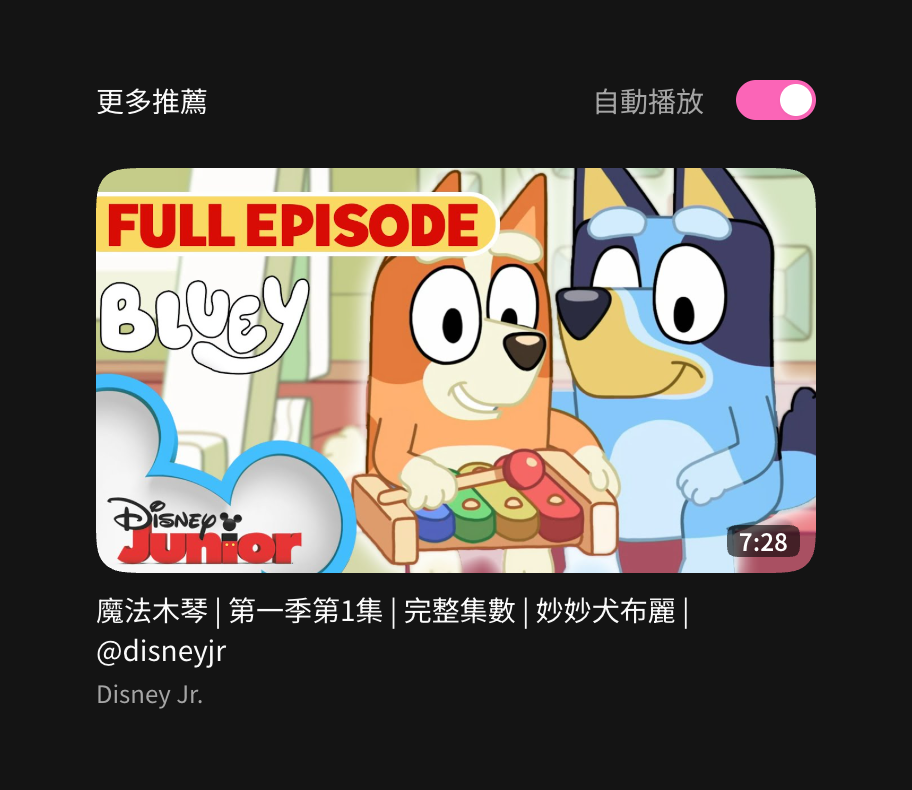
影片結束時,會推薦下一部影片,不一定是目前系列的下一集。開啟自動播放後,倒數計時結束會播放推薦的影片。
| 想做什麼 | 操作 |
|---|---|
| 倒數計時結束前直接看下一部 | 點擊推薦影片的封面或標題 |
| 這一次先不繼續 | 點擊「取消」 |
| 以後也不要自動接著播放 | 先取消倒數計時,再關閉「更多推薦」旁的「自動播放」開關 |
取消當次倒數計時不會關閉以後的自動播放。
影片資訊與分享
點擊觀看頁的 ⓘ 圖示,開啟「影片資訊」,查看簡介、學習難度等資料。來源頻道顯示在影片標題附近。
點擊面板中的「分享影片」。瀏覽器支援系統分享時,會開啟分享選單;否則會複製影片連結。
分享的是這部影片的頁面,不附帶目前播放時間。支援連結預覽的社群平台通常會顯示影片封面、標題與描述;預覽樣式和更新速度取決於平台。
如果想分享單字或講解的圖片,使用匯出複習卡片。
播放快速鍵
觀看影片、尚未開啟講解時,可以使用以下快速鍵:
| 按鍵 | 操作 |
|---|---|
| Space | 播放/暫停 |
| ← / → | 後退/快進 5 秒 |
| A | 上一句 |
| S | 重播本句 |
| D | 下一句 |
| R | 開啟/停止本句循環 |
| Esc | 退出全螢幕 |
輸入文字、選擇下拉選項或調整滑桿時,按鍵用於這些操作,不會同時執行上表的快速鍵。有彈出的視窗或選單時,按鍵也會先用於那裡。