在手機上使用
用手機瀏覽器開啟 Mipha,新增主畫面入口,找到影片、小筆記和練習。
用手機瀏覽器開啟
在手機瀏覽器輸入 mipha.ai 即可使用。不必先下載 App;如果出現語言與音標設定,按頁面提示完成。
想方便下次開啟,可以新增主畫面圖示;直接在瀏覽器裡使用也可以。
新增到主畫面
- 用 Safari 開啟 Mipha 學習頁面。
- 開啟分享選單,選擇「新增到主畫面」。部分版面配置需要先開啟頁面選單,再選擇「分享」。
- 如果看到「以網頁 App 打開」開關,保持開啟,確認名稱後點「新增」。
- 回到主畫面,點擊 Mipha 圖示。
系統版本和 Safari 版面配置會影響選單位置,可參照 Apple 的操作說明。
- 用 Chrome 開啟 Mipha 學習頁面。
- 開啟瀏覽器選單,找到「安裝並建立捷徑」,選擇「建立捷徑」;部分版本會顯示「新增到主畫面」等名稱。
- 確認名稱後新增,再從主畫面開啟。
不同版本可能顯示不同選項,參照 Chrome 的操作說明,以裝置實際提示為準。
找不到「新增到主畫面」
如果是在聊天、郵件等 App 內開啟連結,先將頁面轉到 Safari 或 Chrome,再查看瀏覽器選單。
在 iPhone Safari 的分享選單中向下尋找;沒有顯示時,可查看「編輯操作」。如果新增後仍以普通 Safari 頁面開啟,核對新增時是否啟用了「以網頁 App 打開」。
從主畫面開啟 Mipha
按上面的步驟新增後,點擊主畫面上的 Mipha 圖示,就能進入學習頁面,再開啟影片、小筆記或練習。
登入與功能入口
在手機的首頁或影片清單頁,使用底部導覽進入各功能。登入後可從「小筆記」查看收藏,從「練習」開始練習,從「個人資料」調整帳號與偏好。
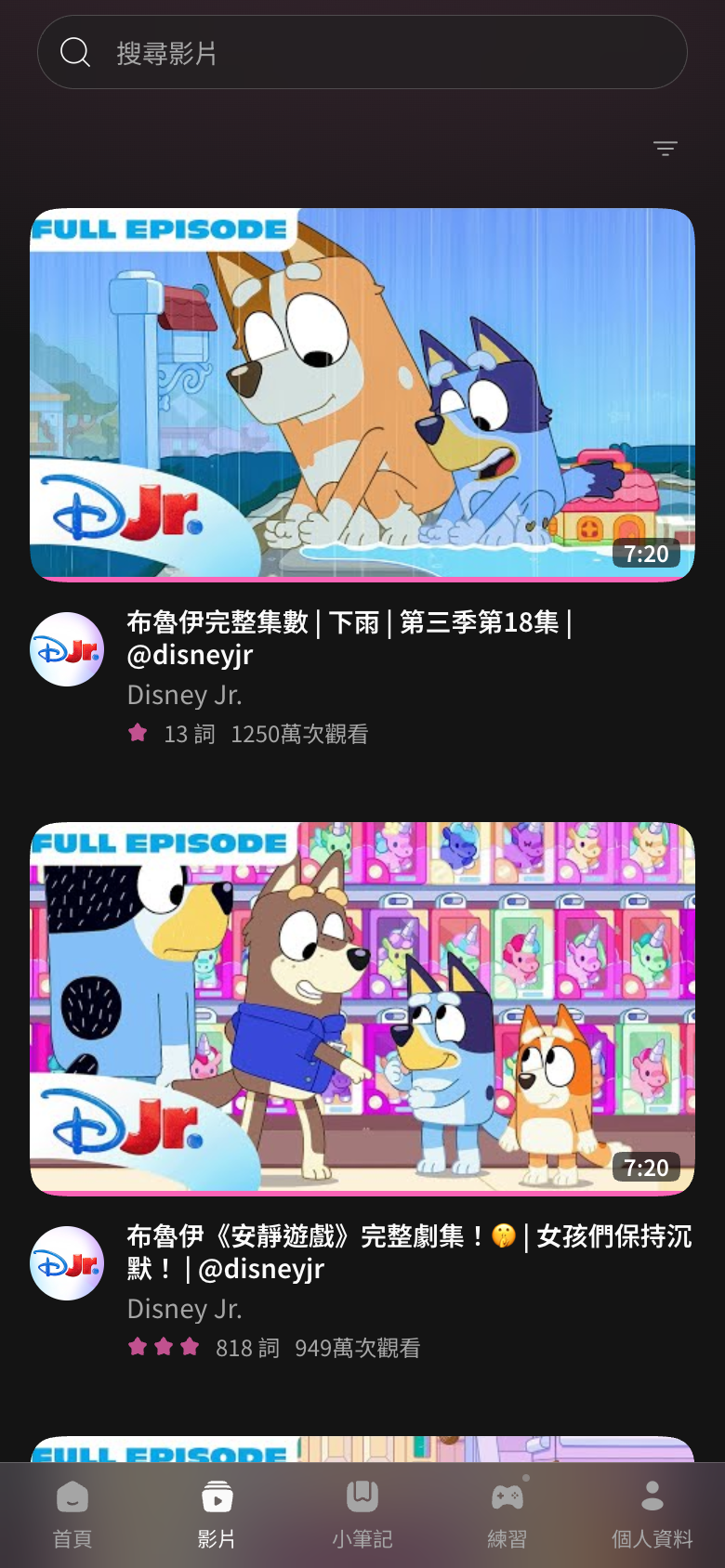
需要登入時,繼續使用原來的電子信箱,不必另建帳號。儲存到帳號裡的單字和講解也可以在手機上查看。
從 Safari 分頁改用主畫面入口後,如果再次提示登入,使用原帳號即可。查詞紀錄、字幕顯示和連對等只儲存在瀏覽器裡的紀錄與設定,可能與 Safari 中的不同。帳號裡的收藏仍然保留。參見哪些設定跟隨帳號。
打不開或無法播放時
主畫面入口仍需要連上網路,也需要目前網路能夠播放 YouTube 影片。新增圖示不會把影片下載到手機,也不會改變影片的網路存取條件。