字幕與翻譯
查看完整字幕,控制翻譯顯示,在目前影片的字幕裡找到記得的詞或句子。
目前字幕與完整字幕
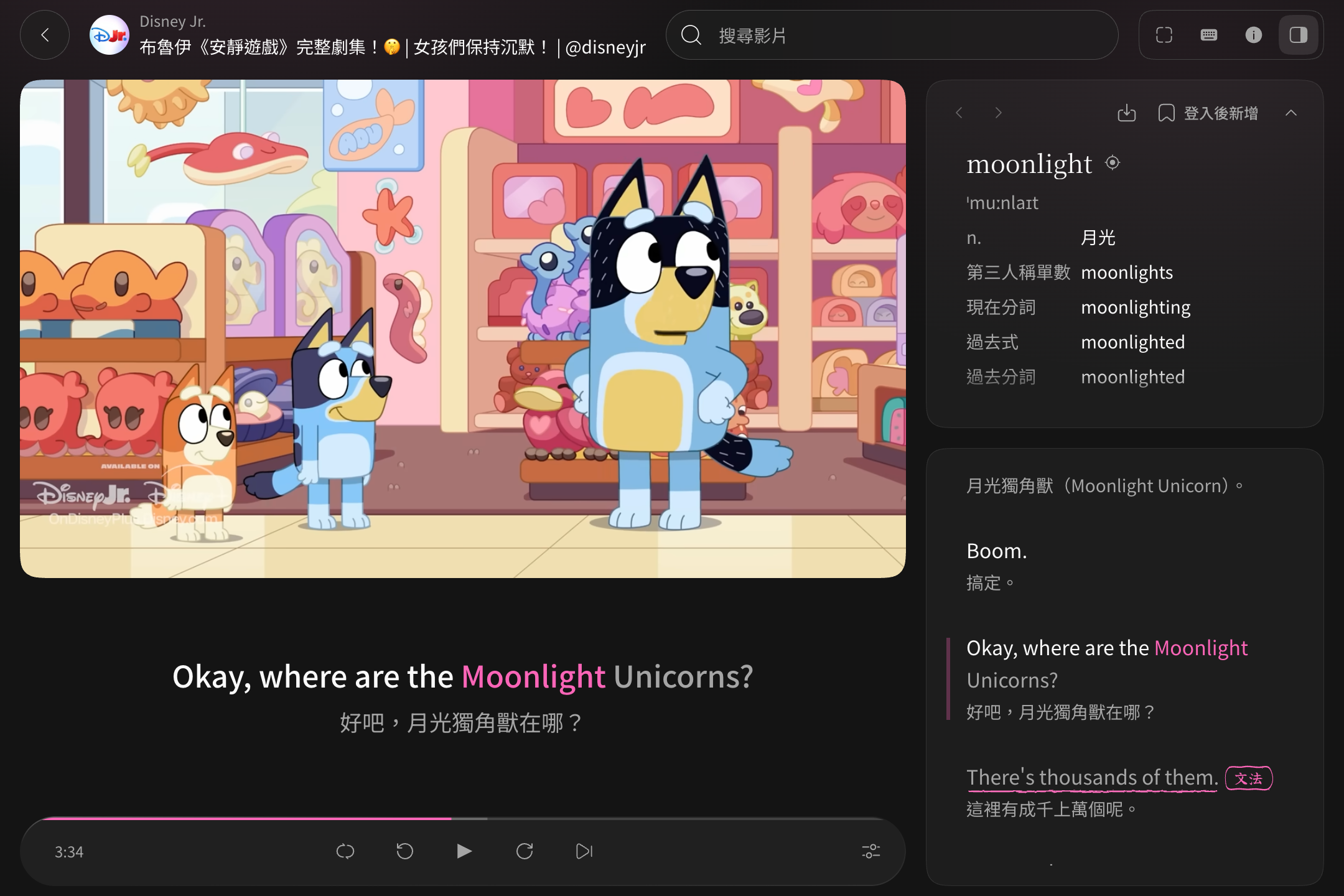
字幕會隨播放更新,並用不同顏色標出正在播放的單字,幫助你把聽到的聲音與文字對應起來。
影片下方顯示目前句子。需要看前後文時,點擊觀看頁的「側邊欄」按鈕,展開右側字幕欄;再點一次可收起。點擊全文中的單字,也能跳到對應位置重聽。
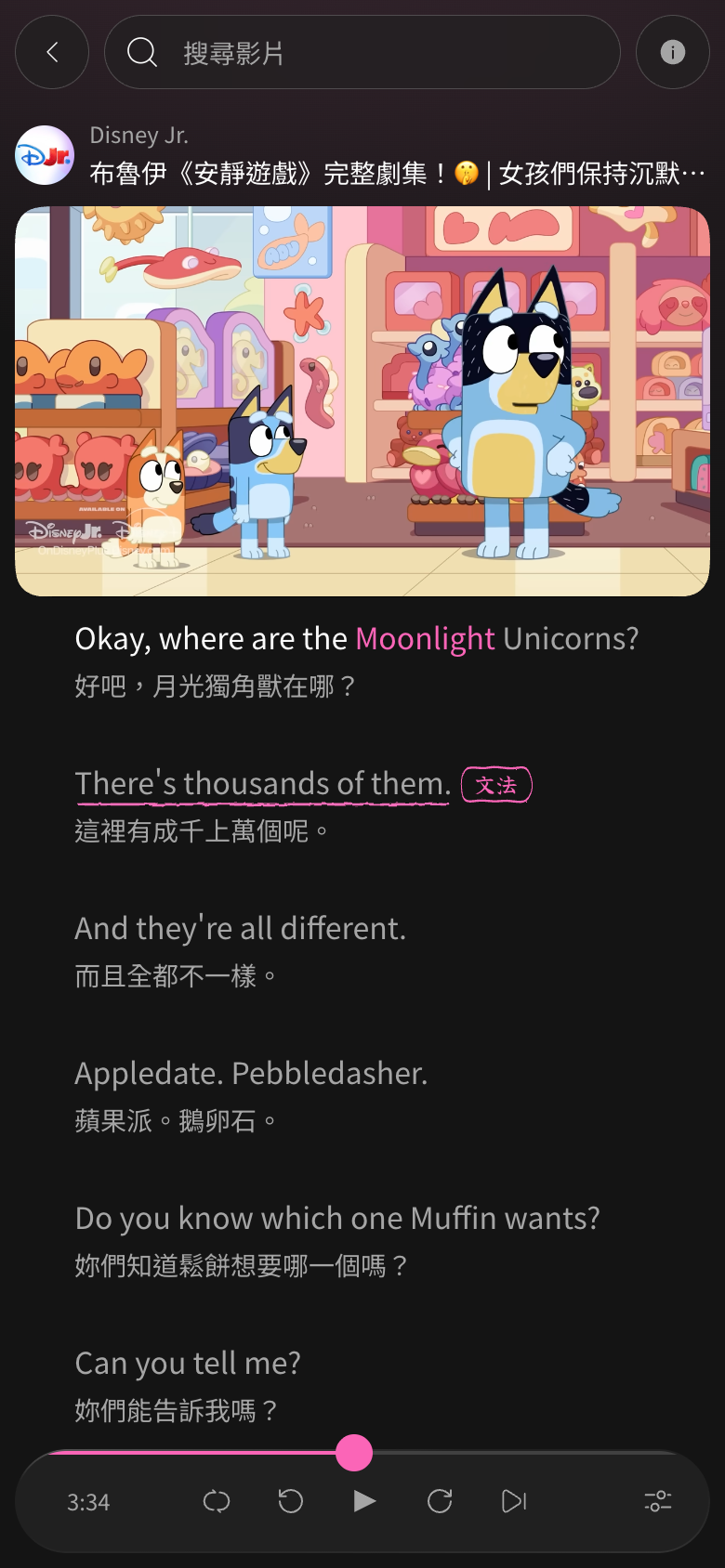
手機用多行字幕顯示目前句子及前後文,沒有電腦上的獨立右側欄。點擊其中的英文單字,可以從該詞重聽。
顯示、隱藏與臨時查看翻譯
開啟播放器的「設定」,切換「顯示翻譯」。隱藏後,譯文位置會被遮住;需要確認一句時,不必重新開啟全部翻譯:
- 電腦:將滑鼠移到遮住的譯文上,臨時查看;移開後重新隱藏。
- 手機:按住譯文位置查看,鬆開後重新隱藏。
什麼時候可以試著關閉翻譯?
先用畫面和聲音理解
如果字幕裡一半以上的單字你都認識,可以試著關閉翻譯,結合畫面和語音理解內容。遇到沒聽懂的地方,再臨時查看那一句的翻譯。不需要每一句都聽懂才繼續。
調整主字幕大小
電腦上,在播放器的「設定」中調整「主字幕」滑桿,可以改變主字幕字級,其下的譯文會一起變化。它不控制右側全文的字級,也沒有單獨調整譯文字級的選項。
手機設定中沒有這個字級滑桿。
在字幕中尋找文字
電腦上記得某個詞、卻忘了在哪一段時:
- 先展開完整字幕。
- 按 ⌘ F(Mac)或 Ctrl + F,開啟瀏覽器的頁面搜尋。
- 輸入記得的英文詞或句子片段。
- 找到後關閉搜尋框,點擊字幕中的單字,從那裡播放。
這是瀏覽器對目前頁面文字的搜尋,不是跨影片的字幕搜尋。想找另一部影片,使用影片搜尋。
翻譯語言與設定的儲存範圍
翻譯語言跟隨「個人資料」中的「母語」,修改方法見母語與翻譯語言。
字幕的顯示或隱藏、主字幕字級等設定保留在目前瀏覽器。換裝置後可能需要重新調整,見設定的儲存範圍。
常見問題
| 現象 | 先檢查什麼 |
|---|---|
| 電腦上看不到全文 | 右側字幕欄是否收起 |
| 譯文被遮住 | 翻譯是否被隱藏;把滑鼠移到譯文上或按住譯文,可臨時查看 |
| 某句沒有對應譯文 | 其他句子的譯文能否顯示;如果只有這一句缺失,請回饋 |
| 提示載入失敗 | 重試,持續失敗時聯絡支援 |
| 字幕和聲音時間對不上 | 記下影片連結、具體句子和時間點,再回饋 |
目前沒有自行編輯字幕或翻譯的入口。回饋方法見聯絡支援。