Exportar tarjetas
Convierte palabras y notas en imágenes de pregunta y respuesta para guardarlas o compartirlas con otras apps.
Abrir la vista previa
Las palabras y las notas tienen dos lugares desde los que exportar:
| Contenido | Mientras ves un video | Después de guardarlo |
|---|---|---|
| Palabra | Diccionario | Tarjeta de la Libreta |
| Nota | Panel de notas | Tarjeta de la Libreta |
Pulsa “Exportar tarjetas” para ver “Tarjeta pregunta” y “Tarjeta respuesta”. No hace falta guardar antes: espera a que cargue la palabra, frase o nota y el botón esté disponible.
Qué incluye cada tarjeta
Cada contenido genera dos imágenes PNG, una de pregunta y otra de respuesta. Puedes compartirlas juntas o descargarlas por separado. Mira primero la pregunta, intenta recordar el significado o uso y compruébalo en la respuesta.
La información depende del contenido original. No todas las palabras tienen todas las formas o transcripciones. La respuesta de una nota tampoco incluye todos sus módulos.
Tarjetas de palabras
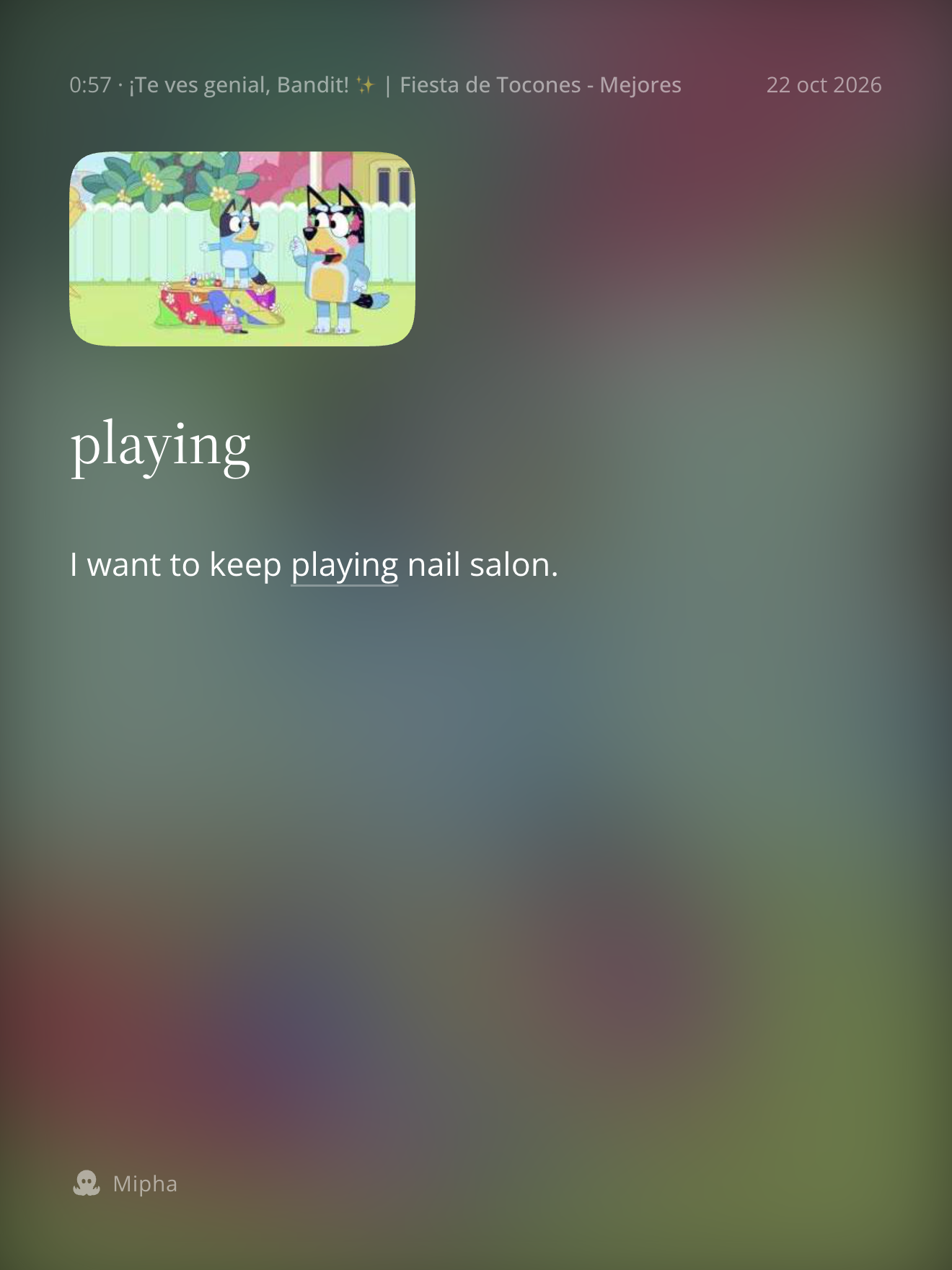
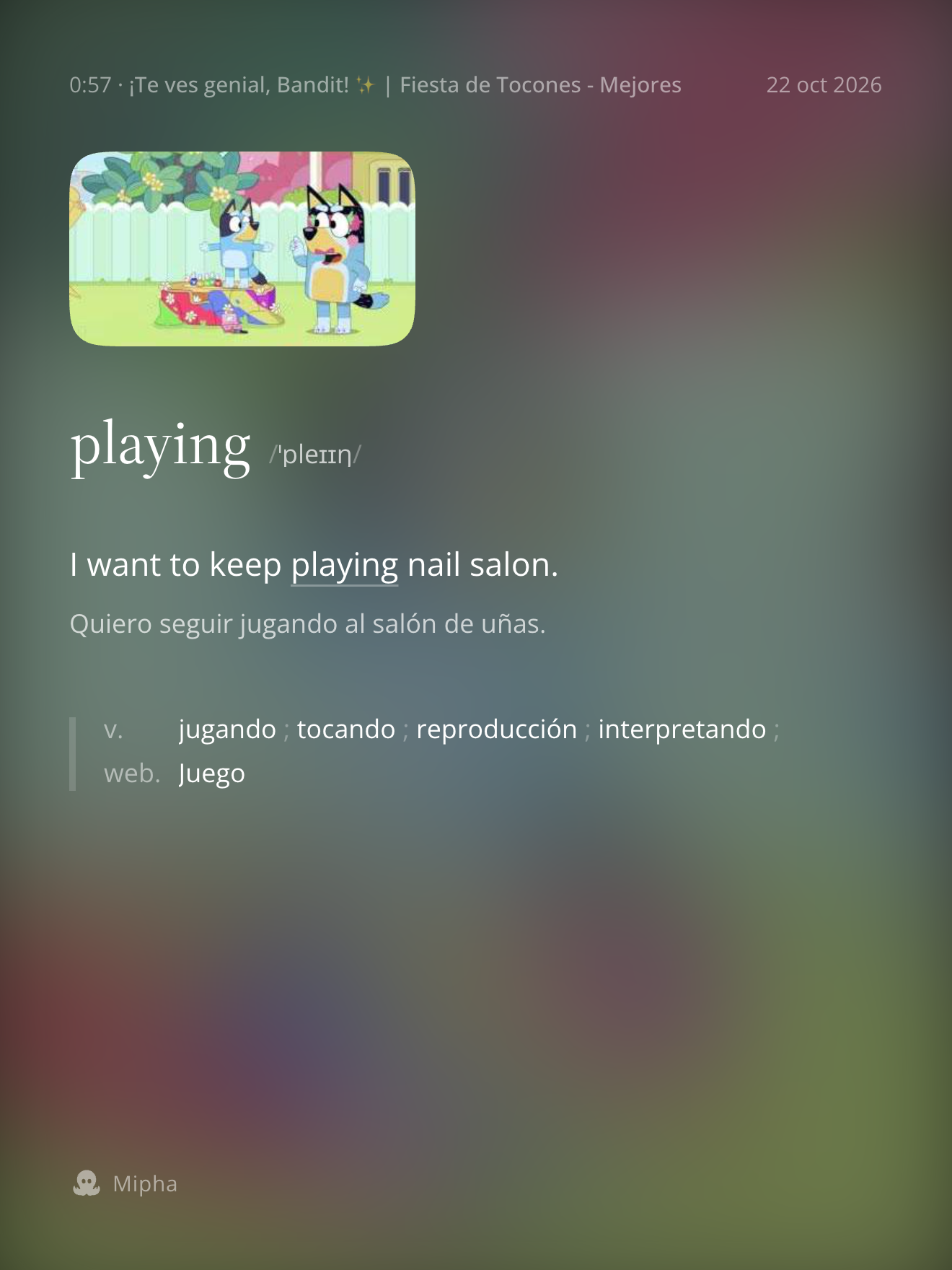
Tarjetas de notas
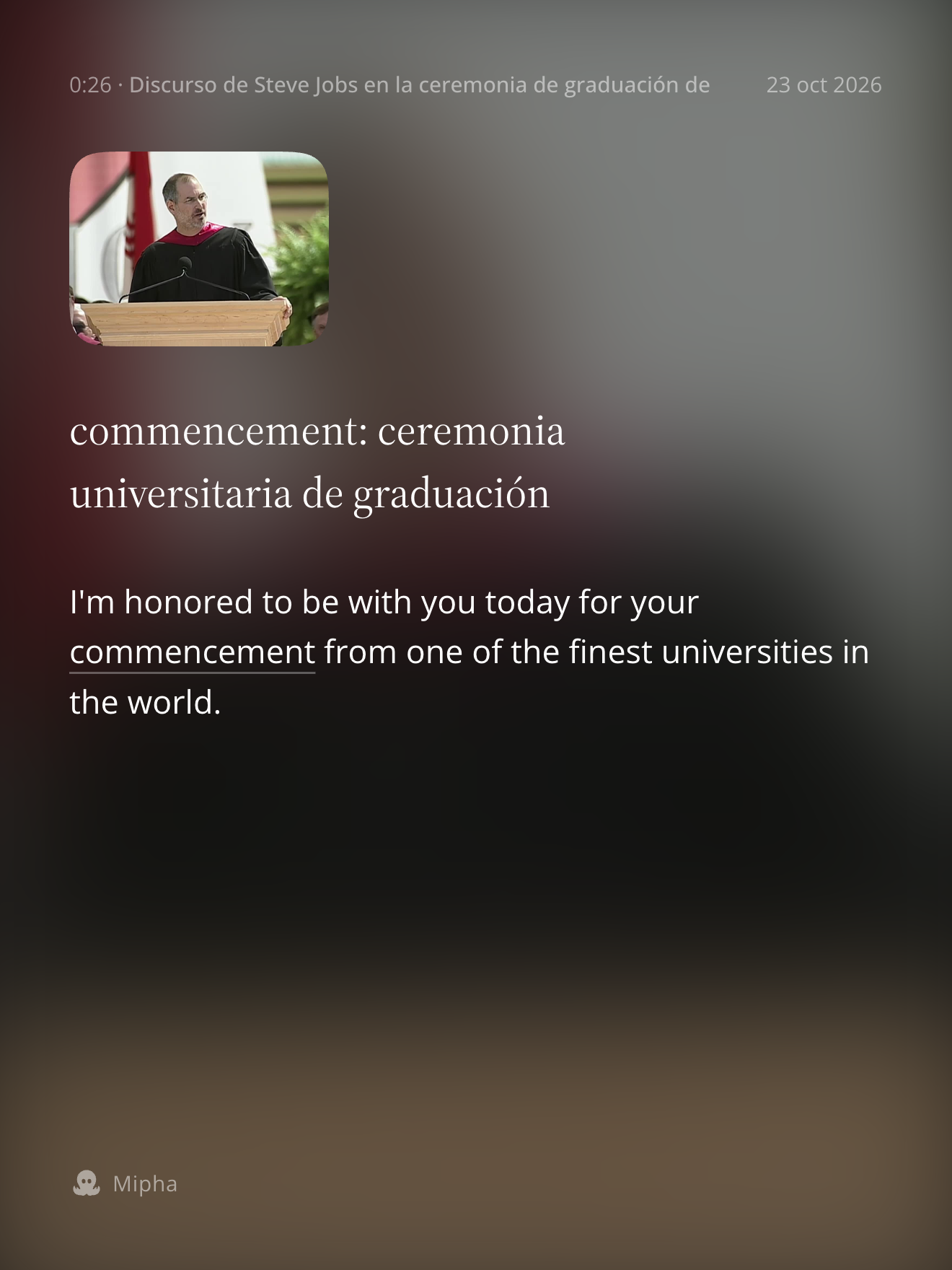
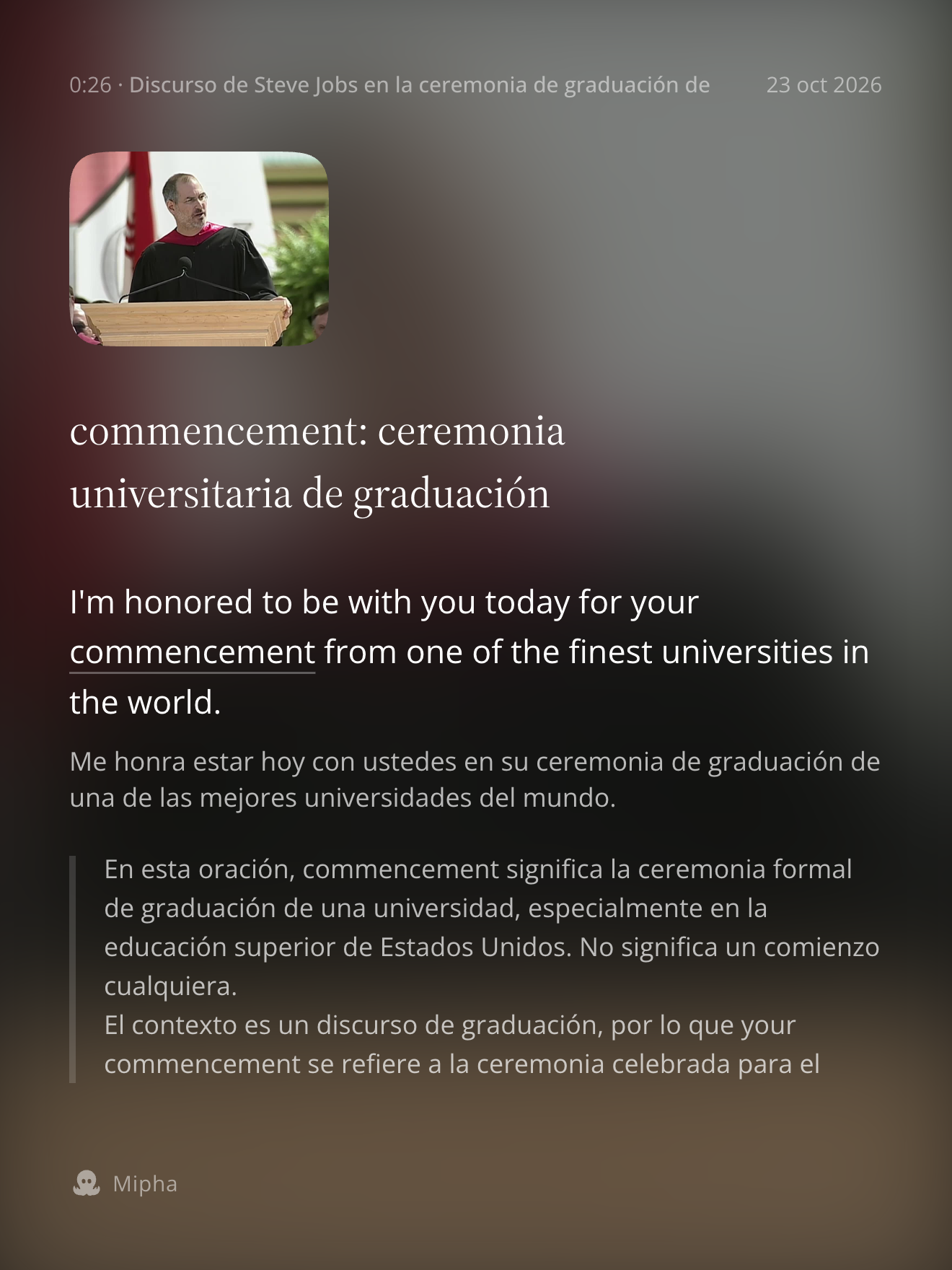
Una imagen no reproduce video ni audio. Para escuchar, vuelve al video original o, si lo guardaste, a la Libreta.
Descargar, guardar en Fotos y compartir
Usa los botones que aparezcan en tu vista previa. “Compartir tarjetas” se muestra si el dispositivo y navegador lo permiten. Si no aparece, descarga cada imagen por separado.
- Pulsa “Compartir tarjetas” y espera a que se creen ambas imágenes.
- Elige una app para enviarlas. Para guardarlas en Fotos, usa la opción de guardar imágenes si tu dispositivo la ofrece.
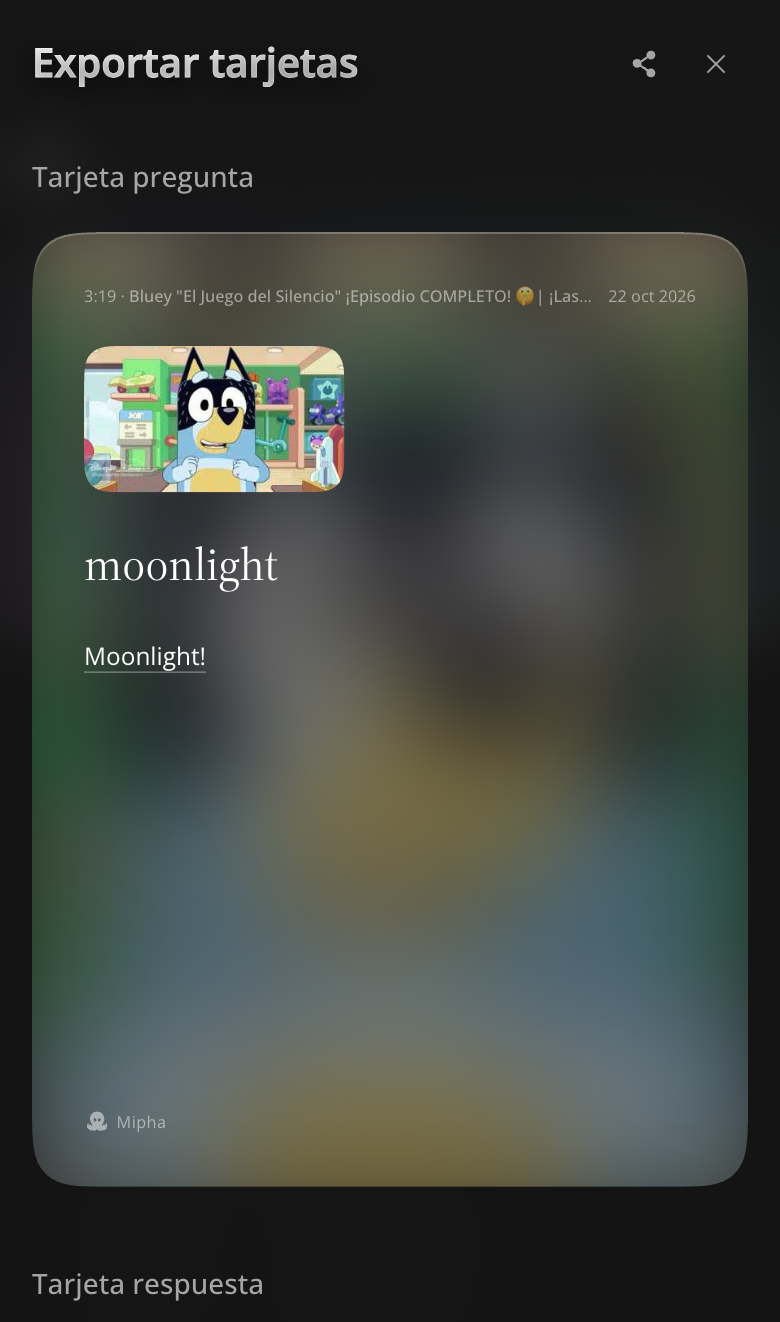
Las opciones del menú dependen de tu dispositivo. También puedes compartir las imágenes en redes sociales para recomendar el contenido.
Pulsa “Descargar pregunta” y “Descargar respuesta”. En computadora puedes subir después las imágenes a redes o enviarlas. En el móvil quizá se guarden primero en Archivos o Descargas; desde allí puedes añadirlas a Fotos.
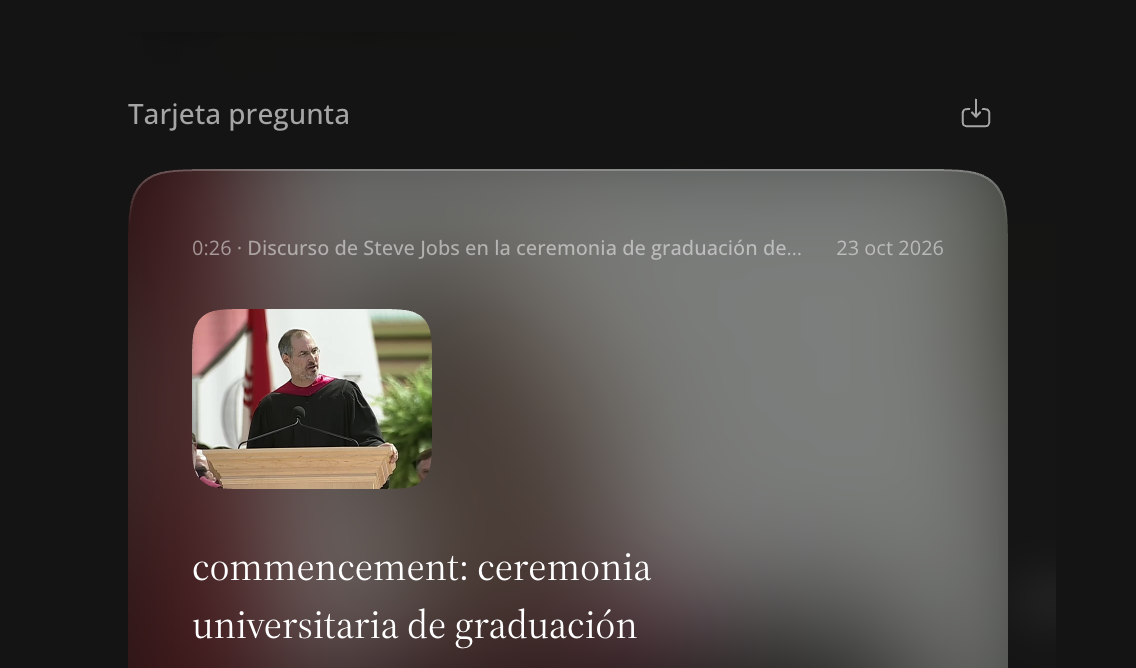
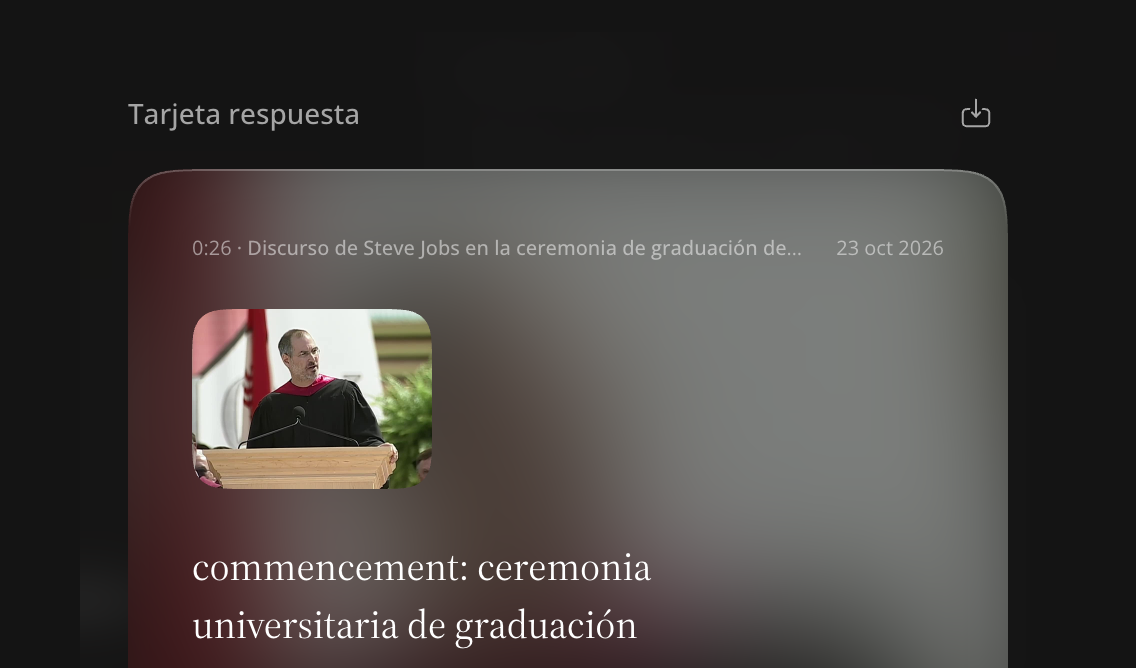
La primera generación puede tardar un poco y el botón indicará que está trabajando. Espera a que termine. Si falla puedes reintentar; no hace falta pulsar repetidamente.
Para compartir la página del video, usa el enlace del video.
Preguntas frecuentes
Si falla la creación, reintenta. Si no ha cargado la palabra o nota, cierra la vista previa y vuelve a cargarla en su panel. Cancelar el menú para compartir no significa que la exportación haya fallado: puedes abrirlo de nuevo.
Esc cierra la vista previa. El menú del sistema para compartir se cierra por separado.
Actualmente se exportan dos imágenes PNG de la palabra o nota actual. No hay exportación en lote ni archivos para Anki.