Usare Mipha sul telefono
Apri Mipha nel browser, aggiungilo alla schermata Home e trova video, Taccuino ed esercizi.
Aprire nel browser del telefono
Digita mipha.ai nel browser. Non occorre scaricare un’app. Se compaiono le impostazioni di lingua e fonetica, segui le indicazioni.
Puoi aggiungere un’icona alla schermata Home per tornare più facilmente oppure continuare a usare il browser.
Aggiungere alla schermata Home
- Apri Mipha in Safari.
- Apri il menu di condivisione e scegli “Aggiungi alla schermata Home”. In alcune disposizioni devi prima aprire il menu della pagina e poi condividere.
- Se compare l’opzione per aprire come app web, lasciala attiva. Controlla il nome e tocca “Aggiungi”.
- Torna alla schermata Home e tocca l’icona di Mipha.
La posizione dei menu dipende dalla versione e dalla disposizione di Safari. Consulta le istruzioni di Apple.
- Apri Mipha in Chrome.
- Nel menu cerca l’opzione per installare o creare scorciatoie, quindi crea una scorciatoia. Alcune versioni mostrano “Aggiungi a schermata Home”.
- Conferma il nome, aggiungi e apri dalla Home.
Le opzioni possono variare: segui quelle del dispositivo e consulta le istruzioni di Chrome.
Non trovo l’opzione per aggiungere Mipha alla schermata Home
Se hai aperto il link in un’app di messaggi o posta, passa prima a Safari o Chrome e controlla il menu del browser.
Nel menu di condivisione di Safari su iPhone, scorri verso il basso. Se manca l’opzione, guarda “Modifica azioni”. Se l’icona apre una normale pagina di Safari, verifica di aver attivato l’apertura come app web durante l’aggiunta.
Aprire Mipha dall’icona
Dopo averla aggiunta, tocca l’icona per accedere alla pagina di studio e aprire video, Taccuino o esercizi.
Accedere e trovare le funzioni
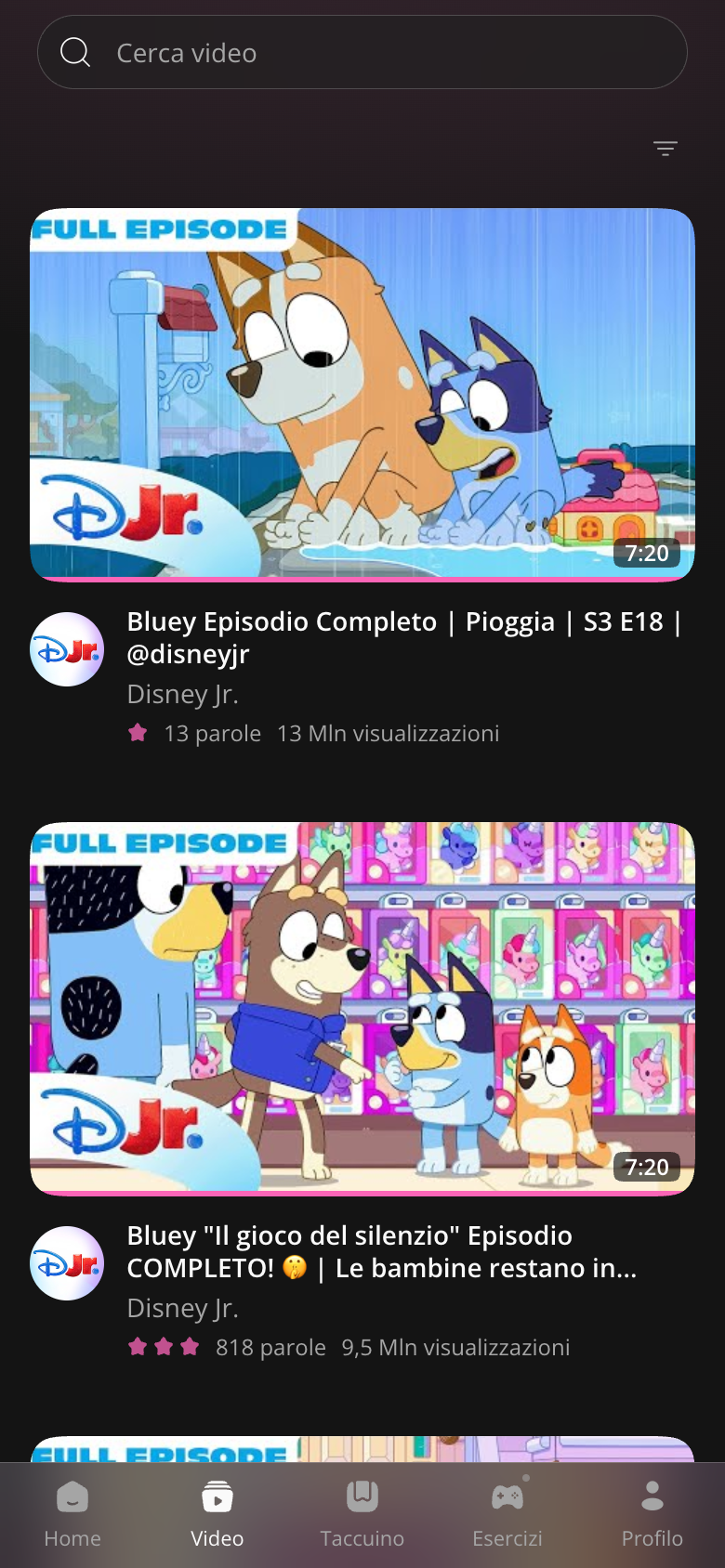
Nella Home e nell’elenco dei video sul telefono, usa la navigazione in basso. Dopo l’accesso, trovi i contenuti salvati nel “Taccuino”, l’allenamento in “Esercizi” e le preferenze in “Profilo”.
Usa la tua solita e-mail, senza creare un altro account. Anche sul telefono trovi le parole e le note salvate nell’account.
Passando da Safari all’icona Home, potresti dover accedere di nuovo: usa lo stesso account. La cronologia del dizionario, le impostazioni dei sottotitoli e le serie di risposte corrette potrebbero essere diverse, perché sono salvate nel browser; i contenuti dell’account restano. Vedi dove vengono salvate le impostazioni.
Consultare una parola
Esporta schede
Se la pagina o il video non si apre
L’icona richiede comunque internet e una rete che permetta di riprodurre YouTube. Aggiungerla non scarica i video e non cambia le restrizioni di accesso.
Se la pagina si apre ma il video non parte, vedi problemi di rete e riproduzione. Se mancano contenuti dopo l’accesso, controlla l’account.