単語を調べる
字幕から辞書を開き、意味や語形を確認し、動画の発音を聞き直して、単語を保存したり、書き出したりできます。
辞書を開く・閉じる
- 再生画面の「サイドバー」を押して右側の欄を開きます。
- 字幕の英単語にカーソルを合わせて少し待つと、右側の辞書に意味が表示されます。
- 見終えたら、もう一度「サイドバー」を押して閉じます。
単語をクリックすると聞き直しになります。調べるときは、カーソルを合わせたまま待ってください。
- 字幕の英単語を長押しすると辞書が開きます。軽く押しただけでは聞き直しになります。
- 見終えたら辞書パネルを下へスワイプするか、パネルの外を押して閉じ、字幕に戻ります。
意味・発音記号・語形を見る
辞書には、利用できる発音記号、品詞、意味、語形が表示されます。情報がそろっていない単語では、すべての項目があるとは限りません。
パソコンでは、辞書ツールバーの切り替えボタンで「コンパクト表示」と「詳細表示」を選べます。
| 表示方法 | 内容 |
|---|---|
| パソコンの「コンパクト表示」 | 最初の2組の意味を表示し、さっと確認できます |
| パソコンの「詳細表示」 | より多くの意味や利用できる語形情報を表示します |
| スマートフォン | 詳細を表示します |
発音記号はアメリカ式・イギリス式の設定に従います。選んだ方がなければ、利用できるもう一方を表示します。プロフで設定を変更できます。解説中の発音表示は発音記号とヒントを参照してください。
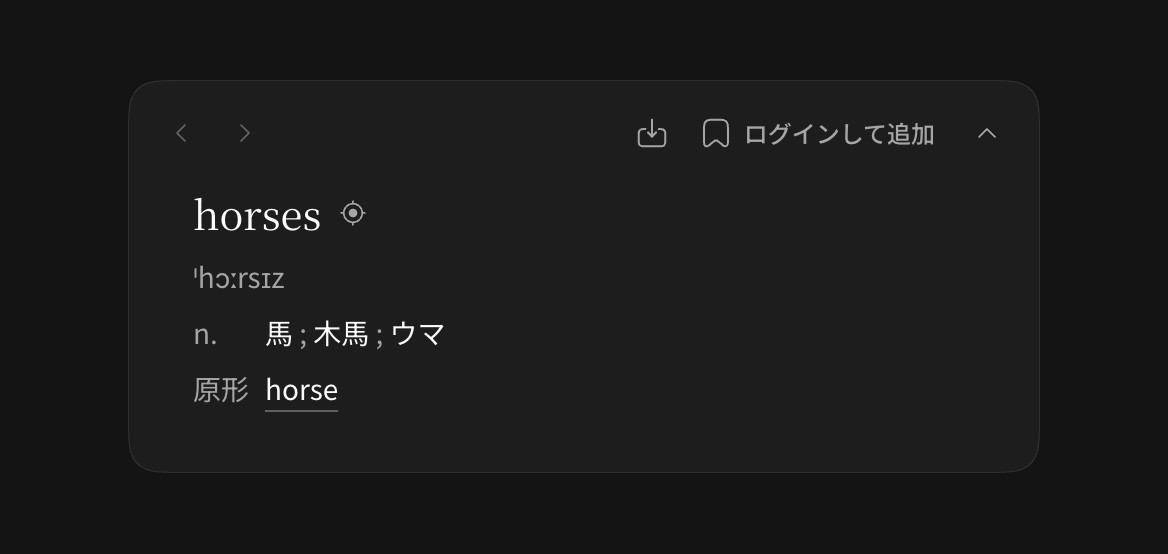
「原形」が出ない単語があるのはなぜ?
詳細表示では、原形の情報があり、現在の単語と異なる場合に「原形」を表示します。例えば went → go なら元の形を確認できます。go を調べた場合は、同じ単語を繰り返し表示しません。
情報がない場合もこの行は表示されないため、表示の有無だけでは原形があるかどうかを判断できません。押せる原形は、続けて意味を調べられます。押せない場合は、通常、対応する情報や文脈が不足しています。
単語の発音を聞くには?
辞書には単独の読み上げボタンはありません。その単語が実際の場面でどう発音されているかを聞いてほしいと考えているためです。字幕の単語を押すと、元の動画の発音を、文中の強弱・音のつながり・語調と一緒に聞き直せます。
必要に応じて速度を下げる、一文をループするなどしてまねしてみてください。操作できる場所は単語の位置から聞き直すで確認できます。
調べた単語をもう一度見る
辞書ツールバーの「前の検索」「次の検索」で、最近調べた単語を切り替えます。
検索履歴は現在のブラウザーに、画面の言語ごとに保存されます。再読み込みや別の動画への移動後も見られますが、アカウントを通じて別の端末やブラウザーに同期されることはありません。サイトデータを消去したり、プライベートブラウズを終了したりすると、失われる場合があります。
残しておきたい単語は単語帳に追加してください。同じアカウントのメモ帳から見返せます。
元の動画の文へ戻る
辞書の単語の横にある位置アイコンを押すと、元の文のその単語から聞き直せます。
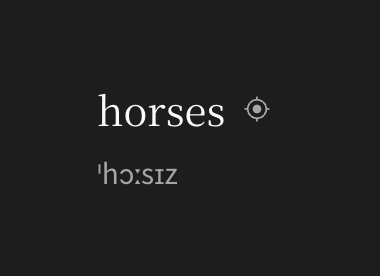
このボタンは、動画の読み込みが完了し、検索履歴が現在の動画のもので、単語の位置が記録されている場合だけ表示されます。別の動画の履歴や位置のない履歴からは移動できません。別の動画を自動で開くこともありません。
原形を見ている場合も、元の単語の位置へ戻ります。例えば went から原形 go を開いても、動画の went を聞き直します。
単語を保存・書き出しする
ログイン後に「単語帳に追加」を押すと、単語と文脈を保存できます。保存済みなら削除の操作が表示されます。調べただけでは保存されません。
単語の情報と元の文が読み込まれたら、「復習カードを書き出す」を直接押せます。先に保存する必要はありません。後からメモ帳の単語カードからも書き出せます。どちらも保存と共有の手順は同じです。
よくある質問
ほかの単語でも試してください。一部の単語だけなら、辞書に情報がない可能性があります。動画のどの単語も調べられない場合は、ページを再読み込みしてみてください。
辞書の利用に Pro は必要ありません。詳細に発音記号や語形が出ない場合も、辞書側に情報がない可能性があります。
特定の単語で読み込みが失敗し続ける場合は、動画のリンクと単語を添えてお問い合わせください。