字幕と翻訳
字幕全文を読む、翻訳を表示する、覚えている言葉を現在の動画の字幕から探す方法を説明します。
現在の字幕と全文
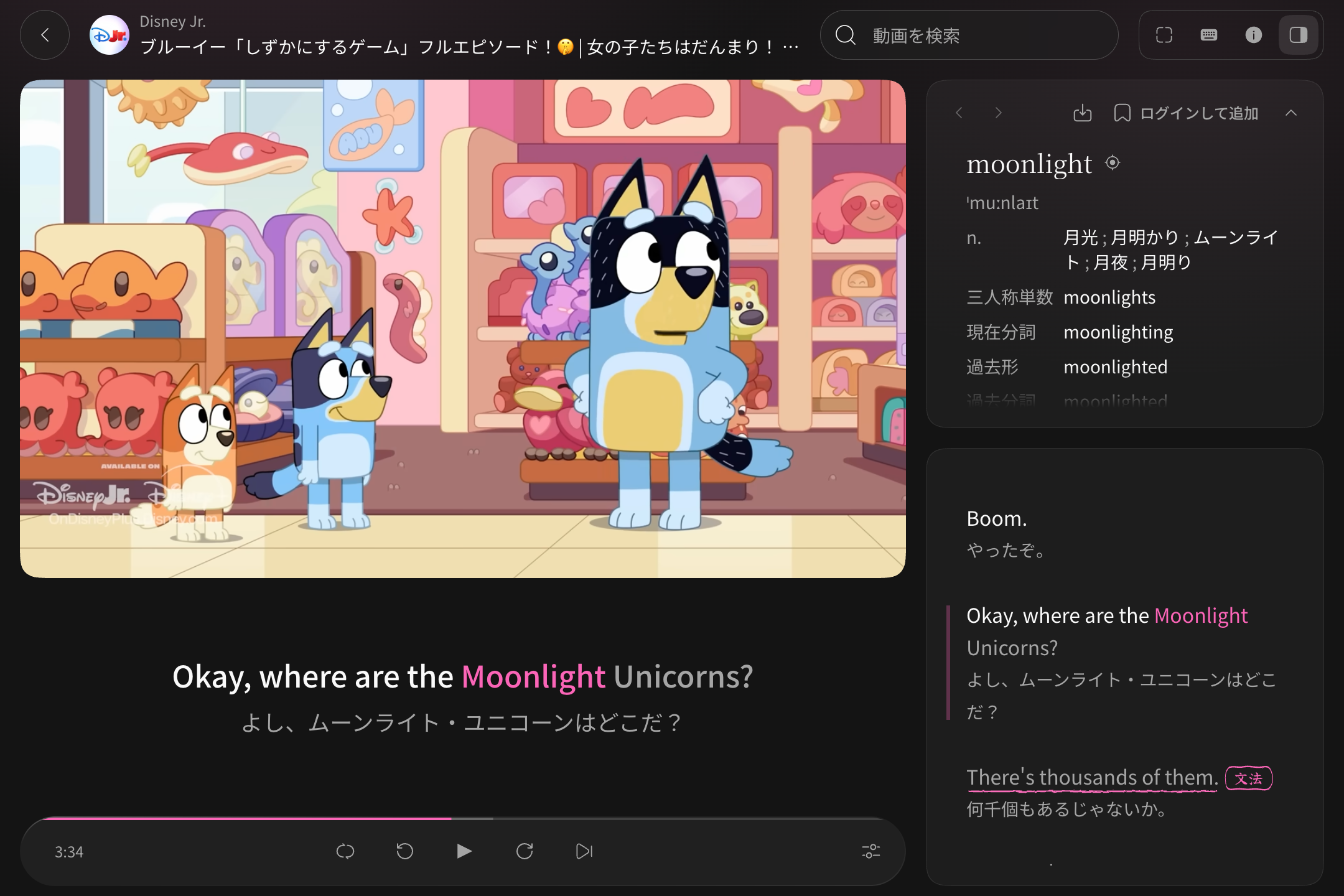
再生に合わせて字幕が変わり、今話されている単語は別の色になります。音と文字を結びつけながら聞けます。
動画の下には現在の文が表示されます。前後の流れを読みたいときは「サイドバー」で右側の字幕欄を開き、もう一度押すと閉じます。全文中の単語を押しても、その位置から聞き直せます。
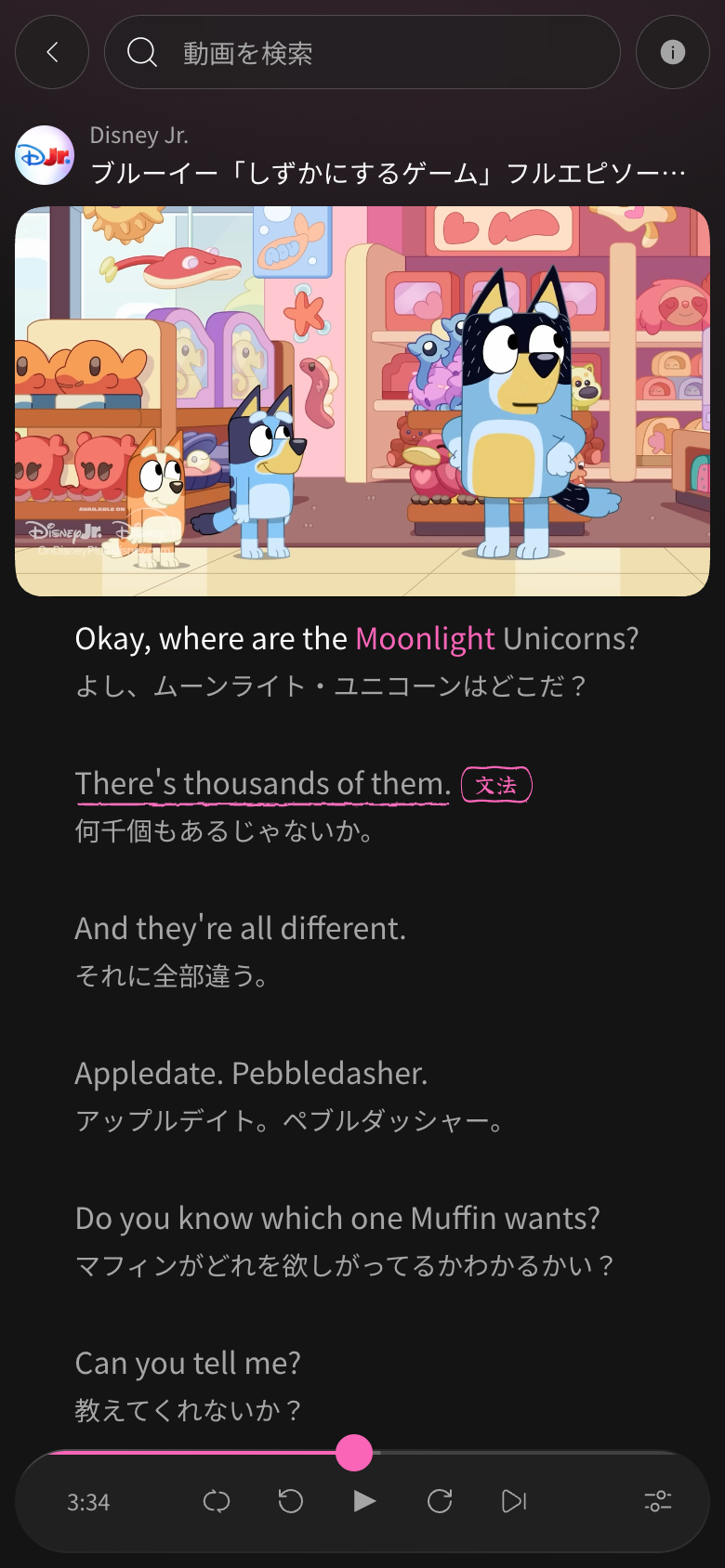
スマートフォンでは複数行の字幕で現在の文と前後の文を表示します。パソコンのような独立した右側の欄はありません。英単語を押すと、そこから聞き直せます。
翻訳を隠す・一時的に見る
プレーヤーの「設定」で「翻訳を表示」を切り替えます。オフにすると翻訳が覆われます。一文だけ確認したいときは、すべての翻訳をオンに戻す必要はありません。
- パソコン:覆われた翻訳にカーソルを合わせると表示され、離すとまた隠れます。
- スマートフォン:翻訳の位置を押している間だけ表示され、離すとまた隠れます。
翻訳なしで見てみる目安
まず映像と音を手がかりに
字幕の単語が半分以上わかるなら、翻訳をオフにして、映像と音から内容をつかんでみてください。わからないところだけ、その文の翻訳を一時表示できます。すべての文がわかるまで立ち止まる必要はありません。
メイン字幕の大きさを変える
パソコンでは、プレーヤーの「設定」にある「メイン字幕」のスライダーで文字を大きくできます。その下の翻訳も一緒に変わります。右側の字幕全文には適用されず、翻訳だけの文字サイズ設定もありません。
スマートフォンの設定には、このスライダーはありません。
字幕の中から言葉を探す
パソコンで、言葉は覚えているのに場所がわからないときは、次のように探せます。
- 字幕全文を開きます。
- ⌘ F(Mac)または Ctrl + F で、ブラウザーのページ内検索を開きます。
- 覚えている英単語や文の一部を入力します。
- 見つかったら検索欄を閉じ、字幕の単語を押して再生します。
現在のページの文字を探すブラウザー機能で、複数の動画の字幕をまとめて検索するものではありません。別の動画を探すときは動画検索を使ってください。
翻訳の言語と設定の保存先
翻訳の言語は「プロフ」の「母国語」に合わせて決まります。母国語と翻訳の言語で変更方法を確認できます。
字幕の表示・非表示やメイン字幕の大きさは、現在のブラウザーに保存されます。別の端末では設定し直す場合があります。設定の保存先も参照してください。
よくある質問
| 状況 | まず確認すること |
|---|---|
| パソコンで全文が見えない | 右側の字幕欄が閉じていないか |
| 翻訳が覆われている | 翻訳を非表示にしていないか。カーソルを合わせるか、押し続けると一時表示できます |
| 一文だけ翻訳がない | ほかの文に翻訳があるか。一文だけ欠けている場合はご連絡ください |
| 読み込みエラーが出る | 再試行し、解決しなければお問い合わせください |
| 字幕と音のタイミングがずれる | 動画のリンク、該当する文、再生時刻を控えてご連絡ください |
現在、字幕や翻訳を自分で編集する機能はありません。お問い合わせからお知らせください。