プロフと設定
画像、ニックネーム、母国語、発音記号、年齢制限、外観を変更し、どの設定がアカウントに保存されるか確認できます。
プロフィールを変更・保存する
パソコンではプロフィール画像のメニューから「プロフ」を開きます。スマートフォンでは「プロフ」の入口から開いてください。「アカウント」でプロフィールや設定を変更できます。
変更したら「保存」を押します。プレビューだけでは保存されていません。「キャンセル」すると未保存の変更は破棄されます。一部の設定では、保存後にページが再読み込みされます。
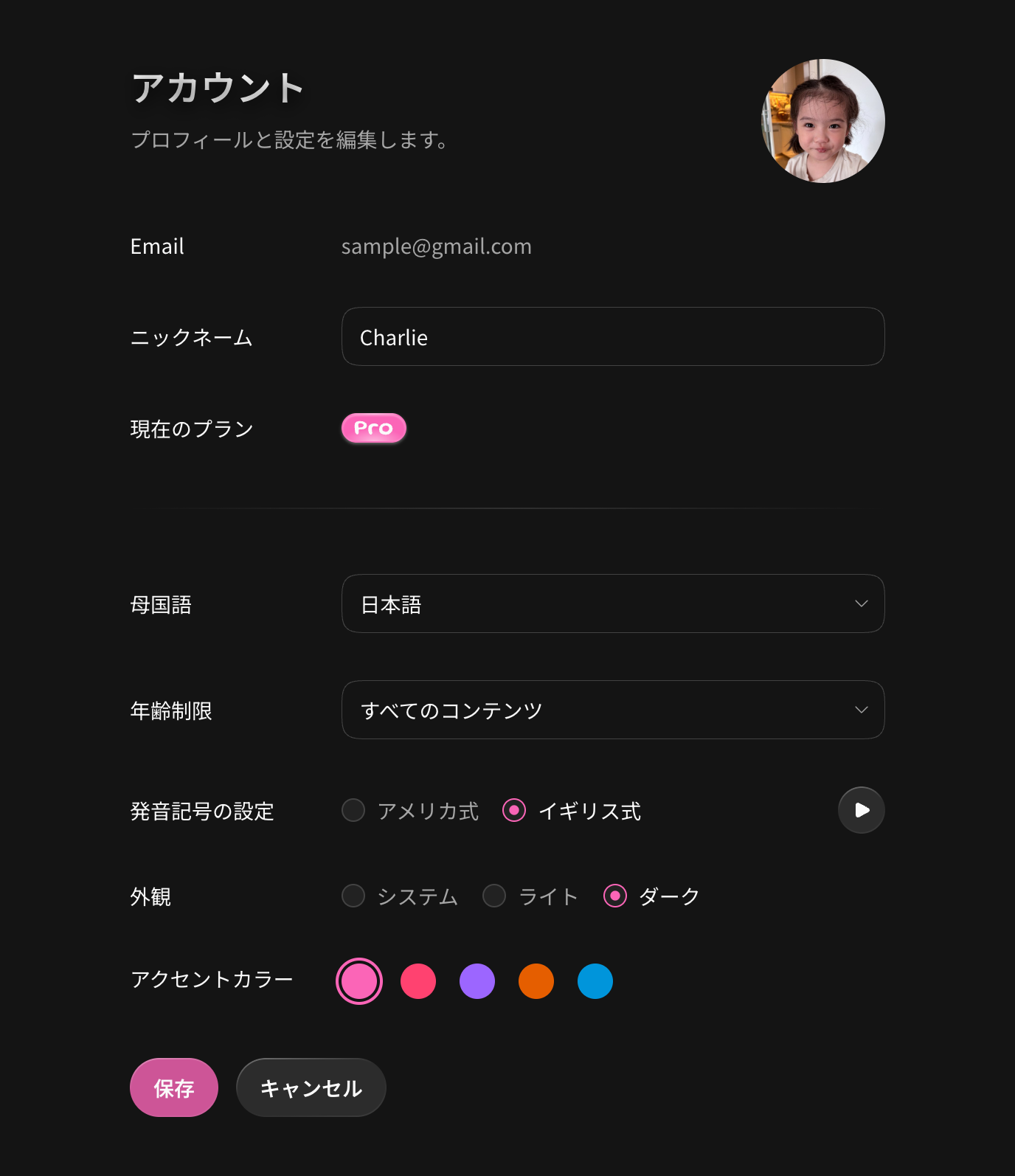
プロフィール画像とニックネーム
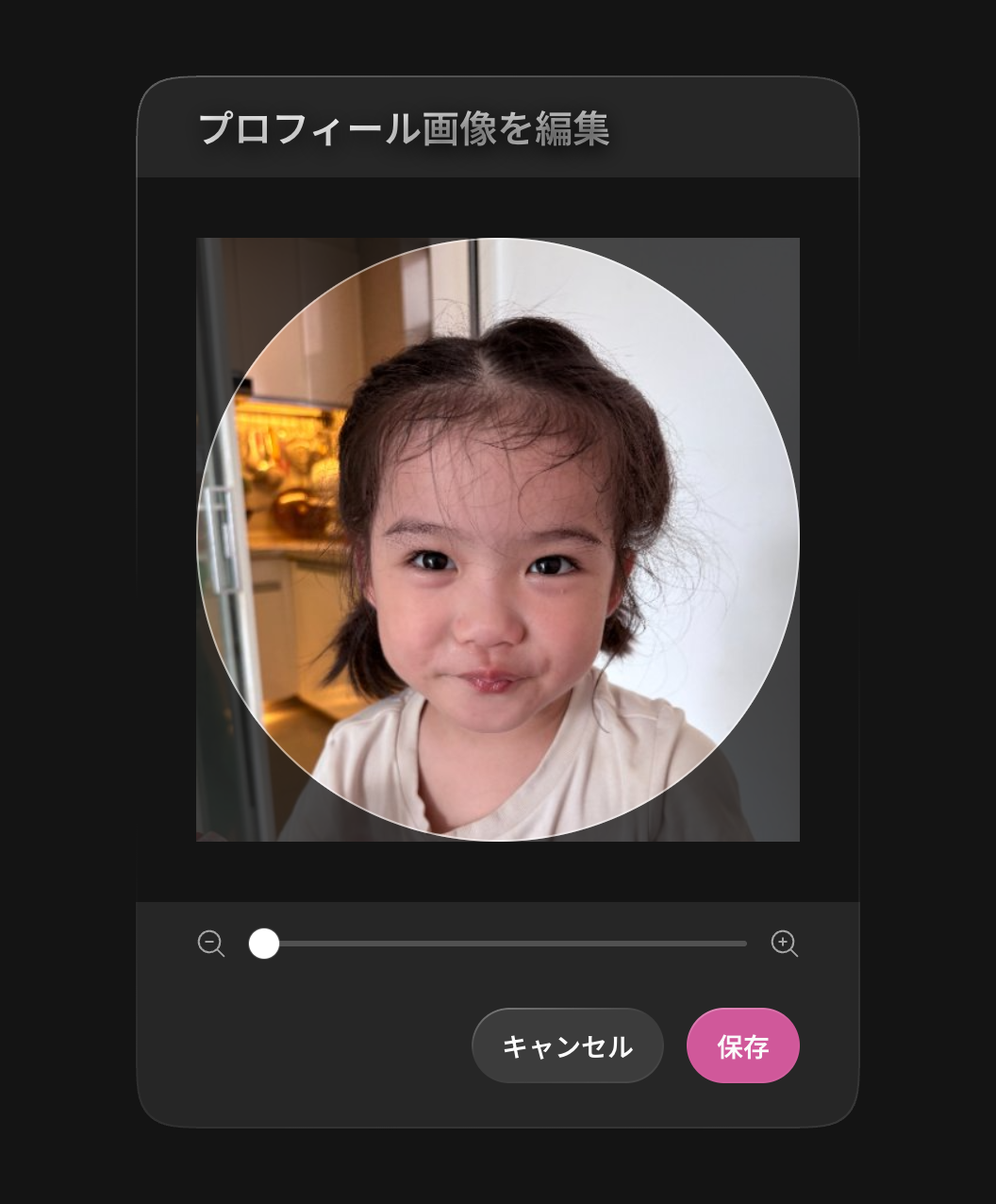
画像を押してファイルを選び、「プロフィール画像を編集」で切り抜き・拡大縮小して保存します。ニックネームは「アカウント」で変更して保存します。
| 項目 | 条件 |
|---|---|
| 画像形式 | JPG・PNG・WebP |
| ファイルサイズ | 8 MB 以下 |
| 画像の大きさ | 256 × 256 ピクセル以上 |
| ニックネーム | 1〜30文字 |
画像は「プロフィール画像を編集」のウィンドウで個別に保存します。ニックネームは「アカウント」の「保存」が必要です。完了後に表示が変わったか確認してください。アップロードに失敗したら、案内に沿って形式・容量・大きさを確認します。
母国語と翻訳の言語
「母国語」で言語を選んで保存すると、画面、字幕の翻訳、単語の意味などに使われます。初回に選んだ言語も、後でここから変えられます。
ガイドの言語は開いた記事の URL で決まり、アカウントの母国語とは別です。ガイドを別の言語にしても、アカウントの母国語は変わりません。
アメリカ式・イギリス式の発音記号
「発音記号の設定」で「アメリカ式」か「イギリス式」を選びます。横の試聴ボタンで比べてから保存できます。
辞書で優先する発音記号を選ぶ設定で、元の動画のアクセントや既存の解説は変わりません。選んだ記号がない場合は辞書の発音記号、解説内の表示は発音のヒントを参照してください。
年齢制限を変える
「年齢制限」で「すべてのコンテンツ」か、15・12・8・5歳以下向けを選んで保存します。おすすめ、動画一覧、検索結果に適用されます。
以前より動画が少ない場合は、ここを確認してください。内容の対象年齢を絞るもので、英語の学習難度とは別です。お子さん向けに選ぶ際も、実際の動画を見て判断することをおすすめします。
外観とアクセントカラー
「外観」で「システム」「ライト」「ダーク」を選べます。「アクセントカラー」も変更できます。プレビューを確認して保存し、取り消す場合はキャンセルしてください。
ガイドでは別に明暗を切り替え、その選択を保存します。そのため、ガイドとプレーヤーの外観が異なる場合があります。
どの設定がアカウントに保存される?
| 内容 | 保存先 |
|---|---|
| 画像、ニックネーム、母国語、発音記号、年齢制限、外観の設定 | アカウント |
| 保存した内容、視聴履歴、保存に成功した回答・復習記録 | アカウント |
| 字幕の表示、メイン字幕の大きさ、辞書の表示モード、自動再生など | 現在のブラウザー |
| 辞書の検索履歴 | 現在のブラウザー内で画面の言語ごと |
| 連続正解数 | 現在のブラウザー・アカウントで回答場所ごと。ログアウトで消去 |
| ガイドのテーマ | 現在のブラウザー。プレーヤーとは別 |
| ガイドのパソコン・スマートフォンのタブ | 今回のブラウジング中は選択を保持 |
辞書の検索履歴と連続正解の端末差も参照してください。Safari からホーム画面のアイコンへ切り替えるときはスマートフォンでの開き方も確認してください。