単語の練習
保存した単語を元の文の中で練習します。穴埋めや語形の選択で答えを確かめ、復習を続けられます。
単語の練習を始める
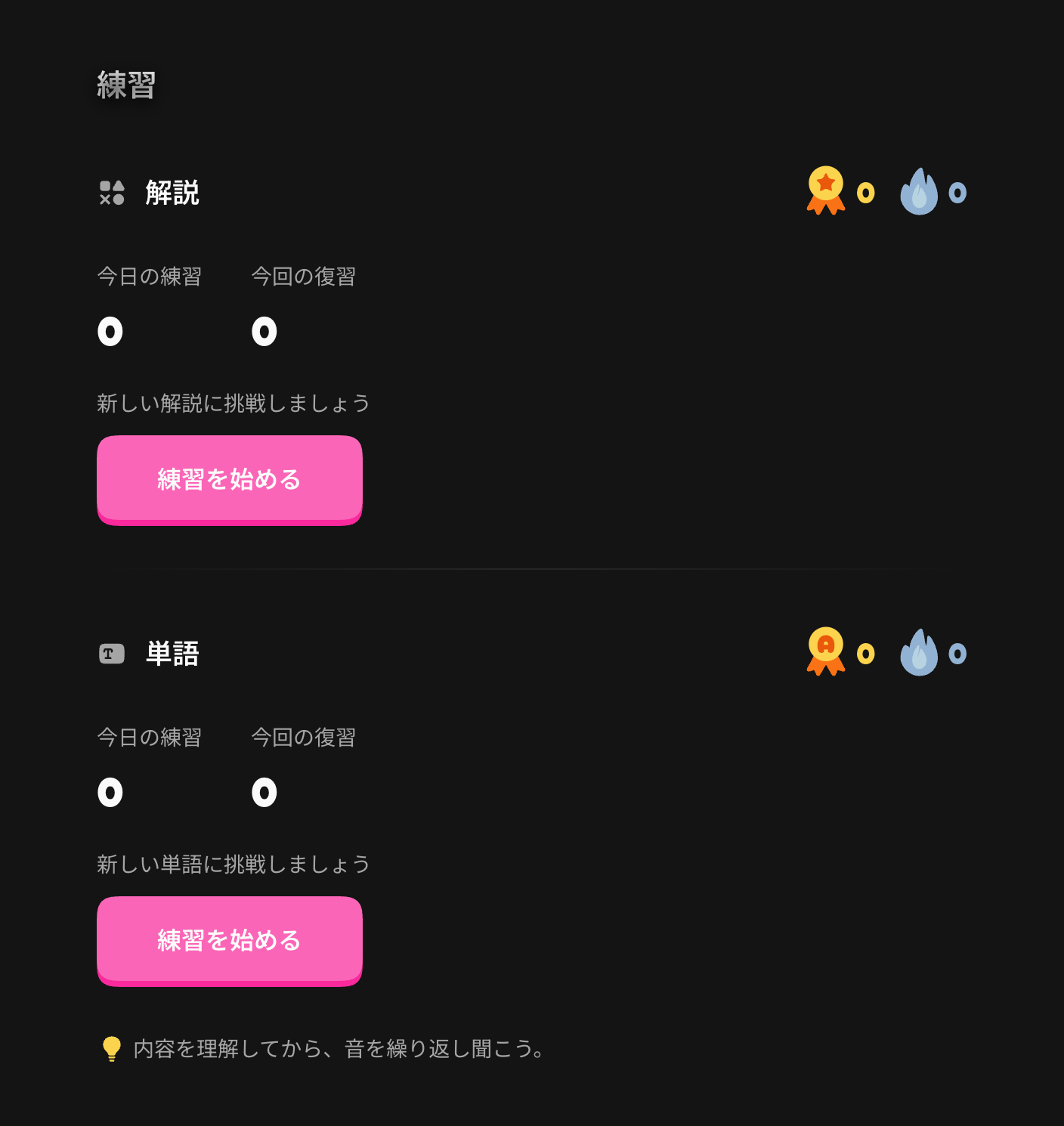
- ナビゲーションから「練習」を開きます。
- 「単語」の「練習を始める」を押します。
- 問題に合わせて答えを入力するか、選びます。
ナビゲーションの「練習」で回答できるのは Pro の有効期間中です。Free では問題をプレビューできますが、回答はできません。
「今回の復習」が0でも、新しい単語を練習できる場合があります。使える内容がなければ、その旨が表示されます。次のセットに入る内容を参照してください。
どの単語が出題される?
保存した単語のうち、意味と元の文があるものが出題されます。見たり調べたりしただけでは、練習に追加されません。
辞書から単語帳に追加した後、メモ帳で確認できます。出題に必要な情報が足りない単語には、まだ問題がない場合があります。
穴埋めと語形の選択
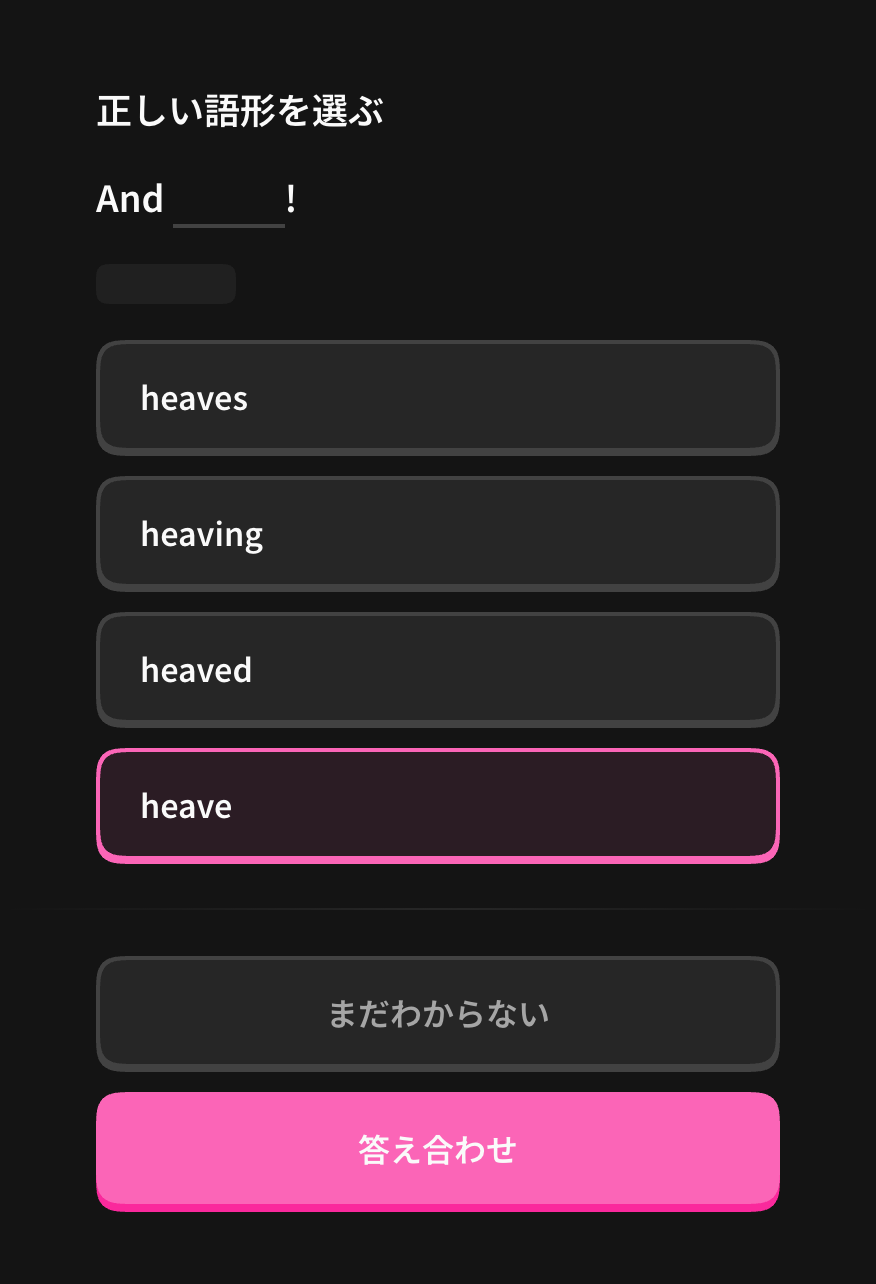
文に合う形を選ぶか入力します。必ずしも原形とは限りません。選択問題でも「答え合わせ」を押して初めて正誤が表示されます。再生画面の解説内では、選んですぐ結果が出る点が異なります。
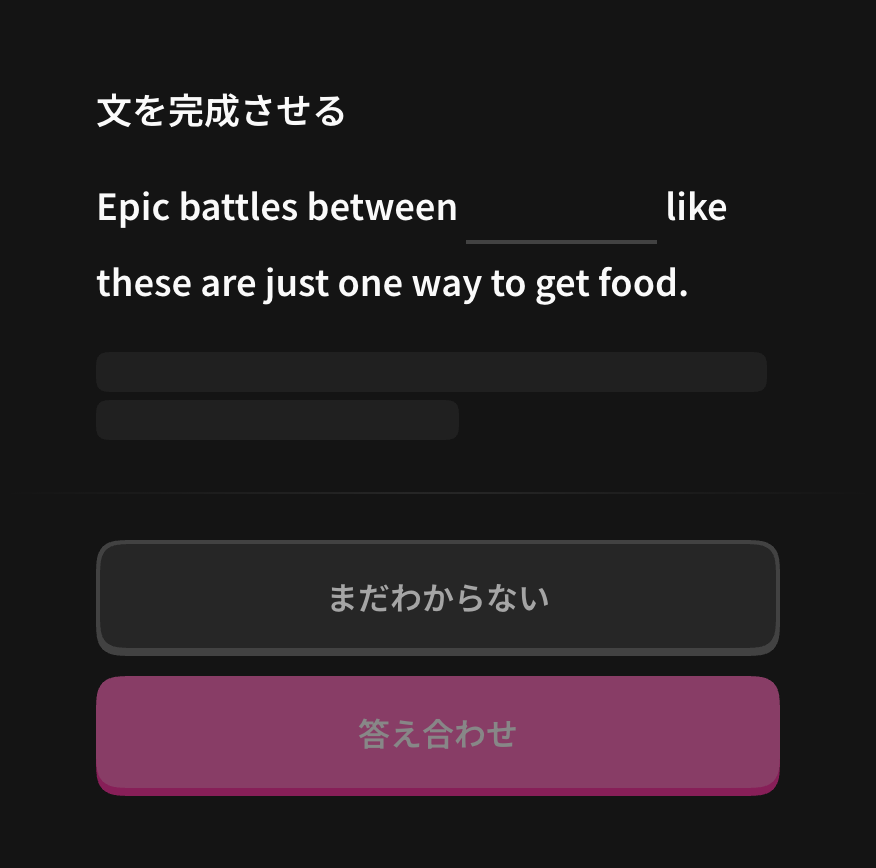
元の文を手がかりに、空欄に単語を入れます。入力が終わったら「答え合わせ」を押します。
文に合う語形を選んでから「答え合わせ」を押します。
穴埋めのキー操作
- Tab / Shift + Tab:入力欄を移動。
- Space:現在の欄に入力済みなら次の欄へ。
- Enter:すべて埋まっていれば答え合わせ。未入力の欄があり、現在の欄に入力済みなら次の欄へ。
翻訳を見る・元の場面を再生する
翻訳がある場合、パソコンでは翻訳の位置にカーソルを合わせ、スマートフォンでは押し続けると一時表示できます。元の文を聞くには「動画で文脈を確認」を押し、見終えたら「動画を閉じる」で問題に戻ります。
「プレビューを表示できません」と出た場合は、この問題に利用できる動画がありません。表示された文を手がかりに回答を続けられます。
答え合わせ・修正・次へ進む
- 回答してから「答え合わせ」を押します。選択肢を選んだだけでは送信されません。
- 間違えたら直して再挑戦できます。「まだわからない」で参考解答を見てから続けることもできます。
- 回答が保存されたら「次へ」を押します。保存に失敗したら「再試行」を押し、保存が成功してから進みます。
キーボードで選択問題に答えるには、Tab で選択肢へ移動し、Enter で選び、もう一度 Enter で答え合わせします。
回答後に「次へ」や「再試行」が使える状態なら、Enter でも進んだり再試行したりできます。ただし、Tab でボタンを選んでいる場合は、そのボタンを押す動作になります。
元の場面を再生しているときは、先に「動画を閉じる」を押してから、回答や次の問題へ進んでください。
1セット終わったら
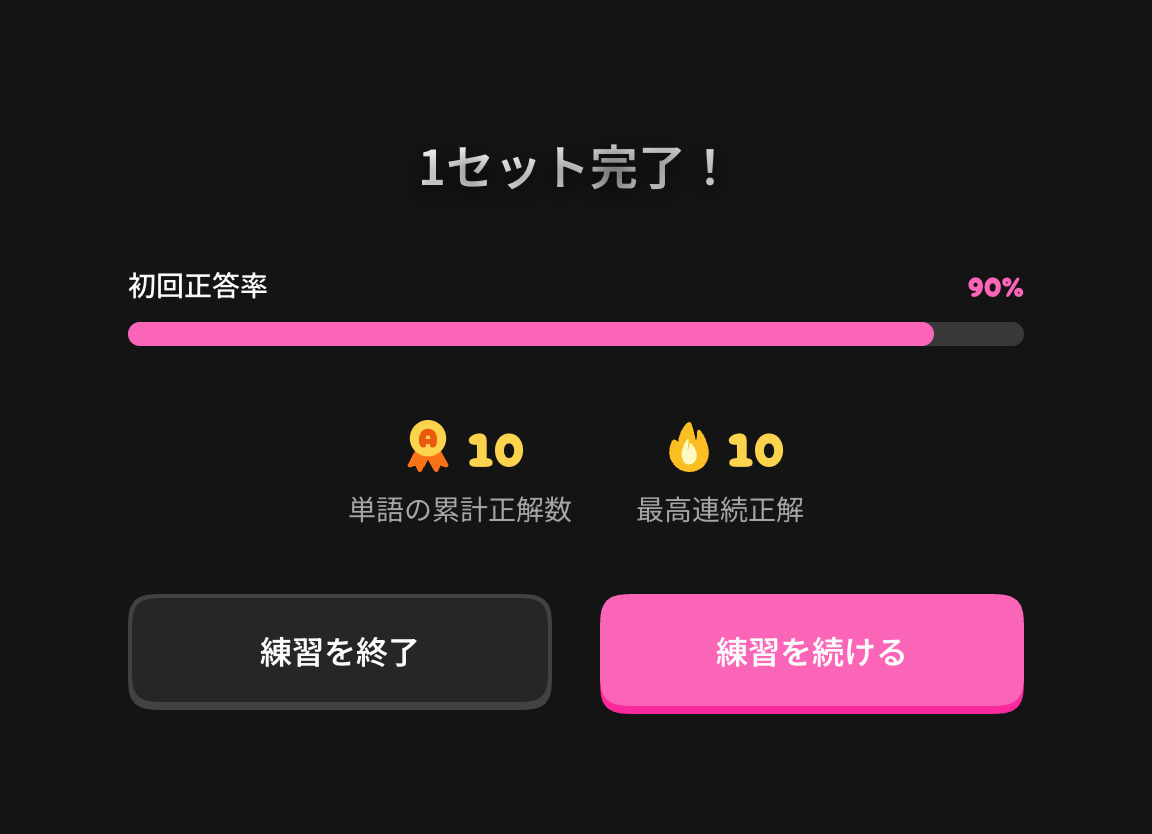
「初回正答率」と「最高連続正解」を確認できます。「練習を続ける」で次のセットを始め、「練習を終了」で戻ります。
間違えてから直すことも学習になりますが、初回の正解には数えません。数字の意味は練習の統計、保存や端末による違いは記録の保存を参照してください。
よくある質問
| 状況 | 対処方法 |
|---|---|
| 単語をまだ保存していない | 動画を見ながら練習したい単語を保存します |
| 保存済みなのに練習できる単語がない | 必要な情報が足りないか、今練習できる内容を終えた可能性があります |
| 「今回の復習」は0だが新しい単語がある | 画面に沿って新しい内容を始めます |
| 「問題を読み込めませんでした」 | 「再試行」を押します |
| 回答を保存できない | 今の問題で「再試行」し、保存が成功してから進みます |