スマートフォンで使う
スマートフォンのブラウザーで Mipha を開き、ホーム画面に追加して、動画・メモ帳・練習を使う方法を紹介します。
ブラウザーで開く
スマートフォンのブラウザーで mipha.ai と入力すると使えます。アプリのダウンロードは不要です。言語や発音記号の設定が表示されたら、画面に沿って選んでください。
次回から開きやすくしたい場合は、ホーム画面にアイコンを追加できます。そのままブラウザーで使っても構いません。
ホーム画面に追加する
- Safari で Mipha の学習ページを開きます。
- 共有メニューから「ホーム画面に追加」を選びます。レイアウトによっては、先にページメニューを開いてから「共有」を選びます。
- 「Webアプリとして開く」スイッチが表示されたらオンのままにし、名前を確認して「追加」を押します。
- ホーム画面に戻り、Mipha のアイコンを押します。
メニューの位置は iOS のバージョンや Safari のレイアウトで異なります。Apple の手順も参照してください。
- Chrome で Mipha の学習ページを開きます。
- ブラウザーのメニューから「インストールしてショートカットを作成」、続いて「ショートカットを作成」を選びます。「ホーム画面に追加」などと表示されるバージョンもあります。
- 名前を確認して追加し、ホーム画面から開きます。
選択肢はバージョンによって異なります。Chrome の手順を参考に、実際の画面に沿って進めてください。
「ホーム画面に追加」が見つからない
チャットやメールなどのアプリ内でリンクを開いている場合は、Safari または Chrome で開き直してからメニューを確認してください。
iPhone の Safari では、共有メニューを下にスクロールします。見つからなければ「アクションを編集」も確認してください。追加後も通常の Safari のタブで開く場合は、追加時に「Webアプリとして開く」がオンになっていたか確認します。
ホーム画面から開く
追加した Mipha のアイコンを押すと、学習ページに移動します。そこから動画、メモ帳、練習を開けます。
ログインと機能の場所
スマートフォンのホームや動画一覧では、画面下のナビゲーションから各機能を開きます。ログイン後は「メモ帳」で保存した内容を確認し、「練習」で問題を解き、「プロフ」でアカウントや好みの設定を変更できます。
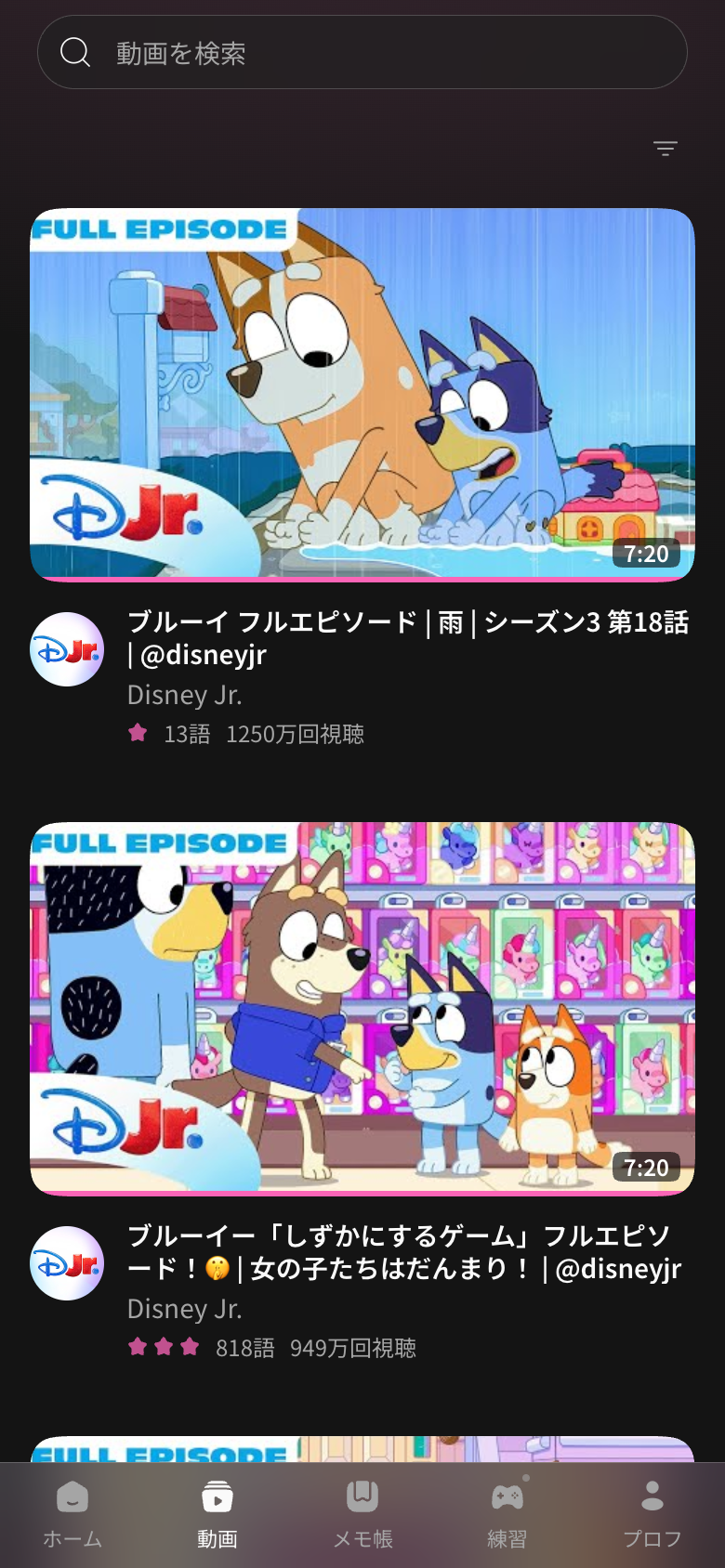
ログインには、これまでと同じメールアドレスを使ってください。新しいアカウントは不要です。アカウントに保存した単語や解説をスマートフォンでも確認できます。
Safari のタブからホーム画面のアイコンに切り替えたとき、再びログインを求められたら同じアカウントでログインしてください。辞書の検索履歴、字幕の表示設定、連続正解数など、ブラウザーだけに保存されるものは Safari と異なる場合があります。アカウントの保存内容は残っています。設定の保存先も参照してください。
開けない・再生できないとき
ホーム画面から開く場合もインターネット接続が必要で、そのネットワークで YouTube 動画を再生できる必要があります。アイコンを追加しても、動画が端末にダウンロードされるわけではなく、ネットワークの利用条件も変わりません。
ページは開くのに動画が再生されない場合はネットワークと再生の問題を確認してください。ログインしても保存内容が見つからない場合は、ログイン中のアカウントを確認します。