ログインとログアウト
メールの認証コードでログインし、認証トラブルへの対応、ログアウト、アカウントの切り替え方法を確認できます。
メールの認証コードでログインする
- 「ログイン」を押し、使いたいメールアドレスを入力します。
- 入力欄の右の矢印か Enter で認証コードを送信します。
- 届いたメールでコードを確認します。
- 6桁のコードを入力します。すべて埋まると自動で認証され、成功すると元々開こうとしていたページへ戻ります。
初めての方も登録済みの方も同じ入口で、パスワードの設定は不要です。ログインしただけで Pro の購入にはなりません。保存などの Free のアカウント機能を利用できます。機能の比較も参照してください。
コードが届かない・認証できない
| 問題 | 対処方法 |
|---|---|
| メールが届かない | アドレスを確認し、迷惑メールやほかの受信フォルダーも見ます |
| アドレスを間違えた | アドレス入力に戻り、直してコードを送り直します |
| コードが無効・期限切れ | 画面の案内に従います。新しいコードが必要なら、アドレス入力に戻って取得します |
| 何度試しても認証できない | 正確なメッセージを控えてお問い合わせください |
コードはサポート担当者を含め、他人に送らないでください。お問い合わせには、メールアドレスと表示されたメッセージがあれば十分です。
ログアウト・アカウントの切り替え
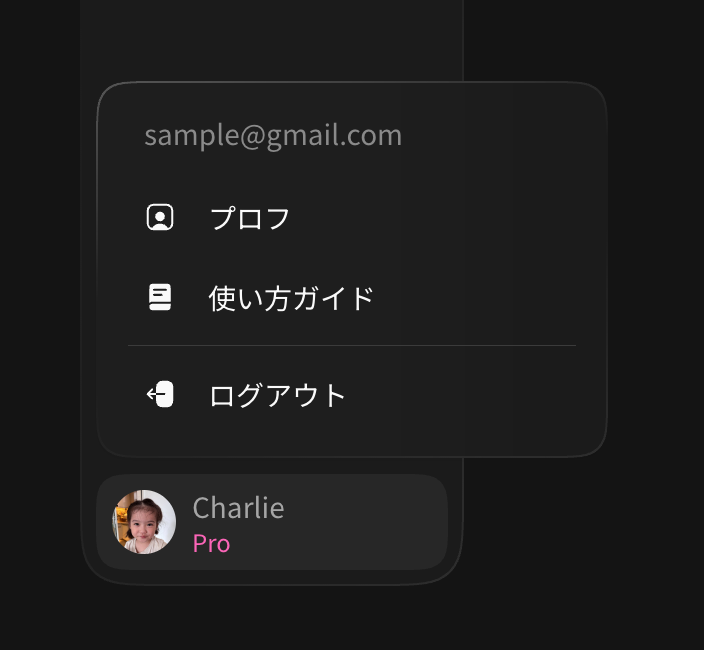
プロフィール画像のメニューを開き、「ログアウト」を押して確認します。
「プロフ」を開き、「ログアウト」を押して確認します。
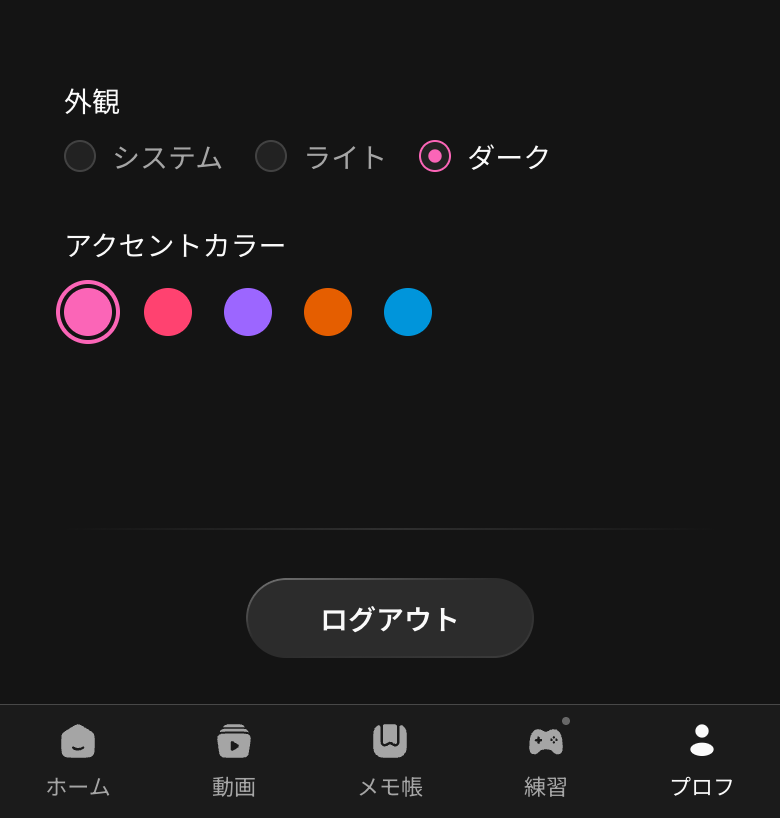
切り替えるには、一度ログアウトして別のメールアドレスでログインします。保存内容、視聴履歴、Pro が見つからないときは、以前と同じアドレスか確認してください。
その他のアカウントの相談
現在、画面上で自分で行う機能はありません。必要な場合は、対象のメールアドレスと希望する内容を support@mipha.ai にご相談ください。対応の可否や必要な確認については、個別にご案内します。
個人データの削除を希望する場合は、プライバシーポリシーの権利と手続きも確認してください。専用ボタンがなくても、ポリシーに従って請求できます。