Usar no celular
Abra o Mipha no navegador, adicione um atalho à tela de início e encontre vídeos, Caderninho e prática.
Abrir no navegador do celular
Digite mipha.ai no navegador do celular. Não é preciso baixar um aplicativo. Se aparecerem as preferências de idioma e fonética, siga as instruções.
Você pode adicionar um ícone à tela de início para voltar com facilidade ou continuar usando pelo navegador.
Adicionar à tela de início
- Abra o Mipha no Safari.
- Abra o menu de compartilhamento e escolha “Adicionar à Tela de Início”. Em alguns layouts, abra primeiro o menu da página e depois a opção de compartilhar.
- Se aparecer “Abrir como App da Web”, deixe ativado. Confirme o nome e toque em “Adicionar”.
- Volte à tela de início e toque no ícone do Mipha.
A posição dos menus varia conforme a versão e o layout do Safari. Consulte as instruções da Apple.
- Abra o Mipha no Chrome.
- No menu, procure a opção de instalar ou criar atalhos e escolha criar um atalho. Algumas versões usam “Adicionar à tela inicial”.
- Confirme o nome, adicione e abra pela tela de início.
As opções podem variar. Siga as indicações do aparelho e consulte as instruções do Chrome.
Não encontro a opção de adicionar à tela de início
Se abriu o link dentro de um aplicativo de mensagens ou e-mail, abra a página no Safari ou Chrome antes de procurar no menu.
No Safari do iPhone, role o menu de compartilhamento para baixo. Se a opção não aparecer, veja “Editar Ações”. Se o ícone abrir uma página comum do Safari, confira se “Abrir como App da Web” estava ativado ao adicioná-lo.
Abrir pelo ícone do Mipha
Depois de adicionar, toque no ícone para entrar na página de estudo e abrir vídeos, o Caderninho ou a prática.
Entrar e encontrar as funções
No Início e na lista de vídeos do celular, use a navegação inferior. Após entrar, veja os itens salvos no “Caderninho”, comece pela “Prática” e ajuste sua conta em “Perfil”.
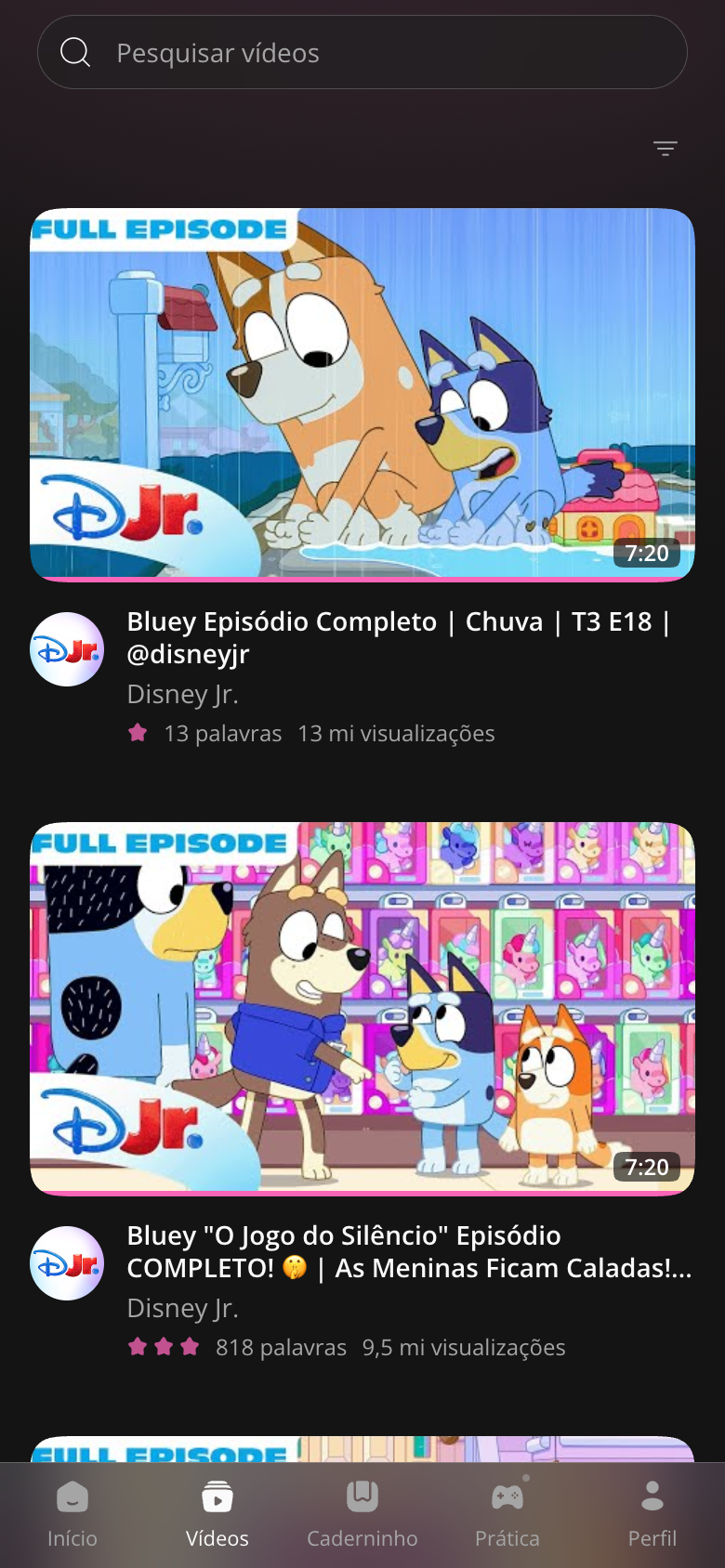
Use o e-mail de sempre; não precisa criar outra conta. As palavras e notas salvas nela também ficam disponíveis no celular.
Ao trocar a aba do Safari pelo ícone de início, talvez seja necessário entrar novamente. Use a mesma conta. O histórico de consultas, a exibição das legendas e as sequências ficam salvos no navegador e podem ser diferentes dos que aparecem no Safari. O conteúdo salvo na conta permanece. Veja onde cada configuração é salva.
Consultar palavras
Exportar cartões
Se não abrir ou não reproduzir
O atalho ainda precisa de internet e de uma rede que permita reproduzir o YouTube. Adicionar o ícone não baixa vídeos nem altera as condições de acesso.
Se a página abrir, mas o vídeo não, veja problemas de rede e reprodução. Se faltar conteúdo depois de entrar, confira a conta.