Caderninho
Encontre palavras e notas salvas, pesquise em inglês, ouça as frases e exporte cartões de revisão.
Ver palavras e notas salvas
Depois de entrar, abra “Caderninho” e escolha “Palavras” ou “Notas” para ver os itens e suas quantidades.
Só aparece o que você salvou: palavras vêm do dicionário e notas do painel de notas. Consultas não viram itens salvos automaticamente.
Pesquisar no conteúdo salvo
O Caderninho só aceita busca em inglês, não por significados ou traduções em português. Escolha primeiro “Palavras” ou “Notas”.
| Exemplo salvo | Pode pesquisar | Não encontra por este significado em português |
|---|---|---|
| Palavra travel | travel ou o começo trav | viagem |
| Nota da frase I look forward to seeing you. | look forward ou outro trecho da frase original | esperar ansiosamente |
No celular, abra a busca antes de digitar. No computador, digite diretamente. Toque numa sugestão para encontrar o cartão e use Esc para fechar a busca.
A busca de vídeos funciona de outra forma: aceita títulos e descrições em inglês ou português.
Ouvir a frase e abrir o vídeo inteiro
Toque na imagem ou frase original em inglês do cartão para reproduzir o trecho; toque de novo para pausar. Pelo teclado, use Tab para selecionar a imagem ou frase e Enter ou Space para reproduzir ou pausar.
A tradução e outras partes do cartão não reproduzem. O cartão toca apenas o trecho da frase e precisa de internet.
“Reproduzir vídeo completo” abre a página no início da frase salva. Não é o começo da palavra nem a última posição assistida: diferenças de retomada.
Expandir uma nota salva
Toque em “Expandir nota” e espere o conteúdo carregar. “Recolher nota” fecha os detalhes. Tocar na imagem apenas reproduz a frase, sem expandir.
Toque numa frase com indicação de áudio para ouvir e toque novamente para parar. Questões de múltipla escolha mostram o resultado ao selecionar; nas lacunas, preencha tudo e use “Enviar” ou Enter.
Veja os módulos, os tipos de áudio e os atalhos de preenchimento.
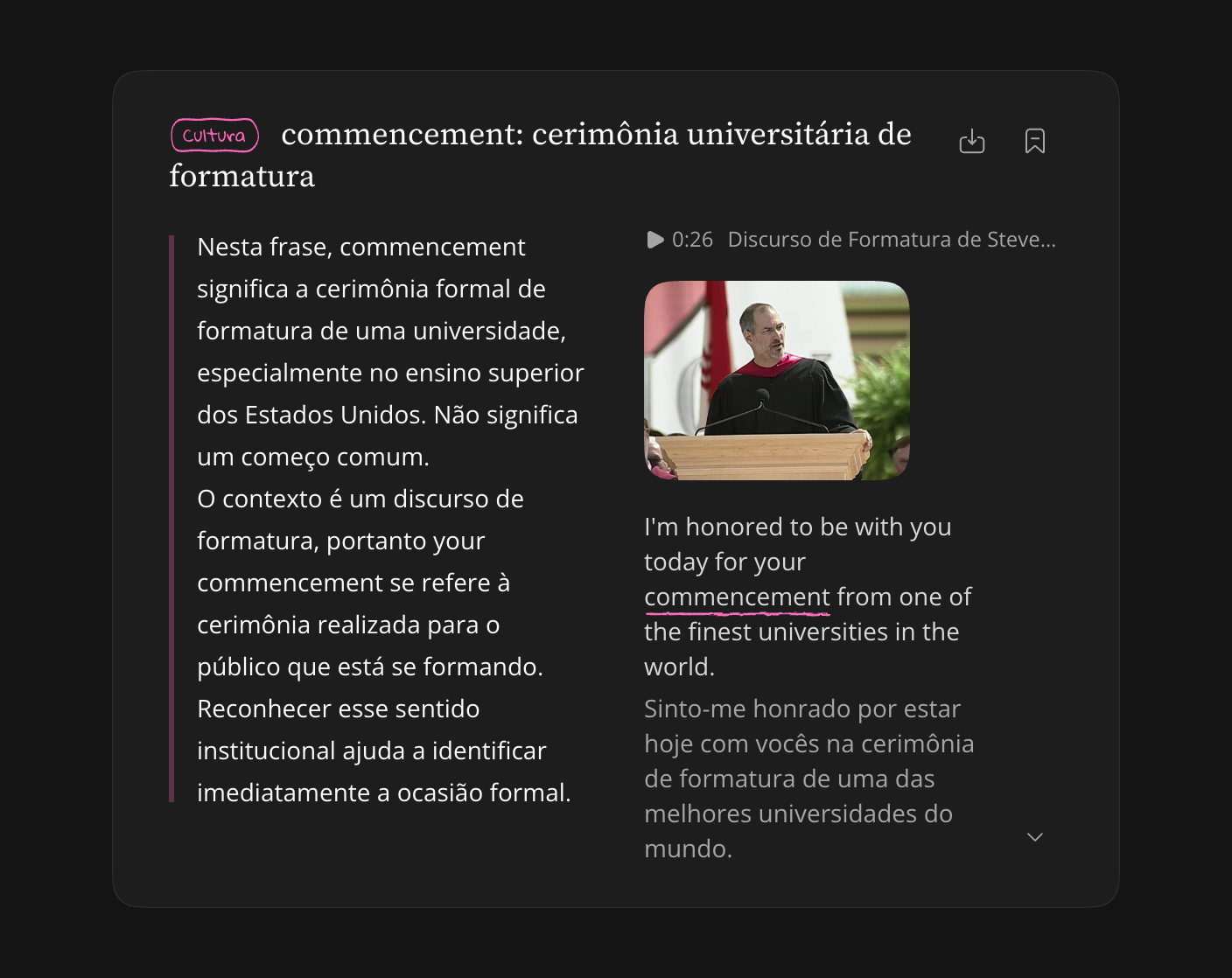
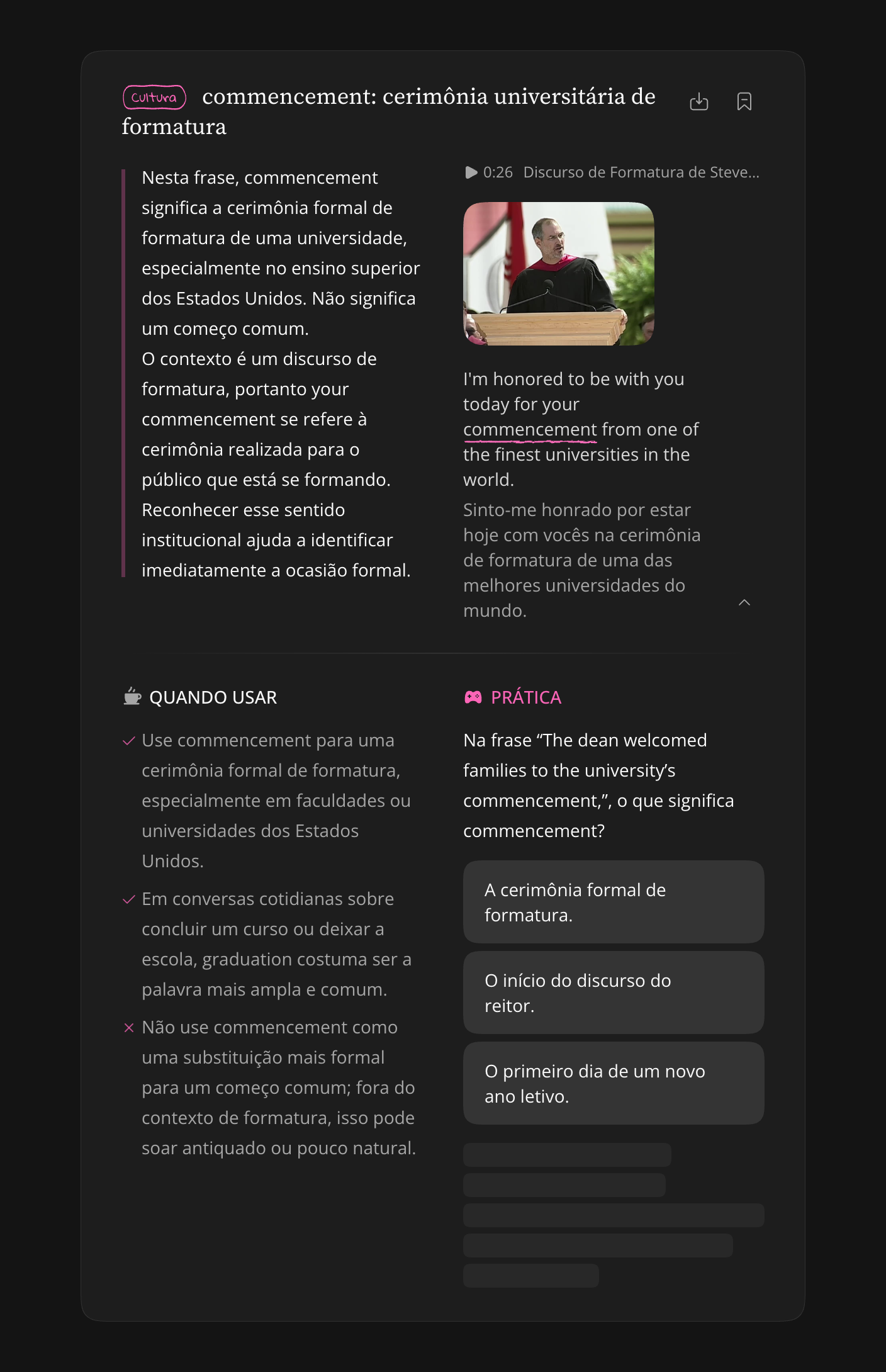
Por que os exercícios daqui não contam nos resultados?
É o mesmo exercício da nota, disponível para conferir sua compreensão quando quiser. Você pode refazer e ver o resultado, mas não salva respostas na conta, não aumenta acertos ou sequências e não muda a data de revisão.
A nota salva ainda pode aparecer na prática independente. Só as respostas feitas aqui não contam para esses registros. Veja os três lugares de prática.
Remover itens salvos
Encontre o cartão, toque em remover e confirme. Se der erro, tente de novo e confira se o cartão saiu da lista.
Remover uma nota não apaga as respostas já salvas. Por isso, ela ainda pode aparecer na prática de explicações.
Exportar imagens ou entrar na prática
| Conteúdo | Depois de salvar | Outro acesso durante o vídeo |
|---|---|---|
| Palavra | “Exportar cartões” no cartão do Caderninho | Dicionário |
| Nota | “Exportar cartões” no cartão do Caderninho | Painel de notas |
Abra a prévia e siga os passos de download e compartilhamento. Também pode exportar durante o vídeo, sem salvar antes.
Para praticar, abra “Prática” e escolha palavras ou explicações. Ainda não é possível selecionar vários cartões do Caderninho para montar uma prática.